

|
Produzir cópias ampliadas | |
O PosterArtist QuickCopy é um aplicativo para imprimir cópias ampliadas de fotos e documentos obtidos do scanner. É um aplicativo diferente do PosterArtist e é instalado quando o PosterArtist é instalado.
Simplesmente clique no botão Copiar no PosterArtist QuickCopy para criar pôsteres de cópias ampliadas dos originais em seu scanner. É tão simples quanto imprimir cópias em uma copiadora. Você também pode editar os dados da imagem obtida no PosterArtist para usá-los como materiais nos pôsteres.
Este tópico descreve como usar o PosterArtist QuickCopy para imprimir cópias ampliadas de fotos e documentos digitalizados.
|
|
|
1. Ligue o scanner.
Para obter instruções sobre o scanner, consulte a documentação fornecida com o scanner.
 Para iniciar o PosterArtist QuickCopy, clique duas vezes no ícone do PosterArtist QuickCopy na área de trabalho ou selecione Iniciar > Todos os Programas > Canon PosterArtist > PosterArtist QuickCopy.
Ícone de atalho do PosterArtist |
|
Ícone de atalho do PosterArtist QuickCopy |
|
Para sair do PosterArtist QuickCopy, clique em  (Fechar) no canto superior direito da tela.
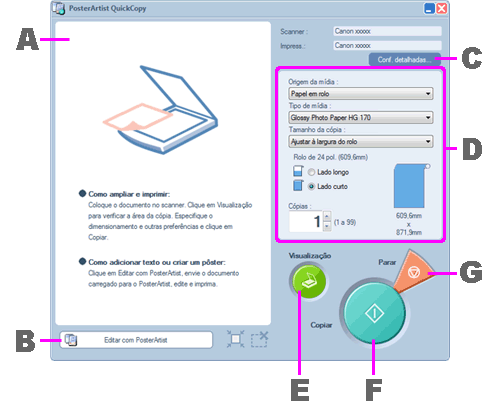
As funções a seguir estão disponíveis na tela do PosterArtist QuickCopy.
A. Área de visualização
A área de digitalização e a área de imagens digitalizadas são exibidas nesta área contornada. Você pode ajustar a área de digitalização arrastando com o mouse.
B. Editar com PosterArtist
Envie imagens digitalizadas para o PosterArtist, conforme desejado.
C. Conf. detalhadas
Se necessário, você pode alternar para uma impressora ou scanner diferente ou especificar uma correção de imagem durante a digitalização.
D. Configurações de impressão
Especifique a origem do papel, o tipo do papel e o tamanho do papel para impressão. Também especifique o número de cópias para impressão.
E. Visualização
Clique neste botão para pré-digitalizar o original para verificar a área de impressão com antecedência.
F. Copiar
Digitaliza e imprima uma cópia ampliada do original.
G. Parar
Cancela a impressão.
Se você for usar uma impressora ou scanner diferente, ou se for especificar se a imagem digitalizada será ou não corrigida, conclua essas configurações antes da digitalização. Para obter mais informações, consulte "Configurações avançadas do PosterArtist QuickCopy".
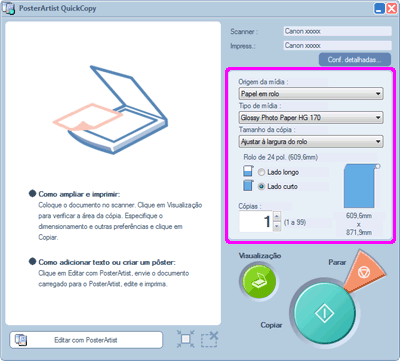
Especifique a origem do papel, o tipo do papel e o tamanho do papel para impressão. Também especifique o número de cópias para impressão.
1. Na lista Origem da mídia, selecione a origem do papel.
2. Na lista Tipo de mídia, selecione o tipo do papel para impressão.
Para impressão sem borda, selecione o papel compatível com a impressão sem borda.
3. Na lista Tamanho da cópia, selecione o tamanho para a cópia ampliada.
Seu original digitalizado será automaticamente ampliado antes da impressão para corresponder ao tamanho que você especificou aqui. Se você especificar o mesmo tamanho que o papel para impressão, o original será ampliado para preencher o papel antes da impressão.
4. Em Cópias, especifique o número de cópias para impressão. Insira o valor diretamente ou clique em  ou
ou  à direita, para aumentar ou diminuir o valor.
|
Em PosterArtist QuickCopy, simplesmente clique em Copiar para digitalizar o original e imprimir uma versão ampliada. Se preferir, você pode pré-digitalizar o original, verificar a área que será impressa e ajustar as configurações conforme necessário antes de imprimir o original.
Se não precisar verificar a área de digitalização previamente, a pré-digitalização é opcional.
1. Carregue o original.
2. Clique em Visualização.
A imagem é exibida na área de visualização. A área de digitalização é automaticamente definida com base no original. A área de digitalização é indicada por linhas tracejadas.
3. Para ajustar a área de digitalização, siga essas etapas para alterar a configuração.
Redimensionando a área de digitalização
Quando apontar para o contorno da área de digitalização, os cursores de transformação ( ,
,  ,
,  e
e  ) são exibidos. Arraste o cursor de transformação para ajustar a área de digitalização.
Movendo a área de digitalização
Aponte dentro da área de digitalização delimitada. O ponteiro de movimento ( ) é exibido. Use para arrastar para a área contornada. Isso reposicionará a área de digitalização.
No PosterArtist QuickCopy, simplesmente clique em Copiar para imprimir uma versão ampliada do original.
Se preferir não pré-digitalizar o original, clique em Copiar para definir a área de impressão automaticamente.
1. Clique em Copiar.
A digitalização começará. Após a digitalização do original, o pôster será impresso automaticamente.
Para obter instruções de cancelamento de impressão, consulte "Cancelar a impressão".
Cancela a impressão.
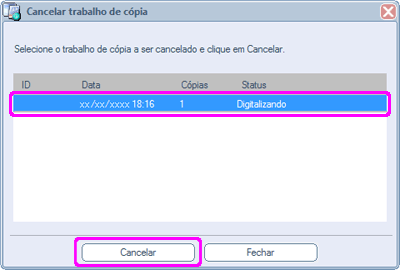
1) Clique em Parar.
2) Selecione o trabalho e clique em Cancelar.
|
Se necessário, você pode alternar para uma impressora ou scanner diferente ou especificar uma correção de imagem durante a digitalização.
1. Clique em Conf. detalhadas.
A caixa de diálogo Configurações detalhadas é exibida.
2. Altere as configurações a seguir, conforme desejado.
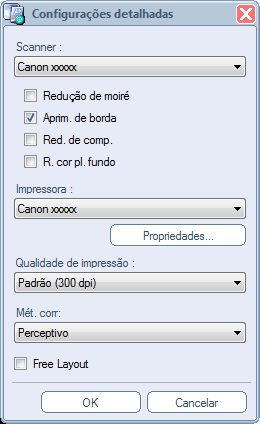
Scanner
A lista mostra os scanners compatíveis com o PosterArtist QuickCopy.
Selecione um scanner para usar.
Redução de moiré
Moiré é distorção de imagem (áreas irregulares, mais claras ou padrões listrados) que podem ocorrer ao digitalizar fotos ou imagens. Marque a Redução de moiré para diminuir a distorção.
Aprim. de borda
Marque o Aprim. de borda para melhorar o contorno e aumentar a nitidez.
|
|
Red. de comp.
Quando o original for em dupla face, as imagens ou texto no verso podem ser digitalizadas. Marque a Red. de comp. para reduzir este efeito.
R. cor pl. fundo
Quando o papel do original for suavemente colorido com amarelo, etc., marque a R. cor pl. fundo para corrigir a cor de base e torná-la branca.
|
|
Impressora
Esta lista mostra as impressoras compatíveis com o PosterArtist.
Selecione a impressora a usar.
Propriedades
Você pode exibir a caixa de diálogo Propriedades da impressora. Especifique as condições de impressão, conforme desejado. Em geral, não é necessário alterar as Propriedadesda impressora.
Qualidade de impressão
Selecione o nível de qualidade de impressão.
As opções exibidas variam dependendo do tipo de papel selecionado.
Mét. corr
Selecione o método de correspondência de cores.
- Automático
Imprime mantendo as cores naturais, no geral.
- Perceptivo/Perceptivo (Foto)
Correspondência de cores para cores e gradações naturais. Adequado para fotos.
- Colorimétrico
Enfatiza uma correspondência próxima entre o documento original e o documento conforme impresso.
- Saturação/Saturação (Pôster)
Correspondência de cores enfatizando a vivacidade.
Free Layout
Marque o Free Layout para ativar a função de free layout no driver da impressora.
Para obter detalhes sobre a caixa de diálogo Propriedades e a qualidade de impressão e a função de free layout, consulte o manual da sua impressora.
3. Clique em OK.
A caixa de diálogo Configurações detalhadas é fechada.
As imagens digitalizadas são transferidas para o PosterArtist. Você pode editar essas imagens com o PosterArtist organizando-as, adicionando texto e assim por diante para criar um pôster.
|
1. Clique em Visualização e determine a área de digitalização.
2. Clique em Editar com PosterArtist.
A digitalização começará.
Após a digitalização do documento, o PosterArtist é iniciado automaticamente e a imagem é transferida. A imagem é organizada no pôster.
3. Adicione imagens e texto, conforme desejado, para criar seu pôster.
Para obter instruções sobre a criação de pôsteres, consulte "Criar pôsteres".

 O PosterArtist QuickCopy precisa de um scanner da série CanoScan ou impressora multifuncional jato de tinta PIXUS.

