|
Editar texto | |
|
Diferenças entre caixas de texto e caixas de edição Adicionar, alterar e remover texto Alinhar texto à esquerda, centralizado ou à direita Alterar kerning e espaçamento de linha |
Para inserir ou editar texto no PosterArtist, use as caixas de texto ou as caixas de edição.
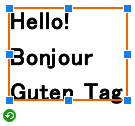
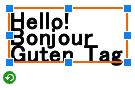
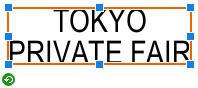
 Caixa de texto (emoldurada em laranja)
Ao clicar em um texto num pôster, o texto é exibido em uma caixa laranja. Esta caixa é chamada caixa de texto.
As caixas de texto permitem que você altere o formato de texto, igual a quando altera a fonte ou estilo do texto. Contudo, você não pode inserir texto em uma caixa de texto.
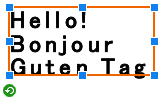
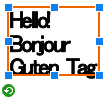
Caixa de edição (emoldurada em azul)
Ao clicar duas vezes no texto em um pôster, o texto é exibido em uma caixa azul. Esta caixa é chamada caixa de edição.
Você pode inserir texto em uma caixa de edição.
|
|
|
|
Caixa de texto |
Caixa de edição |
1. Na tarefa Editar, selecione Texto.
O painel de configurações Texto é exibido.
2. Clique na guia Editar.
3. Clique no botão a seguir para inserir texto.
|
|
(Texto) |
4. Ao clicar no pôster, um ponteiro de caixa de texto ( ) é exibido. Arraste do canto superior esquerdo para o canto inferior direito da área para inserir o texto. Uma caixa de edição (emoldurada em azul) é exibida aqui.
5. Insira o texto na caixa de edição.
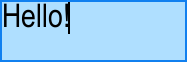
Para inserir uma quebra de linha, posicione o cursor onde quiser a quebra de linha e aperte a tecla Enter.
|
|
6. Clique fora da caixa de edição.
O texto é exibido no tamanho real. Você pode verificar como o texto aparece no pôster e sua posição no layout.
7. Para alterar a fonte, tamanho ou cor, ajuste as configurações de texto.
|
|
1. Na tarefa Editar, selecione Texto.
O painel de configurações Texto é exibido.
2. Clique com o botão direito no texto do pôster e selecione Editar.
Uma caixa de edição (emoldurada em azul) é exibida.
(Ou clique duas vezes no texto para exibir a caixa de edição).
3. Insira o texto na caixa de edição.
4. Clique fora da caixa de edição.
O texto inserido é preenchido no pôster.
1. Clique com o botão direito no texto do pôster e selecione Excluir.
(Ou clique no texto e aperte a tecla Delete).
No PosterArtist, os seguintes aspectos do formato de texto podem ser especificados. O formato de texto pode ser especificado tanto em caixas de texto (emolduradas em laranja) como em caixas de edição (emolduradas em azul).
Alterar fonte
Altere a fonte (typeface) conforme desejado.
Redimensionar texto
Você pode alterar o tamanho do texto.
Especificar o estilo do texto
Transforme o texto em negrito, itálico, etc.
Alinhar linhas
Alinhe o texto à esquerda, à direita, centralizado ou justificado.
Alterar kerning e espaçamento de linha
Aumente ou diminua o espaço entre os caracteres ou entre as linhas.
Alterar a cor do texto
Você pode alterar a cor do texto.
Contornar texto
Você pode contornar o texto.
Especificar sombras projetadas para o texto
Você pode aplicar uma sombra projetada ao texto.
1. Na tarefa Editar, selecione Texto.
O painel de configurações Texto é exibido.
2. Clique no texto do pôster.
Uma caixa de texto (emoldurada em laranja) é exibida.
3. Na lista Fonte, selecione uma fonte.
|
|
1. Na tarefa Editar, selecione Texto.
O painel de configurações Texto é exibido.
2. Clique no texto do pôster.
Uma caixa de texto (emoldurada em laranja) é exibida.
3. Na lista Tamanho da fonte, selecione um tamanho da fonte.
|
|
1. Na tarefa Editar, selecione Texto.
O painel de configurações Texto é exibido.
2. Clique no texto do pôster.
Uma caixa de texto (emoldurada em laranja) é exibida.
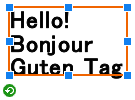
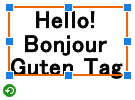
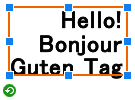
3. Em Alinhamento do texto, clique em quaisquer dos botões a seguir para alinhar as linhas.
|
|
(Alinhar à esquerda) |
Alinha as linhas do texto à esquerda. |
|
|
|
(Alinhar ao centro) |
Centraliza as linhas do texto. |
|
|
|
(Alinhar à direita) |
Alinha as linhas do texto à direita. |
|
Ao justificar o texto, você pode deixar todas as linhas na caixa de texto com a mesma largura. Todas as linhas em texto justificado são tão compridas quanto a mais longa.
|
|
|
|
|
|
Alinhado à esquerda |
Justificado |
1. Na tarefa Editar, selecione Texto.
O painel de configurações Texto é exibido.
2. Clique no texto do pôster.
Uma caixa de texto (emoldurada em laranja) é exibida.
3. Em Alinhamento do texto, clique em  (Justificar).
O espaçamento de caracteres é automaticamente ajustado e o texto é distribuído uniformemente de acordo com a largura da caixa de texto.
1. Na tarefa Editar, selecione Texto.
O painel de configurações Texto é exibido.
2. Clique no texto do pôster.
Uma caixa de texto (emoldurada em laranja) é exibida.
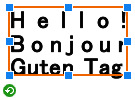
3. Insira um valor em Espaçamento de linhas diretamente ou selecione um espaçamento de linhas na lista Espaçamento de linhas. O valor padrão é 1,0.
|
Aumente o valor para espaçar as linhas ainda mais. |
|
|
Diminua o valor para reduzir o espaçamento entre as linhas. |
|
4. Insira o valor em Espaçamento de caracteres diretamente ou clique em  ou
ou  à direita, para aumentar ou diminuir o valor. O valor padrão é 0,00 mm.
|
Aumente o valor para espaçar os caracteres ainda mais. |
|
|
Diminua o valor para reduzir o espaçamento entre os caracteres. |
|
1. Na tarefa Editar, selecione Texto.
O painel de configurações Texto é exibido.
2. Clique no texto do pôster.
Uma caixa de texto (emoldurada em laranja) é exibida.
3. Em Cor do texto, a cor do texto atual e as cores básicas são exibidas. Para utilizar uma das cores básicas, clique no botão correspondente. Para usar outras cores, clique em Personalizado e selecione uma cor diferente da caixa de diálogo Cor.
|
|
1. Na tarefa Editar, selecione Texto.
O painel de configurações Texto é exibido.
2. Clique no texto do pôster.
Uma caixa de texto (emoldurada em laranja) é exibida.
3. Clique em quaisquer dos botões a seguir para selecionar o estilo do texto. Vários estilos podem ser especificados no texto.
|
|
(Negrito) |
Torna o texto negrito. |
|
|
|
(Itálico) |
Torna o texto itálico. |
|
|
|
(Sublinhado) |
Sublinha o texto. |
|
|
|
Você pode contornar o texto de diversas maneiras. Para ver exemplos, consulte "Exemplos de texto contornado".
1. Na tarefa Editar, selecione Texto.
O painel de configurações Texto é exibido.
2. Clique no texto do pôster.
Uma caixa de texto (emoldurada em laranja) é exibida.
3. Em Efeitos de texto, clique em  (Preencher e traçar).
A caixa de diálogo Preencher e traçar é exibida.
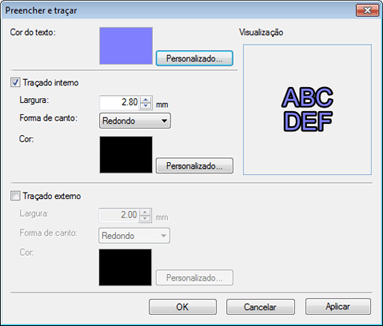
Em Cor do texto, a cor especificada no painel de configurações do Texto é preenchida.
Para alterar a cor do texto, clique em Personalizado e selecione a cor na caixa de diálogo Cor.
4. Selecione a marca de seleção Traçado interno.
5. Em Largura, especifique a largura do contorno. Insira o valor diretamente ou clique em ou à direita, para aumentar ou diminuir o valor.
6. Em Forma de canto, selecione quaisquer das formas a seguir.
|
Redondo |
Arredonda os ângulos de caracteres contornados. |
|
|
Quadrado |
Transforma os ângulos de caracteres contornados em ângulos agudos. |
|
|
Chanfro |
Transforma os ângulos de caracteres contornados em um efeito 3D. |
|
7. Em Cor, especifique a cor contornada. Clique em Personalizado e selecione uma cor na caixa de diálogo Cor.
8. Para aplicar um contorno duplo, selecione a marca de seleção Traçado externo e repita as etapas 5 a 7.
9. O efeito pode ser verificado em Visualização. Para ver como o texto contornado aparece com as configurações atuais, clique em Aplicar. Continue ajustando as configurações e clicando em Aplicar até que o texto contornado apareça conforme desejado.
|
|
10. Clique em OK.
A caixa de diálogo Preencher e traçar é fechada, e o contorno é definido.
|
|
Você pode adicionar sombras projetadas de diversos tipos. Para ver exemplos, consulte "Exemplos de sombras projetadas".
1. Na tarefa Editar, selecione Texto.
O painel de configurações Texto é exibido.
2. Clique no texto do pôster.
Uma caixa de texto (emoldurada em laranja) é exibida.
3. Em Efeitos de texto, clique em  (Texto sombreado).
A caixa de diálogo Definir texto sombreado é exibida.
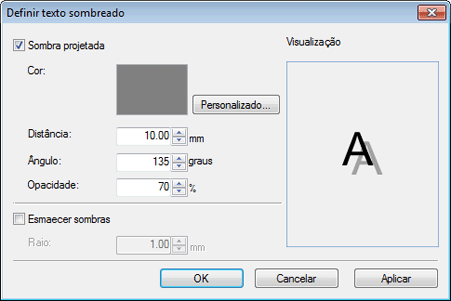
4. Selecione a marca de seleção Sombra projetada.
5. Para alterar a sombra projetada, clique em Personalizado e selecione uma cor diferente na caixa de diálogo Cor.
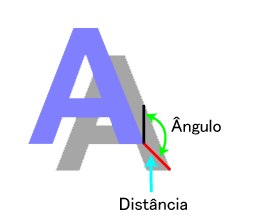
6. Em Distância, especifique a distância entre o texto e a sombra. Insira o valor diretamente ou clique em ou à direita, para aumentar ou diminuir o valor.
7. Em Ângulo, especifique o ângulo da sombra. Insira o valor diretamente ou clique em ou à direita, para aumentar ou diminuir o valor.
8. Em Opacidade, especifique a opacidade (%) da sombra. Insira o valor diretamente ou clique em ou à direita, para aumentar ou diminuir o valor.
Aumentar o valor escurece mais as sombras.
Diminuir o valor clareia mais as sombras.
9. Para suavizar a sombra, selecione a marca de seleção Esmaecer sombras e defina o grau de suavização em Raio. Insira o valor diretamente ou clique em ou à direita, para aumentar ou diminuir o valor.
Aumente o valor para suavizar mais as sombras.
Diminua o valor para enfatizar as sombras.
10. O efeito pode ser verificado em Visualização. Para ver como a sombra projetada aparece com as configurações atuais, clique em Aplicar. Continue ajustando as configurações e clique em Aplicar até que a sombra projetada apareça conforme desejado.
|
11. Clique em OK.
A caixa de diálogo Definir texto sombreado é fechada, e uma sombra projetada é aplicada ao texto.
|
|
Ao usar o contorno, você pode criar os seguintes tipos de efeitos.
|
|
Traçado interno: |
|
|
Cor: |
Branco | |
|
Largura: |
6 mm (0,25 pol.) |
|
|
Forma de canto: |
Redondo |
|
|
Traçado externo |
||
|
Cor: |
Preto |
|
|
Largura: |
6 mm (0,25 pol.) |
|
|
Forma de canto: |
Redondo |
|
|
Texto: |
||
|
Cor: |
Preto |
|
Ao usar as sombras projetadas, você pode criar os seguintes tipos de efeitos.
|
Sombra projetada: |
|
Color: |
Preto |
|
Distance: |
21 mm (0,8 pol.) |
|
Opacidade: |
10% |
|
Angle: |
90 graus |
Ao combinar contorno e sombra projetada, você pode criar os seguintes tipos de efeitos.
|
|
Traçado interno: |
|
|
Cor: |
Preto |
|
|
Largura: |
2 mm (0,07 pol.) |
|
|
Forma de canto: |
Redondo |
|
|
Texto: |
||
|
Cor: |
Branco |
|
|
Sombra projetada: |
||
|
Cor: |
Cinza |
|
|
Distância: |
3 mm (0,10 pol.) |
|
|
Opacidade: |
50% |
|
|
Ângulo: |
135 graus |
1. Na tarefa Editar, selecione Texto.
O painel de configurações Texto é exibido.
2. No pôster, clique no texto ao qual você quer aplicar um gráfico de texto.
3. Clique na guia Gráficos de texto.
4. Em Gráficos de texto, selecione uma categoria de gráfico de texto.
São exibidas miniaturas dos gráficos de texto na categoria selecionada.
5. Selecione e clique duas vezes em um gráfico de texto das miniaturas.
O gráfico de texto é aplicado, correspondendo à largura da caixa de texto.
1. Na tarefa Editar, selecione Texto.
O painel de configurações Texto é exibido.
2. No pôster, clique no texto ao qual você quer aplicar um gráfico de texto.
3. Clique na guia Gráficos de texto.
4. Em Cor gráfica do texto, a cor do gráfico de texto atual e as cores básicas são exibidas. Para utilizar uma das cores básicas, clique no botão correspondente. Para usar outras cores, clique em Personalizado e selecione uma cor na caixa de diálogo Cor.
|
|
1. Na tarefa Editar, selecione Texto.
O painel de configurações Texto é exibido.
2. No pôster, clique no texto ao qual você quer aplicar um gráfico de texto.
3. Clique na guia Gráficos de texto.
4. Em Categoria, selecione Sem gráfico de texto.
5. Selecione e clique duas vezes em uma miniatura em branco.
O gráfico de texto é removido.



 Para quebrar texto ao fim de uma linha automaticamente, selecione a marca de seleção Quebra de linha.
 (Adicionar modelo de tradução) na barra de ferramentas ou clicando com o botão direito do mouse em uma caixa de edição e selecionando Adicionar modelo de tradução.
Veja "
(Adicionar modelo de tradução) na barra de ferramentas ou clicando com o botão direito do mouse em uma caixa de edição e selecionando Adicionar modelo de tradução.
Veja "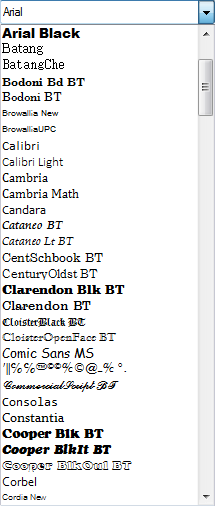
 (Alças de redimensionamento) exibida na caixa de texto. A configuração do Tamanho da fonte é atualizada automaticamente em resposta. Para obter mais informações, consulte "