

|
Autenticação de licença | |
 Ao iniciar o PosterArtist pela primeira vez, você precisará digitar o número do acesso de licença. O PosterArtist não pode ser usado sem que o número do acesso de licença seja informado. Para obter detalhes, consulte o "Guia de autenticação de licença" incluído com o PosterArtist.
Ao substituir seu computador ou disco rígido, a autenticação de licença será necessária novamente.
Uma maneira de autenticar novamente sua licença é transferi-la para outro computador e fazer a autenticação de licença novamente. Outro modo é devolvê-la temporariamente e fazer a autenticação de licença novamente. Para obter detalhes, consulte "Transferência de licença" e "Retornar licença".
Esta seção descreve como transferir a licença do PosterArtist instalada em seu computador para outro computador.
A transferência de licença permite que você autentique novamente a licença no computador de destino, quando o computador falha, ao substituir o computador, etc.
A transferência de licença precisa de uma conexão à internet e Internet Explorer 6 ou versão superior. Verifique se o computador está conectado à internet.
Antes da transferência da licença, instale o PosterArtist no computador de destino, inicie-o e crie um arquivo de dados de solicitação na tela License Authentication. Para obter instruções sobre a criação do arquivo de dados de solicitação, consulte "Criar dados de solicitação".
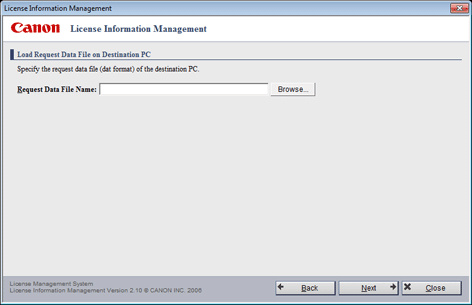
1. No menu Iniciar do Windows, selecione Todos os Programas > Canon LMS > License Information Management para abrir a tela License Information Management, clique no botão Transfer para abrir a tela conforme mostrado abaixo. Especifique o arquivo de dados de solicitação no computador de destino e clique no botão Next.
|
|
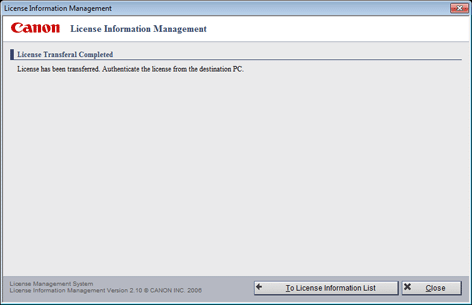
2. A tela é exibida conforme abaixo. Clique no botão Close.
3. Autentique a licença novamente no computador de destino. Para obter instruções, consulte o "Guia de autenticação de licença" incluído com o PosterArtist.
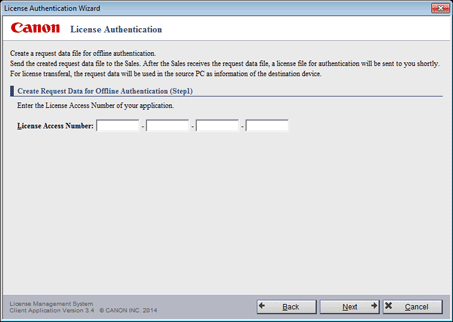
1. Na tela License Authentication, selecione Offline Authentication e Create Request Data e clique no botão Next para abrir a tela conforme mostrado abaixo. Digite o número do acesso de licença do seu PosterArtist clique no botão Next.
|
|
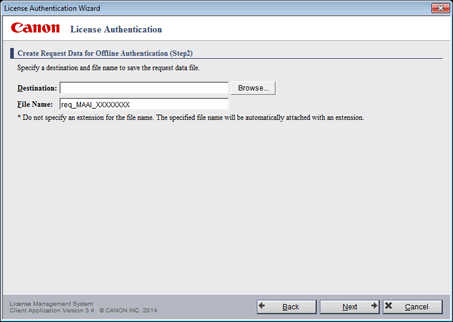
2. A tela é exibida conforme abaixo. Especifique o local para salvar o arquivo de dados de solicitação e clique no botão Next.
|
|
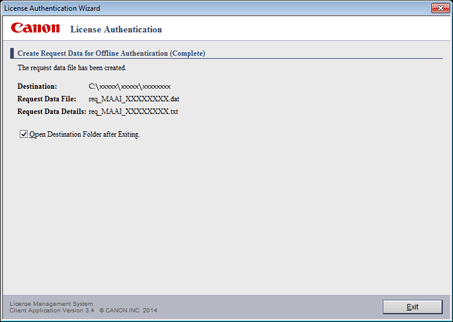
3. A tela é exibida conforme abaixo. Verifique a tela e clique no botão Exit.
|
|
Esta seção descreve como retornar a licença do PosterArtist instalada em seu computador para o servidor.
Retornar a licença permite que você autentique novamente a licença no computador de destino, quando o computador falha, ao substituir o computador, etc.
Retornar a licença precisa de uma conexão à internet e Internet Explorer 6 ou versão superior. Verifique se o computador está conectado à internet.
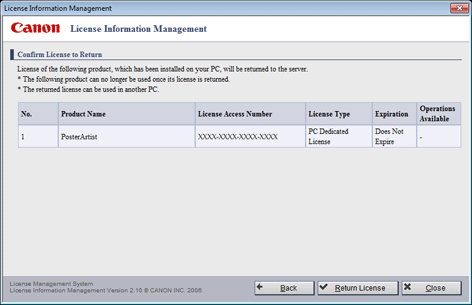
1. Na tela License Information Management clique no botão Return para abrir a tela, conforme mostrado abaixo. Verifique a tela e clique no botão Return License.
|
|
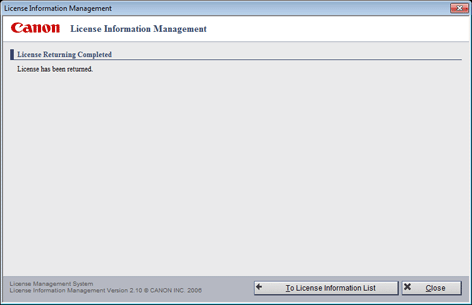
2. A tela é exibida conforme abaixo. Clique no botão Close.
3. Autentique novamente a licença em outro computador, conforme necessário. Para obter instruções, consulte o "Guia de autenticação de licença" incluído com o PosterArtist.

 Para especificar o arquivo de dados de solicitação, insira o caminho completo no campo de entrada ou localize o arquivo de dados de solicitação com o botão Browse.