

|
Funções úteis | |
|
Bloquear objetos e planos de fundo Especificar o tamanho e a posição do objeto numericamente Editar vários objetos de uma vez Personalizar barras de ferramentas |
Para exibir o menu de contexto, clique com o botão direito em uma imagem ou texto em um pôster.
Os principais comandos para edição de imagem ou texto estão disponíveis no menu de contexto.
Para obter mais informações, consulte "Menus de contexto".
Você pode ajustar objetos pressionando a tecla de seta.
1. Selecione um ou mais objetos para mover.
2. Para mover o objeto, pressione a tecla de seta (para cima, para baixo, para a esquerda e para a direita). O objeto se move um pouco cada vez que você pressiona uma tecla.
|
|
|
|
Clique em  (Desfazer) para cancelar a sua última ação. Permite desfazer até 20 ações passadas.
Clique em  (Refazer) para cancelar a ação de Desfazer. Permite refazer até 20 das mais recentes ações de "Desfazer".
Amplie a exibição (aumentar zoom) se o pôster estiver cheio de fotos e texto e for difícil de selecionar os objetos. Reduza a exibição para ver o pôster inteiro.
Para dimensionamento da exibição do pôster, clique em  (Ampliar) ou
  (Reduzir). Ou selecione um método de ampliação ou aumento de
  , ou digite diretamente um valor de ampliação.
Na tarefa Editar ou Imprimir, clicar duas vezes em um objeto exibe as subtarefas de acordo com o objeto. Para texto, uma caixa de edição é exibida.
Um clique duplo no código QR abre a caixa de diálogo Código QR.
O PosterArtist oferece as funções a seguir.
A bandeja temporária é o local para manter fotos, clipart, etc., que você não tem certeza de que usará ou as fotos usadas com frequência. Modelos e fotos na bandeja temporária podem ser adicionados aos pôsteres quando necessário, sem pesquisar nas miniaturas novamente.
Enquanto estiver preparando os pôsteres, você pode, acidentalmente, selecionar ou mover objetos próximos. É possível evitar isso bloqueando os objetos para mantê-los em posição. Você também pode bloquear quaisquer planos de fundo para que outros trabalhos de design sejam mais regulares.
 Bloquear posições de objeto ou linha
Você pode criar um layout limpo e organizado ao alinhar os objetos. O PosterArtist oferece uma série de opções de alinhamento, incluindo alinhamento lateral ou relativo ao centro da página.
A guia e a grade também estão disponíveis para alinhamento dos objetos.
Você pode especificar o tamanho, posição e orientação geral dos objetos usando o mouse. Depois disso, você pode especificar essas configurações com detalhes inserindo os valores na caixa de diálogo Propriedades.
Especificar o tamanho, a posição ou a orientação numericamente
Você pode executar as tarefas do PosterArtist quando vários objetos estiverem selecionados.
Por exemplo, após inicialmente selecionar diversas imagens, você pode aplicar a mesma moldura a todas as imagens, de uma só vez.
Além disso, o agrupamento de objetos permite que você os mova simultaneamente ou trabalhe com eles como um grupo de outras maneiras.
Se você quiser que os objetos no pôster se sobreponham, é possível especificar a ordem que eles se irão se sobrepor.
Você pode imprimir marcas de corte para indicar onde cortar o papel ao imprimir um pôster menor do que a largura do rolo. Este é um recurso útil ao cortar pôsteres.
As barras de ferramentas podem ser personalizadas atribuindo somente os botões usados com frequência ou ao reorganizar a ordem dos botões.
1. Para personalizar a barra de ferramentas principal, no menu Ferramenta, selecione Personalizado > Barra de ferramentas principal.
Para personalizar a barra de ferramentas sub, no menu Ferramenta, selecione Personalizado > Barra de ferramentas sub.
A caixa de diálogo Personalizar Barra de Ferramentas é exibida.
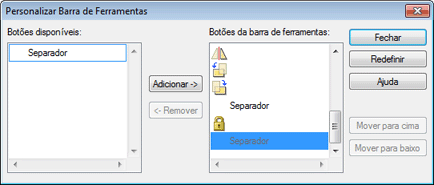
2. Para adicionar botões, em Botões disponíveis, selecione o botão que você quer adicionar e clique em Adicionar->.
Para excluir botões, em Botões da barra de ferramentas, selecione o botão que você quer excluir e clique em <-Remover.
Para reorganizar a ordem, em Botões da barra de ferramentas, selecione o botão cuja ordem você quer alterar e clique em Mover para cima ou Mover para baixo.
|
|
3. Clique em Fechar.
A caixa de diálogo Personalizar Barra de Ferramentas é fechada.
1. Na barra de tarefas do Windows, selecione Iniciar > Todos os Programas > Canon PosterArtist > Desinstalação do PosterArtist.
2. Siga as instruções do desinstalador.
Você também pode exibir todos os modelos fornecidos, fotos, clipart, molduras de fotos, gráficos de texto e planos de fundo no "Guia de modelos".
O "Guia rápido" descreve brevemente como usar o PosterArtist.
Exibe informações de suporte ao usuário ao clicar no botão na parte inferior esquerda da tela.
Acesse o site na internet para fazer o download dos modelos.
Acesse o site na internet para ver as informações mais recentes sobre as impressoras imagePROGRAF ou outras informações úteis. Dicas para criação de pôsteres, etc., estão disponíveis.
O botão de informações de suporte do imagePROGRAF pode não ser exibido dependendo da versão do driver da impressora.
Abra este manual. As informações necessárias para a utilização estão disponíveis aqui.

 Você pode não conseguir ver os objetos se moverem quando aperta a tecla de seta, se o pôster for grande. Neste caso, amplie a exibição para verificar o movimento do objeto.