

|
Editar planos de fundo | |
|
Adicionar e remover planos de fundo Especificar os planos de fundo Alterar a cor do plano de fundo Configurar a imagem de plano de fundo |
No PosterArtist, uma imagem única na biblioteca de planos de fundo pode ser configurada como plano de fundo.
Esta seção descreve como adicionar uma imagem da biblioteca de planos de fundo ao pôster.
1. Selecione Planos de fundo na tarefa Editar.
O painel de configurações Planos de fundo é exibido.
2. Em Categoria, selecione uma categoria de plano de fundo.
São exibidas miniaturas dos planos de fundo na categoria selecionada.
3. Selecione e clique duas vezes em um plano de fundo.
O plano de fundo selecionado é posicionado.
1. Selecione Planos de fundo na tarefa Editar.
O painel de configurações Planos de fundo é exibido.
2. Em Categoria, selecione Sem plano de fundo.
3. Selecione e clique duas vezes em uma miniatura em branco.
O plano de fundo é removido.
1. Selecione Planos de fundo na tarefa Editar.
O painel de configurações Planos de fundo é exibido.
2. Em Cor do plano de fundo, a cor do plano de fundo atual e as cores básicas são exibidas. Para utilizar uma das cores básicas, clique no botão correspondente. Para usar outras cores, clique em Personalizado e selecione uma cor na caixa de diálogo Cor.
|
|
No PosterArtist, o plano de fundo pode ser configurado ao preencher o pôster com uma imagem, em vez de selecionar um plano de fundo do painel de configurações Planos de fundo.
Esta seção descreve como configurar uma imagem no pôster como plano de fundo.
1. Clique com o botão direito na imagem no pôster e selecione Ajustar ao plano de fundo (Configuração de plano de fundo).
O tamanho da imagem e os dados de aparagem são atualizados, e a imagem é movida para o fundo, cobrindo toda a área do pôster.
|
- Imagens na biblioteca de fotos de fotos - Imagens que você adicionou ao pôster - Imagens copiadas e coladas provenientes de outros aplicativos
|
É possível especificar margens para o plano de fundo.
1. Selecione Planos de fundo na tarefa Editar.
O painel de configurações Planos de fundo é exibido.
2. Clique em Definir margens.
A caixa de diálogo Margens de plano de fundo é exibida.
3. Especifique a largura da margem em Superior, Inferior, Esquerda e Direita. Insira o valor diretamente ou clique em  ou
ou  à direita, para aumentar ou diminuir o valor.
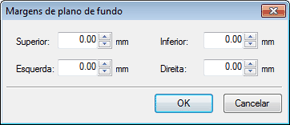
4. Clique em OK.
As margens são configuradas no plano de fundo.

 A cor do plano de fundo pode não ser editável, dependendo do design do plano de fundo. Cores de plano de fundo só podem ser alteradas quando a Cor do plano de fundo é válida.