

|
Editar formas | |
|
Aplicar transparência a formas Alterar o tipo de linha das formas Alterar a cor de linha das formas Especificar sombras projetadas para formas Alterar formas de canto retangular |
1. Na tarefa Editar, selecione Formas.
O painel de configurações Formas é exibido.
2. Clique em quaisquer dos botões abaixo para selecionar uma forma.
 (Ponteiro de fio de retículo) é exibido.
|
|
(Linha/seta) |
Permite que você adicione linhas ou setas |
|
|
(Retângulo) |
Permite que você adicione retângulos |
|
|
(Círculo/elipse) |
Permite que você adicione círculos ou elipses |
3. Arraste (Ponteiro de fio de retículo) para especificar o tamanho da forma que você deseja adicionar.
A forma é adicionada no tamanho especificado.
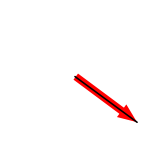
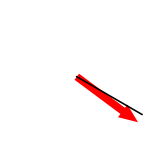
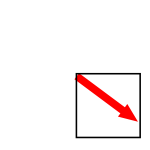
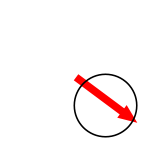
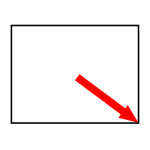
Para adicionar uma forma com o ângulo ou ponto central fixo, segure a tecla Shift ou Ctrl enquanto arrasta o ponteiro de fio de retículo.
|
Tecla Shift |
Linha/seta |
Linha horizontal, linha vertical ou linha inclinada em uma variedade de 15 graus |
|
|
Retângulo |
Quadrado |
|
|
|
Círculo/elipse |
Círculo |
|
|
|
Tecla Ctrl |
Todas as formas |
Formas (o centro é o ponto clicado) |
|
|
Tecla Shift e tecla Ctrl |
Linha/seta |
Linha horizontal, linha vertical ou linha inclinada em uma variedade de 15 graus com o ponto clicado definido com o centro |
|
|
Retângulo |
Quadrado (o centro é o ponto clicado) |
|
|
|
Círculo/elipse |
Círculo (o centro é o ponto clicado) |
|
4. Você pode redimensionar, girar ou mover livremente as formas que adicionou. Também pode alinhar uma forma com outros objetos ou reordená-la em um grupo de objetos. Para obter mais informações, consulte "Trabalhar com objetos".
1. Clique com o botão direito em uma forma no pôster e selecione Excluir.
(Ou clique na forma e aperte a tecla Delete).
No PosterArtist, você pode especificar os seguintes aspectos do estilo da forma.
 Redimensionar formas
Você pode alterar o tamanho das formas.
Alterar espessura da linha
Você pode alterar a espessura da linha da forma.
Alterar opacidade da forma
Você pode ajustar a opacidade da forma para aplicar transparência às formas.
Alterar tipo de linha
Você pode tornar a linha da forma uma linha tracejada ou pontilhada.
Alterar cor da linha
Você pode alterar a cor da linha da forma.
Alterar a cor da forma
Você pode alterar a cor de retângulos e círculos.
Especificar sombras projetadas para formas
Você pode aplicar sombras projetadas para formas.
Alterar formas de canto retangulares
Você pode alterar a forma de canto retangular para uma forma redonda ou quadrada.
Alterar tipos de finais de linha
Você pode alterar os finais de linha em setas ou formas como  e
e  .
.
Redimensionar formas de finais de linha
Você pode alterar o tamanho dos finais de linha.
1. Clique em uma forma no pôster.
 (Alça de redimensionamento) é exibido na forma selecionada.
2. Arraste a alça de redimensionamento () para redimensionar a forma.
|
|
1. Na tarefa Editar, selecione Formas.
O painel de configurações Formas é exibido.
2. Clique em uma forma no pôster.
3. Em Espessura da linha, altere o valor. Insira o valor diretamente ou clique em  ou
ou  à direita, para aumentar ou diminuir o valor.
Altere a opacidade da forma para aplicar transparência.
1. Na tarefa Editar, selecione Formas.
O painel de configurações Formas é exibido.
2. Clique em uma forma no pôster.
3. Em Opacidade, especifique a opacidade (%) da forma. Insira o valor diretamente ou clique em ou à direita, para aumentar ou diminuir o valor.
Aumente o valor para tornar as linhas mais opacas.
Diminua o valor para tornar as linhas mais transparentes.
Altere a linha da forma para uma linha tracejada ou pontilhada.
1. Na tarefa Editar, selecione Formas.
O painel de configurações Formas é exibido.
2. Clique em uma forma no pôster.
3. Na lista Tipo de linha, selecione o tipo de linha.
Altere a cor da linha da forma.
1. Na tarefa Editar, selecione Formas.
O painel de configurações Formas é exibido.
2. Clique em uma forma no pôster.
3. Ao selecionar um retângulo, círculo ou elipse, selecione a marca de seleção Cor da linha.
4. Em Cor da linha, a cor da linha da forma atual e as cores básicas são exibidas. Para utilizar uma das cores básicas, clique no botão correspondente. Para usar outras cores, clique em Personalizado e selecione uma cor na caixa de diálogo Cor.
Preencha as formas com cor ou altere a cor.
1. Na tarefa Editar, selecione Formas.
O painel de configurações Formas é exibido.
2. Clique em um retângulo, círculo ou elipse no pôster.
3. Selecione a marca de seleção Cor de preenchimento.
4. Em Cor de preenchimento, a cor da forma atual e as cores básicas são exibidas. Para utilizar uma das cores básicas, clique no botão correspondente. Para usar outras cores, clique em Personalizado e selecione uma cor na caixa de diálogo Cor.
Você pode adicionar sombras projetadas de diversos tipos de formas.
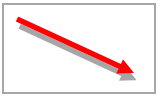
1. Na tarefa Editar, selecione Formas.
O painel de configurações Formas é exibido.
2. Clique em uma forma no pôster.
3. Clique em  (Sombra projetada).
A caixa de diálogo Definir sombra é exibida.
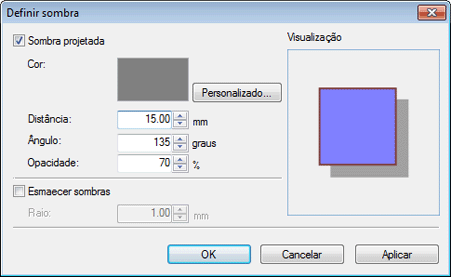
4. Selecione a marca de seleção Sombra projetada.
5. Para alterar a cor da sombra, clique em Personalizado e na caixa de diálogo Cor, e selecione outra cor.
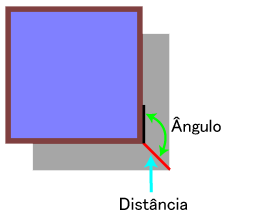
6. Em Distância, especifique a distância entre a forma e a sombra. Insira o valor diretamente ou clique em ou à direita, para aumentar ou diminuir o valor.
7. Em Ângulo, configure o ângulo da sombra. Insira o valor diretamente ou clique em ou à direita, para aumentar ou diminuir o valor.
8. Em Opacidade, especifique a opacidade (%) da sombra. Insira o valor diretamente ou clique em ou à direita, para aumentar ou diminuir o valor.
Aumentar o valor escurece mais as sombras.
Diminuir o valor clareia mais as sombras.
9. Para suavizar a sombra, selecione a marca de seleção Esmaecer sombras e em Raio, configure o valor da suavização. Insira o valor diretamente ou clique em ou à direita, para aumentar ou diminuir o valor.
Aumente o valor para suavizar mais as sombras.
Diminua o valor para enfatizar as sombras.
10. O efeito pode ser verificado em Visualização. Para ver como a sombra projetada aparece com as configurações atuais, clique em Aplicar. Continue ajustando as configurações e clique em Aplicar até que a sombra projetada apareça conforme desejado.
11. Clique em OK.
A caixa de diálogo Definir sombra é fechada. A sombra projetada é aplicada à forma.
|
|
Altere a forma de canto retangular para redonda ou quadrada.
1. Na tarefa Editar, selecione Formas.
O painel de configurações Formas é exibido.
2. Clique em um retângulo no pôster.
3. Na lista Forma de canto, selecione uma forma de canto.
Ao selecionar a forma redonda em Forma de canto, configure o valor de redondeza em Raio. Insira o valor diretamente ou clique em ou à direita, para aumentar ou diminuir o valor.
Ao alterar os tipos nos pontos inicial e final das linhas, você pode transformar as linhas em setas e vice-versa. Também pode selecionar o tipo de setas.
1. Na tarefa Editar, selecione Formas.
O painel de configurações Formas é exibido.
2. Clique em uma linha (ou seta) no pôster.
3. Na lista Forma ponto inic, selecione a forma do ponto inicial.
4. Na lista Forma ponto final, selecione a forma do ponto final.
Você pode alterar o tamanho da ponta da seta.
1. Na tarefa Editar, selecione Formas.
O painel de configurações Formas é exibido.
2. Clique em uma seta no pôster.
3. Na lista Tamanho do ponto inicial, selecione o tamanho da forma do ponto inicial.
4. Na lista Tamanho do ponto final, selecione o tamanho da forma do ponto final.
|
|


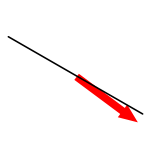
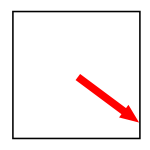
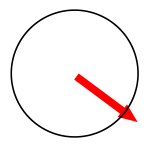

 O comprimento da linha pode ser alterado sem alterar seu ângulo e ponto central. Além disso, retângulos podem ser redimensionados sem alterar a taxa de proporção e o ponto central. Para obter detalhes, consulte "