

|
Creazione di poster | |
In questo argomento viene descritto il processo di creazione di poster senza bordo utilizzando i modelli disponibili in PosterArtist e modificando foto e testo.
In PosterArtist è possibile creare poster completando semplicemente le attività da 1 a 4 come riportato di seguito.

Se necessario, sono inoltre disponibili alcune operazioni di modifica opzionali (1-14).
In questa fase si può usare e quindi modificare un modello oppure progettare un poster dal nulla.
Con entrambi i metodi è comunque possibile modificare a piacere i progetti sostituendo immagini e clipart o cambiando il testo o i colori in modo da creare poster originali.
Selezionare un modello in base al quale creare i poster.
Sono disponibili circa 200 opzioni di scelta suddivise in categorie quali, ad esempio, lavoro, servizi di ristorazione e scolastici.
1. Selezionare l'attività Seleziona modello.
2. In Categoria selezionare una categoria di modelli.
Vengono visualizzate le miniature dei modelli della categoria selezionata.
3. Fare doppio clic su una miniatura di un modello per selezionarlo.
In alternativa, trascinare il modello sul poster.
|
|
 Per istruzioni sulla selezione di modelli, vedere "Scelta di modelli."
La funzione Progettazione automatica di PosterArtist permette di realizzare poster in modo automatico semplicemente inserendo titoli e testi e selezionando quindi le immagini preferite. I poster possono comunque essere creati con facilità anche dal nulla.
Per ulteriori informazioni al riguardo si prega di vedere la sezione "Creazione di progetti unici usando la funzione di progettazione automatica".
Impostare il formato pagina, il tipo di carta e così via da utilizzare per la stampa.
Nella presente sezione viene descritto come selezionare le impostazioni relative alla carta per la stampa senza bordo su rotolo.
1. Selezionare l'attività Opzioni carta.
2. In Formato pagina, selezionare il formato del poster.
3. In Orientamento poster selezionare  (Verticale).
4. In Stampante selezionare la stampante da utilizzare.
5. In Sorgente carta selezionare Carta in rotoli.
6. In Tipo carta selezionare il tipo di carta su cui eseguire la stampa.
Nel presente esempio è stato selezionato un tipo di carta compatibile con la stampa senza bordo.
7. In Larghezza carta in rotoli selezionare la larghezza della carta selezionata.
8. Selezionare Stampa senza bordo.
9. Selezionare Adatta lato lungo a larghezza rullo o Adatta lato corto a larghezza rullo.
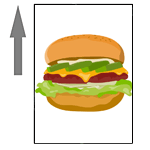
Per i poster da stampare in verticale, selezionare Adatta lato corto a larghezza rullo. Il poster viene stampato sul rotolo con questo orientamento.
|
|
|
|
Per informazioni dettagliate sulle impostazioni della carta, vedere "Specifica del formato e della carta."
In questa sezione viene descritto come creare poster personalizzati modificando foto o testo.
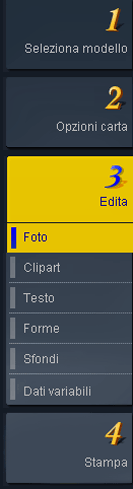
1. Selezionare Foto dall'attività Edita.
Viene visualizzato il pannello impostazioni Foto.
2. Sul poster, fare clic sulla foto che si desidera sostituire.
3. Fare clic sulla scheda Foto.
4. In Categoria selezionare una categoria di foto.
Vengono visualizzate le miniature delle foto della categoria selezionata.
5. Fare doppio clic su una miniatura di foto per selezionarla.
La foto originale viene sostituita con quella nuova.
|
1. Selezionare Foto dall'attività Edita.
Viene visualizzato il pannello impostazioni Foto.
2. Fare clic su una foto da sostituire.
3. Fare clic su Aggiungi / Sostituisci.
Viene visualizzata la schermata di selezione dei file.
4. Fare clic sulla foto da utilizzare, quindi fare clic su Apri.
La foto originale viene sostituita con quella nuova.
|
Per informazioni dettagliate sull'inserimento di immagini, vedere "Inserimento di immagini e materiale."
5. Ripetere questi passaggi per modificare o aggiungere foto per sostituirle tutte.
1. Selezionare Clipart dall'attività Edita.
Viene visualizzato il pannello impostazioni Clipart.
2. In Categoria selezionare una categoria di clipart.
Vengono visualizzate le miniature delle clipart della categoria selezionata.
3. Fare doppio clic sulla miniatura di una clipart per selezionarla.
In alternativa, trascinare la clipart sul poster.
4. Ridimensionare e spostare la clipart in base alle proprie esigenze.
 Per ridimensionare gli elementi del poster:
Fare clic su una foto o una clipart sul poster per visualizzarlo con un contorno arancione. Vengono visualizzati otto punti di ridimensionamento ( ) sul contorno.
Trascinare il puntatore di ridimensionamento () per ridimensionare la foto, la clipart e così via.
Per spostare gli elementi del poster
Posizionare il cursore su una foto o una clipart sul poster per ottenere il puntatore di spostamento  (puntatore di spostamento).
Trascinare (puntatore di spostamento) per la foto, la clipart e così via.
Per informazioni dettagliate sulla modifica delle clipart, vedere "Modifica clipart."
Ritaglio di foto
1. Selezionare Foto dall'attività Edita.
Viene visualizzato il pannello impostazioni Foto.
2. Fare clic sulla foto da ritagliare.
3. Fare clic su  (Ritagli).
Vengono visualizzati la finestra di dialogo Modifica immagine e il pannello di anteprima.
4. Specificare l'area da tagliare regolando le dimensioni e la posizione dell'area più chiara.
5. Fare clic su Chiudi.
Vengono chiusi la finestra di dialogo Modifica immagine e il pannello di anteprima.
Le impostazioni selezionate nel pannello di anteprima vengono immediatamente applicate alle foto del poster.
Per ulteriori informazioni, vedere "Ritaglio di foto.".
Ritocco di immagini
1. Selezionare Foto dall'attività Edita.
Viene visualizzato il pannello impostazioni Foto.
2. Fare clic sulla foto da ritoccare.
3. Fare clic su  (Ritocca immagine).
Viene visualizzata la finestra di dialogo Ritocca immagine.
4. Nella finestra di dialogo Ritocca immagine selezionare un pulsante per ritoccare l'immagine in base alle proprie esigenze.
5. Fare clic su OK.
Viene chiusa la finestra di dialogo Ritocca immagine.
Per ulteriori informazioni, vedere "Ritocco di immagini."
È possibile modificare le foto come riportato di seguito ritoccandole o eliminando le aree non necessarie.
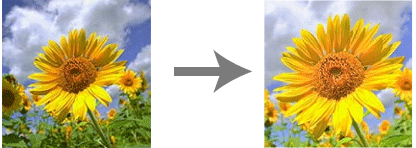
È possibile migliorare le foto con un effetto appropriato, ad esempio aggiungendo vapore o gocce d'acqua.
1. Assicurarsi che nel poster non siano selezionate foto.
2. Selezionare Foto dall'attività Edita.
Viene visualizzato il pannello impostazioni Foto.
3. Fare clic sulla scheda Foto.
4. In Categoria selezionare Effetti immagine: vapore.
Vengono visualizzate le miniature delle immagini in Effetti immagine: vapore.
5. Fare doppio clic su un'immagine del vapore per selezionarla.
In alternativa, trascinare l'immagine del vapore sul poster.
L'immagine selezionata viene inserita nel poster.
6. Trascinare l'immagine sulla foto e ridimensionarla in modo appropriato.
L'effetto vapore viene applicato all'immagine.
Per informazioni dettagliate sulla modifica delle foto, vedere "Modifica di foto."
È possibile applicare cornici alle foto. Le cornici sono costituite da linee oppure da oggetti grafici decorativi.
1. Selezionare Foto dall'attività Edita.
Viene visualizzato il pannello impostazioni Foto.
2. Fare clic sulla foto a cui si desidera applicare una cornice.
3. Fare clic sulla scheda Cornici.
4. In Categoria selezionare una categoria di cornici.
Vengono visualizzate le miniature delle cornici della categoria selezionata.
5. Fare doppio clic sulla miniatura di una cornice per selezionarla.
Come mostrato in questo esempio, è possibile applicare una cornice che faccia apparire la foto come un'immagine dal taglio rotondo con bordi sfocati.
Per informazioni dettagliate sulla modifica delle foto, vedere "Modifica di foto."
1. Selezionare Testo dall'attività Edita.
Viene visualizzato il pannello impostazioni Testo.
2. Fare doppio clic sul testo da modificare.
Viene visualizzata una casella di modifica del testo con contorno blu.
3. Immettere il nuovo testo in questa casella.
|
|
4. Scegliere il tipo di carattere desiderato nell'elenco Carattere.
5. Ridimensionare il testo in Dimensione carattere.
6. Modificare il colore del testo in Colore testo.
1. Nel pannello delle impostazioni di Testo fare clic su 2. All'interno del poster, trascinare il cursore dall'angolo superiore sinistro all'angolo inferiore destro dell'area in cui inserire il testo. Viene visualizzata una casella di modifica blu. 3. Immettere il nuovo testo in questa casella. |
Per informazioni dettagliate sulla modifica di testo, vedere "Modifica di testo."
1. Selezionare Testo dall'attività Edita.
Viene visualizzato il pannello impostazioni Testo.
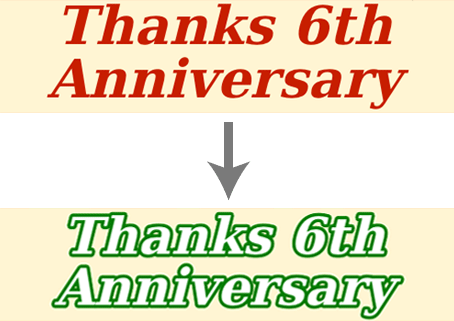
2. Fare clic sul testo a cui applicare un contorno.
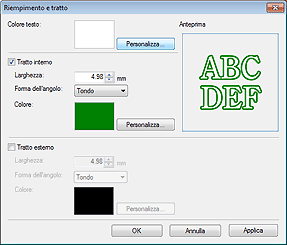
3. In Effetti testo, fare clic su  (Riempimento e tratto).
Viene visualizzata la finestra di dialogo Riempimento e tratto.
4. Completare le impostazioni relative al colore e allo stile della linea da utilizzare per il contorno e specificare il colore del testo.
Per ulteriori informazioni, vedere "Aggiunta di un contorno al testo."
5. Fare clic su OK.
Viene chiusa la finestra di dialogo Riempimento e tratto.
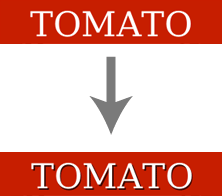
6. Selezionare il testo al quale si desidera applicare un'ombreggiatura.
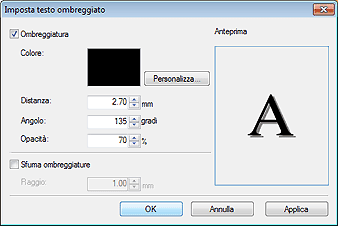
7. In Effetti testo, fare clic su  (Imposta testo ombreggiato).
Viene visualizzata la finestra di dialogo Imposta testo ombreggiato.
8. Specificare il colore e l'opacità dell'ombreggiatura.
Per ulteriori informazioni, vedere "Specifica di ombreggiature per il testo."
9. Fare clic su OK.
Viene chiusa la finestra di dialogo Imposta testo ombreggiato.
|
|
Per informazioni dettagliate sulla modifica di testo, vedere "Modifica di testo."
È possibile applicare diverse decorazioni al testo utilizzando la grafica di testo.
1. Selezionare Testo dall'attività Edita.
Viene visualizzato il pannello impostazioni Testo.
2. Sul poster, fare clic sul testo a cui si desidera applicare una grafica di testo.
3. Fare clic sulla scheda Grafiche testo.
4. In Categoria selezionare una categoria di grafica di testo.
Vengono visualizzate le miniature delle grafiche di testo della categoria selezionata.
5. Fare doppio clic sulla miniatura di una grafica di testo per selezionarla.
La grafica di testo viene applicata al testo e adattata alla larghezza della casella di testo.
Per informazioni dettagliate sulla modifica di testo, vedere "Modifica di testo."
Giustificare il testo per posizionarlo in modo uniforme per tutta la larghezza della casella di testo arancione. La lunghezza di tutte le righe del testo giustificato è pari a quella della riga più lunga.
1. Selezionare Testo dall'attività Edita.
Viene visualizzato il pannello impostazioni Testo.
2. Fare clic sul testo da giustificare.
Viene visualizzata la casella di testo.
3. In Allineamento testo fare clic su  (Giustifica).
Tutte le righe vengono giustificate in base alla stessa larghezza.
Per informazioni dettagliate sulla modifica di testo, vedere "Modifica di testo."
In PosterArtist è possibile aggiungere linee, cerchi, rettangoli e altre forme.
Nel seguente esempio viene aggiunta una freccia.
1. Selezionare Forme dall'attività Edita.
Viene visualizzato il pannello impostazioni Forme.
2. Fare clic su  (Linea).
Viene visualizzato il puntatore a croce  .
.
3. Nell'anteprima del poster, trascinare (puntatore a croce) per specificare la dimensione della freccia da aggiungere.
Viene visualizzata una linea della dimensione specificata.
4. Trasformare la linea in una freccia in Punto iniziale o Punto finale.
5. Le frecce aggiunte possono essere ridimensionate o spostate in base alle proprie esigenze. Possono inoltre essere allineate ad altri oggetti o riposizionate. Per i dettagli, vedere "Gestione di oggetti."
Per ulteriori dettagli sulle frecce e altri oggetti, vedere "Modifica delle forme."
1. Selezionare Sfondi dall'attività Edita.
Viene visualizzato il pannello impostazioni Sfondi.
2. In Categoria selezionare una categoria di sfondi.
Vengono visualizzate le miniature degli sfondi della categoria selezionata.
3. Fare doppio clic su una miniatura di uno sfondo per selezionarlo.
In alternativa, trascinare lo sfondo sul poster.
Lo sfondo viene aggiornato.
4. Scegliere il colore in Colore sfondo.
Il colore dello sfondo viene aggiornato.
Per informazioni dettagliate sulla modifica degli sfondi, vedere "Modifica di sfondi."
Dopo avere disposto testo, foto e altri oggetti, è possibile regolare le dimensioni e la posizione per definire il layout.
1. Selezionare più caselle di testo tenendo premuto il tasto CTRL o MAIUSC mentre si esegue la selezione.
In alternativa, è possibile trascinare il cursore sul testo come per delimitarlo con una casella.
2. Nella barra degli strumenti, fare clic su  (Finestra di dialogo Allinea e distribuisci oggetti).
Viene visualizzata la finestra di dialogo Allinea e distribuisci oggetti.
3. Fare clic su  (Centra orizzontalmente nella pagina).
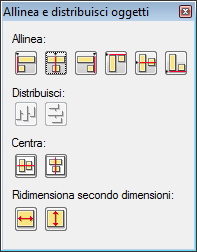
Le caselle di testo selezionate vengono centrate sul poster.
4. Fare clic su  (Chiudi).
Viene chiusa la finestra di dialogo Allinea e distribuisci oggetti.
Per informazioni dettagliate sull'allineamento e il ridimensionamento di oggetti, vedere "Gestione di oggetti."
Per salvare il poster, effettuare le operazioni seguenti.
1. Scegliere Salva (o Salva con nome) dal menu File.
Viene visualizzata la finestra di dialogo Salva con nome.
2. Specificare la destinazione.
3. Immettere il nome del file inNome file.
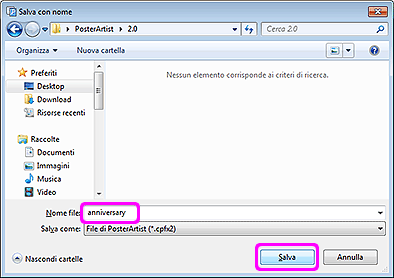
4. Fare clic su Salva.
La finestra di dialogo Salva con nome viene chiusa.
Il poster creato viene salvato come file con estensione ".cpfx2" da utilizzare esclusivamente con PosterArtist.
|
|
Per informazioni dettagliate sul salvataggio dei poster, vedere "Salvataggio".
Stampare il poster creato.
1. Selezionare l'attività Stampa.
Viene visualizzato il pannello impostazioni Stampa.
|
|
2. Verificare le impostazioni di stampa.
Per modificare le impostazioni di stampa, tornare all'attività Opzioni carta e modificare le impostazioni in base alle proprie esigenze.
Per istruzioni dettagliate, vedere "Impostazione del formato e della carta."
3. In Qualità di stampa, selezionare la qualità di stampa.
4. In Metodo corrisp., selezionare un metodo di corrispondenza.
|
|
5. In Copie specificare la qualità di stampa.
Immettere il valore direttamente oppure fare clic su  o su
o su  a destra per aumentare o diminuire il valore.
6. Fare clic su Stampa.
Viene avviata la stampa.
Per informazioni dettagliate sulla stampa, vedere "Stampa di poster."
La funzione di assistenza progetto è utile per creare un nuovo progetto partendo da uno esistente.
1. Nella barra degli strumenti fare clic su  (modalità assistenza progetto impostazione area).
Si attiva quindi la modalità assistenza progetto impostazione area.
2. Con il mouse selezionare l'area nella quale modificare la disposizione degli oggetti.
Viene visualizzata una casella di selezione arancione intorno a ogni oggetto e gli oggetti vengono selezionati.
3. Fare clic su Genera progetto che appare nell'angolo inferiore destro dell'area selezionata.
I progetti vengono creati automaticamente, quindi vengono visualizzate le relative miniature. Il numero di progetti creati varia a seconda delle dimensioni dell'area selezionata e del numero degli oggetti in essa contenuti.
4. Selezionare il progetto desiderato e fare clic su OK.
Il progetto selezionato viene inserito nel poster.
verifica progetto.
1. Nella barra degli strumenti fare clic su  (Verifica progetto).
Il progetto viene sottoposto a verifica e viene visualizzato un avviso se sussiste un problema o se c'è la possibilità che la stampa non risulti soddisfacente.
2. Se viene visualizzato un simbolo di avviso, selezionarlo.
Vengono visualizzati la ragione dell'avviso e il metodo per prevenire il problema.
3. Nella barra degli strumenti fare nuovamente clic su (Verifica progetto).
La verifica del progetto viene completata.
PosterArtist semplifica la creazione di poster con traduzioni in più lingue selezionando semplicemente il testo da utilizzare tra i campioni forniti e specificando le lingue desiderate.
1. Sulla barra degli strumenti fare clic su  (Aggiungi modello di traduzione)
(in alternativa, fare clic con il pulsante destro del mouse su una casella di testo sul poster e selezionare Aggiungi modello di traduzione).
Viene visualizzata la finestra di dialogo Aggiungi modello di traduzione.
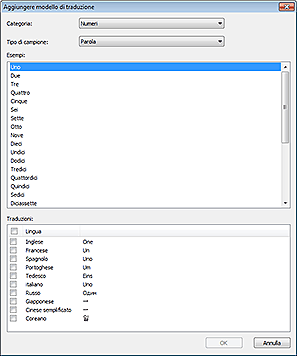
2. In Categoria selezionare una categoria di modelli.
3. In Tipo di campione selezionare un tipo di testo. Vengono visualizzati i campioni.
4. Selezionare un campione nell'elenco.
5. In Traduzioni aggiungere un segno di spunta accanto alle lingue da utilizzare.
6. Fare clic su OK.
|
|
Con la stampa variabile è possibile aggiornare automaticamente stringhe di testo o immagini specifiche presenti nei poster da stringhe o immagini specificate o identificate in un file di dati in formato tabella prima della stampa. Sono supportate le tabelle in formato Excel e CSV. Questa funzionalità consente di produrre con facilità un insieme di poster con nomi di ufficio, numeri di telefono o cartine diverse.
Per informazioni dettagliate su questa funzione, vedere "Stampa variabile".

 Per utilizzare un poster creato in precedenza, fare clic su Apri poster e scegliere il file.
  viene visualizzato su un modello nelle miniature, fare clic sul simbolo per avviare il download.
 (Testo).