

|
Stampa di poster | |
|
Stampanti supportate da PosterArtist Stampa selezionando un numero di grafico Stampa specificando la sorgente luminosa e la temperatura colore Stampa regolando i colori del monitor e quelli di stampa |
I poster creati da PosterArtist possono essere stampati solo con stampanti Canon od Océ.
Si possono stampare poster dalla stampante elencata in Stampante nel pannello impostazioni Opzioni carta delle stampanti collegate al computer.
|
- Stampanti diverse dalla serie imagePROGRAF di Canon - PRO-1000 e PRO-500 Vedere "Per utenti che utilizzano stampanti diverse dalla serie Canon imagePROGRAF" per informazioni dettagliate. |
In questo argomento vengono fornite le istruzioni di base per la stampa.
|
1. Selezionare l'attività Stampa.
Viene visualizzato il pannello impostazioni Stampa.
|
|
2. Verificare le impostazioni di stampa.
|
3. In Qualità di stampa, selezionare la qualità di stampa.
Le opzioni visualizzate in Qualità di stampa variano a seconda dell'impostazione Tipo carta specificata nell'attività Opzioni carta.
|
|
4. In Metodo corrisp., selezionare un metodo di corrispondenza.
|
|
5. In Copie, specificare il numero di copie da stampare. Immettere il valore direttamente oppure fare clic su  o su
o su  a destra per aumentare o diminuire il valore.
|
|
6. Fare clic su Stampa.
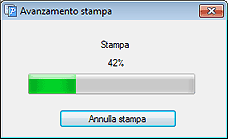
La stampa viene avviata e viene visualizzata la finestra di dialogo Avanzamento stampa.
Lo stato di avanzamento della stampa può quindi essere controllato nella finestra di dialogo Avanzamento stampa o sulla barra di stato di PosterArtist.
|
|
|
|
Prima di stampare la versione definitiva, è possibile
effettuare una stampa di prova su carta in formato A4 o Lettera per
verificare l'aspetto.
Per informazioni sulla stampante e sul formato carta utilizzato per le stampe di prova, vedere Impostazioni di PosterArtist".
1. Selezionare l'attività Stampa.
Viene visualizzato il pannello impostazioni Stampa.
2. Fare clic su Stampa di prova.
La stampa viene avviata e viene visualizzata la finestra di dialogo Avanzamento stampa.
Nella finestra di dialogo Avanzamento stampa, è possibile selezionare l'avanzamento della stampa.
|
|
|
1. Fare clic su Annulla stampa nella finestra di dialogo Avanzamento stampa.
La stampa viene annullata.
Il colore e la luminosità della luce ambientale variano in base a fattori ambientali quali la posizione (all'interno o all'esterno) o la luce (fluorescente o incandescente). Di conseguenza lo stesso poster potrebbe avere un aspetto diverso a seconda dell'esposizione.
Le funzioni di impostazione della luce ambientale consentono di regolare i colori automaticamente a seconda dell'ambiente, in modo che la tonalità dei colori del poster creato abbia lo stesso aspetto.
|
Nelle impostazioni di luce ambientale, è possibile
stampare i poster selezionando una delle quattro impostazioni per luce
ambientale preparate. Stampare i campioni delle quattro impostazioni di
luce ambientale (stampa grafico) quindi selezionare il numero di
campioni la cui tonalità del colore corrisponde all'ambiente in cui il
poster viene visualizzato.
In questa sezione viene descritto come selezionare una delle quattro
impostazioni di luce ambientale preparate per stampare i poster.
1. Stampare i campioni delle impostazioni di luce ambientale (stampa del grafico). Per istruzioni sulla stampa di grafici, vedere "Stampa grafico di correzione luce ambientale".
2. Selezionare l'attività Stampa.
Viene visualizzato il pannello impostazioni Stampa.
3. Nell'elenco Qualità di stampa, selezionare Alta o Più alta.
4. In Copie, specificare il numero di copie da stampare. Immettere il valore direttamente oppure fare clic su o su a destra per aumentare o diminuire il valore.
5. Selezionare Utilizza imp. luce ambientale.
L'impostazione della luce ambientale viene attivata.
6. Selezionare i grafici stampati utilizzando la stampa appropriata e selezionare il numero del grafico sul quale i colori delle quattro immagini sembrano generalmente idonei.
|
7. Selezionare il numero del grafico dall'elenco delle impostazioni della luce ambientale.
8. Fare clic su Stampa.
La stampa viene eseguita in base all'impostazione della luce ambientale selezionata e della finestra di dialogo Avanzamento stampa visualizzata.
Lo stato di avanzamento della stampa può quindi essere controllato nella finestra di dialogo Avanzamento stampa o sulla barra di stato di PosterArtist.
È inoltre possibile stampare i poster specificando la sorgente luminosa e la temperatura colore.
|
1. Misurare il tipo di sorgente luminosa e la temperatura colore utilizzando l'esposimetro "i1" e Light Source Measure Tool.
|
|
2. Selezionare l'attività Stampa.
Viene visualizzato il pannello impostazioni Stampa.
3. Nell'elenco Qualità di stampa, selezionare Alta o Più alta.
4. In Copie, specificare il numero di copie da stampare. Immettere il valore direttamente oppure fare clic su o su a destra per aumentare o diminuire il valore.
5. Selezionare Utilizza imp. luce ambientale.
6. Nell'elenco di impostazione della luce ambientale, selezionare Impostazioni personalizzate.
Viene visualizzata la finestra di dialogo Impostazione luce ambientale.
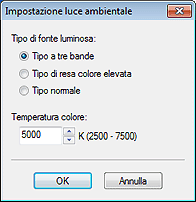
7. In Tipo di fonte luminosa, selezionare il tipo di fonte luminosa misurata con Light Source Measure Tool.
8. In Temperatura colore, specificare il valore della temperatura colore misurata con Light Source Measure Tool.
Immettere il valore direttamente oppure fare clic su o su a destra per aumentare o diminuire il valore.
9. Fare clic su OK.
La finestra di dialogo Impostazione luce ambientale viene chiusa e l'impostazione luce ambientale selezionata.
10. Fare clic su Stampa.
La stampa viene eseguita in base all'impostazione della luce ambientale selezionata e della finestra di dialogo Avanzamento stampa visualizzata.
Lo stato di avanzamento della stampa può quindi essere controllato nella finestra di dialogo Avanzamento stampa o sulla barra di stato di PosterArtist.
L'operazione di corrispondenza dei colori del monitor con quelli della stampa è chiamata corrispondenza monitor. In questa sezione viene descritto come regolare i colori usando le impostazioni della luce ambientale in modo da stampare il poster con colori identici a quelli visualizzati sul monitor.
|
 Stampa selezionando un numero di grafico
In questa sezione viene descritto come selezionare una delle quattro
impostazioni di luce ambientale predisposte nel programma e specificare
la temperatura colore e la Illuminamento per la stampa del poster.
1. Stampare i campioni delle impostazioni luce ambientale (stampa del grafico). Per istruzioni sulla stampa di grafici, vedere "Stampa grafico di correzione luce ambientale".
2. Selezionare l'attività Stampa.
Viene visualizzato il pannello impostazioni Stampa.
3. Nell'elenco Qualità di stampa, selezionare Alta o Più alta.
4. In Metodo corrisp. selezionare Corrispondenza monitor.
|
5. Selezionare la temperatura colore impostata in Punto bianco del monitor del monitor.
6. In Copie, specificare il numero di copie da stampare.
Immettere il valore direttamente oppure fare clic su o su a destra per aumentare o diminuire il valore.
7. Selezionare la casella di controllo Utilizza imp. luce ambientale.
8. Dall'elenco impostazione luce ambientale selezionare Selezione di un numero di grafico.
Viene visualizzata la finestra di dialogo Impostazione luce ambientale.
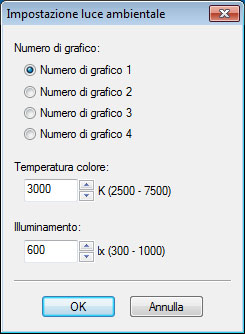
9. Selezionare i grafici stampati utilizzando la stampa appropriata e selezionare il numero del grafico sul quale i colori delle quattro immagini sembrano generalmente idonei.
|
|
10. In Temperatura colore specificare il valore di temperatura colore misurato durante la calibrazione del monitor.
Immettere il valore direttamente oppure fare clic su o su a destra per aumentare o diminuire il valore.
11. In Illuminamento specificare il valore di illuminamento misurato durante la calibrazione del monitor.
Immettere il valore direttamente oppure fare clic su o su a destra per aumentare o diminuire il valore.
12. Fare clic su OK.
La finestra di dialogo Impostazione luce ambientale viene chiusa e l'impostazione luce ambientale selezionata viene applicato.
13. Fare clic su Stampa.
La stampa viene eseguita in base all'impostazione della luce ambientale selezionata e della finestra di dialogo Avanzamento stampa visualizzata.
Lo stato di avanzamento della stampa può quindi essere controllato nella finestra di dialogo Avanzamento stampa o sulla barra di stato di PosterArtist.
Stampa specificando la sorgente luminosa, la temperatura colore e la Illuminamento
I poster possono altresì essere stampati specificando la sorgente luminosa, la temperatura colore e la Illuminamento.
|
1. Misurare il tipo di sorgente luminosa e la temperatura colore utilizzando l'esposimetro "i1" e Light Source Measure Tool.
|
|
2. Selezionare l'attività Stampa.
Viene visualizzato il pannello impostazioni Stampa.
3. Nell'elenco Qualità di stampa, selezionare Alta o Più alta.
4. In Metodo corrisp. selezionare Corrispondenza monitor.
|
5. Selezionare la temperatura colore impostata in Punto bianco del monitor del monitor.
6. In Copie, specificare il numero di copie da stampare.
Immettere il valore direttamente oppure fare clic su o su a destra per aumentare o diminuire il valore.
7. Selezionare la casella di controllo Utilizza imp. luce ambientale.
8. Dall'elenco impostazione luce ambientale, selezionare Immissione diretta di valori.
Viene visualizzata la finestra di dialogo Impostazione luce ambientale.
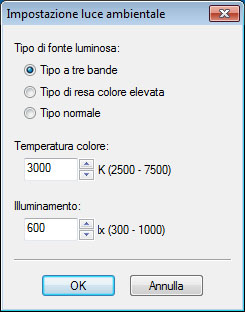
9. In Tipo di fonte luminosa, selezionare il tipo di fonte luminosa misurata con Light Source Measure Tool.
10. In Temperatura colore, specificare il valore della temperatura colore misurata con Light Source Measure Tool.
Immettere il valore direttamente oppure fare clic su o su a destra per aumentare o diminuire il valore.
11. In Illuminamento, specificare il valore della luminanza misurato con Light Source Measure Tool.
Immettere il valore direttamente oppure fare clic su o su a destra per aumentare o diminuire il valore.
12. Fare clic su OK.
La finestra di dialogo Impostazione luce ambientale viene chiusa e l'impostazione luce ambientale selezionata attivata.
13. Fare clic su Stampa.
La stampa viene eseguita in base all'impostazione della luce ambientale selezionata e della finestra di dialogo Avanzamento stampa visualizzata.
Lo stato di avanzamento della stampa può quindi essere controllato nella finestra di dialogo Avanzamento stampa o sulla barra di stato di PosterArtist.
Registrare le impostazioni di luce ambientale con un nome di propria scelta. Le impostazioni di luce ambientale registrate possono essere eliminate o elencate. Registrare le impostazioni di luce ambientale frequentemente utilizzate per stampare velocemente i poster in base all'ambiente in cui sono visualizzati.
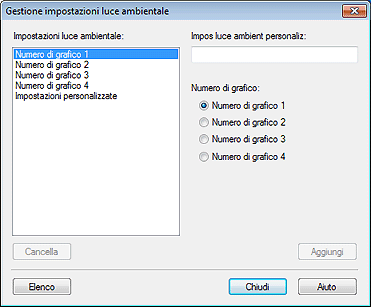
Registrazione impostazioni luce ambientale
1. Nel menu Strumento, selezionare Gestione impostazioni luce ambientale.
Viene visualizzata la finestra di dialogo Gestione impostazioni luce ambientale.
2. Per registrare le impostazioni di luce ambientale preparate con un nome diverso, in Numero di grafico, selezionare da Numero di grafico 1 in Numero di grafico 4.
Per registrare le impostazioni di luce ambientale specificando la fonte luminosa e la temperatura colore, nell'elenco Impostazione luce ambientale, selezionare Impostazioni personalizzate e specificare la fonte luminosa e la temperatura colore.
|
|
3. In Impos luce ambient personaliz, inserire un nome a scelta.
4. Fare clic su Aggiungi.
L'impostazione della luce ambientale viene registrata con le impostazioni specificate.
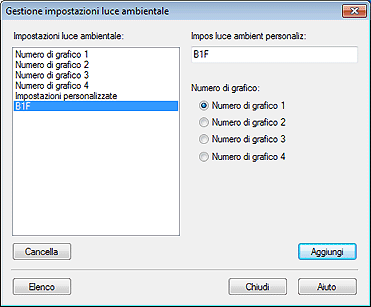
|
|
Eliminazione impostazioni luce ambientale registrate
1. Nel menu Strumento, selezionare Gestione impostazioni luce ambientale.
Viene visualizzata la finestra di dialogo Gestione impostazioni luce ambientale.
2. Nell'elenco Impostazioni luce ambientale, selezionare l'impostazione che si desidera eliminare.
3. Fare clic su Cancella.
4. Una volta visualizzata la conferma, fare clic su OK.
L'impostazione selezionata viene eliminata.
|
Visualizzazione dell'elenco di impostazioni di luce ambientale
1. Nel menu Strumento, selezionare Gestione impostazioni luce ambientale.
Viene visualizzata la finestra di dialogo Gestione impostazioni luce ambientale.
2. Fare clic sull'Elenco.
Viene visualizzata la finestra di dialogo Elenco impos luce ambient.
Stampa grafico è la funzione che serve a stampare i campioni delle quattro impostazioni di luce ambientale preparate.
|
1. Nel menu Strumento, selezionare Stampa grafico di correzione luce ambientale.
Viene visualizzata la finestra di dialogo Stampa grafico.
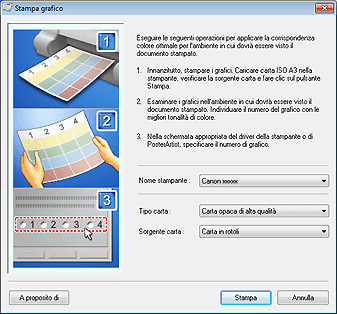
2. Dall'elenco Nome stampante, selezionare la stampante prescelta.
3. Nell'elenco Tipo carta scegliere il tipo di carta su cui eseguire la stampa.
I tipi di carta supportati variano a seconda della stampante selezionata.
4. Nell'elenco Sorgente carta selezionare la sorgente carta.
5. Fare clic su Stampa.
Viene stampato il grafico di correzione della luce ambientale.
6. Selezionare i grafici stampati utilizzando la stampa appropriata e selezionare il numero del grafico sul quale i colori delle quattro immagini sembrano generalmente idonei.
|
|

 Se si utilizzano le seguenti stampanti, il pannello impostazioni Opzioni carta e il metodo di impostazione sono differenti.