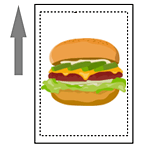
|
Impostazione del formato e della carta | |
PosterArtist consente di stampare i poster su carta di
vari tipi e formati. I poster possono essere stampati in scala o senza
bordo.
La maggior parte delle impostazioni di stampa sono contenute nell'attività Opzioni carta.
In questa sezione viene descritto come personalizzare le impostazioni dell'attività Opzioni carta per le seguenti attività di stampa.
 Stampa su carta in rotoli
- Impostazioni di base
- Stampa che copre l'intera superficie della carta in rotoli, senza bordo
- Stampa che copre l'intera superficie della carta in rotoli, con bordo
- Stampa su formati di grandi dimensioni
- Stampa in formato maggiore rispetto alla carta in rotolo
Stampa su fogli singoli
Stampa in scala
Stampa all'interno dell'area di stampa
Stampa con crocini di taglio
|
- Stampanti diverse dalla serie imagePROGRAF di Canon - PRO-1000 e PRO-500 Vedere "Per utenti che utilizzano stampanti diverse dalla serie Canon imagePROGRAF" per informazioni dettagliate. |
Quando si stampa su carta in rotoli, è possibile utilizzare formati non standard, ad esempio formati per striscioni orizzontali o verticali. È anche possibile eseguire stampa senza bordo.
La carta in rotoli può essere utilizzata solo con stampanti che supportano questo tipo di stampa.
Per stampare poster su carta in rotoli, effettuare le seguenti operazioni per completare le impostazioni della carta.
La modifica del formato pagina e dell'orientamento potrebbe comportare
l'adeguamento del layout. Per ulteriori informazioni, vedere "Modifica del formato pagina o dell'orientamento del poster."
1. Selezionare l'attività Opzioni carta.
Viene visualizzato il pannello impostazioni Opzioni carta.
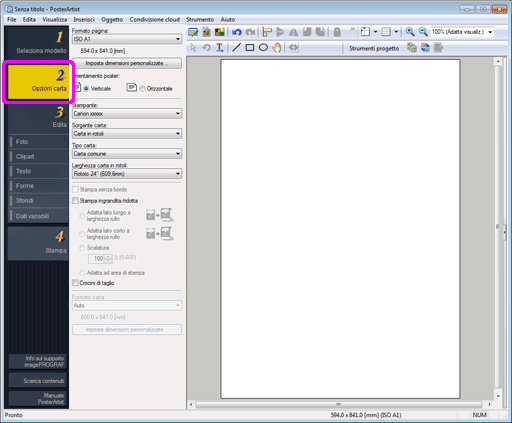
2. Nell'elenco Formato pagina selezionare il formato pagina per il poster.
Per poster di formati non standard, selezionare Imposta dimensioni personalizzate e specificare le dimensioni personalizzate. Per istruzioni sulla specifica di formati carta non standard, vedere "Specifica di formati pagina non standard."
|
3. In Orientamento poster selezionare una delle seguenti opzioni per specificare l'orientamento del poster.
|
(Verticale) |
L'orientamento del poster è verticale. |
|
(Orizzontale) |
L'orientamento del poster è orizzontale. |
4. Nell'elenco Stampante selezionare la stampante da utilizzare.
|
5. Scegliere Carta in rotoli dall'elenco Sorgente carta.
6. Nell'elenco Tipo carta scegliere il tipo di carta da utilizzare per la stampa.
I tipi di carta supportati variano a seconda della stampante selezionata.
|
7. Nell'elenco Larghezza carta in rotoli selezionare la larghezza della carta in rotoli caricata nella stampante.
La larghezza selezionabile della carta in rotoli varia a seconda della stampante selezionata.
·Quando si seleziona l'opzione Stampa senza bordo ·Quando si disattiva l'opzione Stampa ingrandita/ridotta e la dimensione orizzontale o verticale della pagina è uguale alla larghezza del rullo selezionato ·Quando è selezionata l'opzione Stampa ingrandita/ridotta e si seleziona altresì Adatta lato lungo a larghezza rullo oppure Adatta lato corto larghezza rullo Quando il formato carta è superiore alla larghezza del rullo selezionato, durante la stampa appare un messaggio di avvertenza. |
|
Per stampare poster che coprano l'intera superficie della carta in rotoli, senza bordo, effettuare le seguenti operazioni per completare le impostazioni della carta.
1. Completare le impostazioni in base alle "Impostazioni di base."
2. Selezionare Stampa senza bordo.
|
3. Se la larghezza della carta in rotoli è diversa dalla lunghezza del lato lungo o corto dell'originale, selezionare Adatta lato lungo a larghezza rullo o Adatta lato corto a larghezza rullo.
|
Adatta lato lungo a larghezza rullo |
La lunghezza del lato lungo del poster corrisponde alla larghezza della carta in rotoli caricata per la stampa. |
|
|
Adatta lato corto larghezza rullo |
La lunghezza del lato corto del poster corrisponde alla larghezza della carta in rotoli caricata per la stampa. |
|
|
|
Per stampare poster che coprano l'intera superficie della carta in rotoli, con bordo, effettuare le seguenti operazioni per completare le impostazioni della carta.
1. Completare le impostazioni in base alle "Impostazioni di base."
2. Selezionare Stampa ingrandita/ridotta.
3. Selezionare Adatta lato lungo a larghezza rullo o Adatta lato corto larghezza rullo.
|
Adatta lato lungo a larghezza rullo |
La lunghezza del lato lungo del poster corrisponde alla larghezza della carta in rotoli caricata per la stampa. |
|
|
Adatta lato corto larghezza rullo |
La lunghezza del lato corto del poster corrisponde alla larghezza della carta in rotoli caricata per la stampa. |
|
Per stampare poster in formato non standard, ad esempio striscioni orizzontali o verticali che coprano l'intera superficie della carta in rotoli, effettuare le seguenti operazioni.
1. Selezionare l'attività Opzioni carta.
Viene visualizzato il pannello impostazioni Opzioni carta.
2. Nell'elenco Formato pagina selezionare il formato pagina per il poster.
Per poster di formati non standard, selezionare Imposta dimensioni personalizzate e specificare il formato pagina del poster.
Per ulteriori informazioni, vedere "Specifica di formati pagina non standard".
|
3. In Orientamento poster selezionare una delle seguenti opzioni per specificare l'orientamento del poster.
|
(Verticale) |
L'orientamento del poster è verticale. |
|
(Orizzontale) |
L'orientamento del poster è orizzontale. |
4. Nell'elenco Stampante selezionare la stampante da utilizzare.
|
5. Scegliere Carta in rotoli dall'elenco Sorgente carta.
6. Nell'elenco Tipo carta scegliere il tipo di carta su cui eseguire la stampa.
I tipi di carta compatibili con la stampa senza bordo variano a seconda della stampante selezionata.
|
7. Selezionare Stampa senza bordo.
8. Nell'elenco Larghezza carta in rotoli selezionare la larghezza della carta in rotoli caricata nella stampante.
Se la larghezza della carta in rotoli è diversa dalla lunghezza del
lato lungo o corto dell'originale, il poster viene automaticamente
ingrandito o ridotto a seconda della larghezza della carta in rotoli
caricata per la stampa.
|
9. Selezionare Adatta lato lungo a larghezza rullo o Adatta lato corto larghezza rullo.
La larghezza del poster viene ingrandita o ridotta a seconda della larghezza della carta in rotoli.
Adatta lato lungo a larghezza rullo
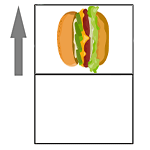
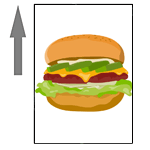
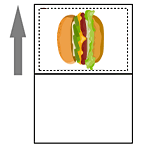
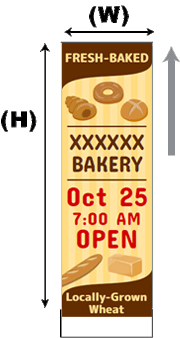
Se si seleziona Adatta lato lungo a larghezza rullo, la larghezza del poster (indicata dalla W nella figura) viene ingrandita o ridotta a seconda della larghezza della carta in rotoli.
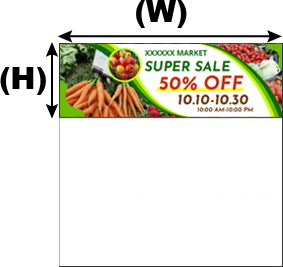
Adatta lato corto larghezza rullo
Se si seleziona Adatta lato corto larghezza rullo, la larghezza del poster (indicata dalla W nella figura) viene ingrandita o ridotta a seconda della larghezza della carta in rotoli.
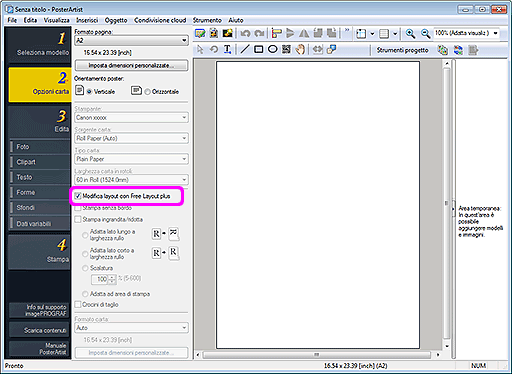
Attenersi a questa procedura per stampare in un formato maggiore rispetto alla carta in rotolo.
1. Attenendosi alle istruzioni contenute in "Impostazioni di base," specificare Formato carta e Orientamento poster.
2. Aggiungere un segno di spunta accanto a Modifica layout con Free Layout plus.
|
|
Per stampare poster su fogli singoli, effettuare le seguenti operazioni per completare le impostazioni della carta.
La modifica del formato pagina e dell'orientamento potrebbe comportare
l'adeguamento del layout. Per ulteriori informazioni, vedere "Modifica del formato pagina o dell'orientamento del poster."
1. Selezionare l'attività Opzioni carta.
Viene visualizzato il pannello impostazioni Opzioni carta.
2. Nell'elenco Formato pagina selezionare il formato pagina per il poster.
Per poster di formati non standard, selezionare Imposta dimensioni personalizzate e specificare il formato pagina del poster.
Per ulteriori informazioni, vedere "Specifica di formati pagina non standard".
|
3. In Orientamento poster selezionare una delle seguenti opzioni per specificare l'orientamento del poster.
|
(Verticale) |
L'orientamento del poster è verticale. |
|
(Orizzontale) |
L'orientamento del poster è orizzontale. |
4. Nell'elenco Stampante selezionare la stampante da utilizzare.
|
5. Nell'elenco Sorgente carta selezionare Foglio singolo, Cassetto o Manuale.
I tipi di fogli singoli supportati variano a seconda della stampante selezionata.
6. Nell'elenco Tipo carta scegliere il tipo di carta su cui eseguire la stampa.
I tipi di carta supportati variano a seconda della stampante selezionata.
|
7. Per stampare su fogli singoli con dimensioni diverse dall'originale, selezionare il formato carta nell'elenco Formato carta da caricare nella stampante.
I formati di carta supportati variano a seconda della stampante selezionata.
Per poster di formati non standard, selezionare Imposta dimensioni personalizzate e specificare il formato pagina su cui stampare il poster.
Per ulteriori informazioni, vedere "Specifica di formati pagina non standard".
|
8. Se il formato dell'originale è diverso dal formato carta o se in Sorgente carta si passa da Carta in rotoli a Foglio singolo,
la stampa potrebbe non essere possibile dal momento che le immagini sui
bordi del poster vengono tagliate. Per evitare questo problema,
selezionare Stampa ingrandita/ridotta, quindi Adatta ad area di stampa.
Per informazioni dettagliate, vedere "Stampa all'interno dell'area di stampa".
In questa sezione viene descritto come stampare poster ingranditi o ridotti in scala.
1. Selezionare l'attività Opzioni carta.
Viene visualizzato il pannello impostazioni Opzioni carta.
2. Nell'elenco Formato pagina selezionare il formato pagina per il poster.
Per poster di formati non standard, selezionare Imposta dimensioni personalizzate e specificare il formato pagina del poster.
Per ulteriori informazioni, vedere "Specifica di formati pagina non standard".
|
3. In Orientamento poster selezionare una delle seguenti opzioni per specificare l'orientamento del poster.
|
|
(Verticale) |
L'orientamento del poster è verticale. |
|
|
(Orizzontale) |
L'orientamento del poster è orizzontale. |
4. Nell'elenco Stampante selezionare la stampante da utilizzare.
|
|
5. Nell'elenco Sorgente carta selezionare la sorgente carta.
6. Nell'elenco Tipo carta scegliere il tipo di carta su cui eseguire la stampa.
I tipi di carta supportati variano a seconda della stampante selezionata.
|
|
7. Se nell'elenco Sorgente carta è selezionato Carta in rotoli, selezionare la larghezza della carta in rotoli caricata per la stampa nell'elenco Larghezza carta in rotoli.
I tipi di carta in rotoli supportati variano a seconda della stampante selezionata.
|
8. Se si seleziona Carta in rotoli nell'elenco Sorgente carta, deselezionare Stampa senza bordo.
9. Selezionare Stampa ingrandita/ridotta.
10. Selezionare Scalatura.
11. Specificare la scala. Immettere il valore direttamente oppure fare clic su  o su
o su  a destra per aumentare o diminuire il valore.
12. Se si seleziona Foglio singolo nell'elenco Sorgente carta, selezionare il formato della carta caricata per la stampa nell'elenco Formato carta.
I formati di carta supportati variano a seconda della stampante selezionata.
Per poster di formati non standard, selezionare Imposta dimensioni personalizzate e specificare il formato pagina del poster.
Per ulteriori informazioni, vedere "Specifica di formati pagina non standard".
|
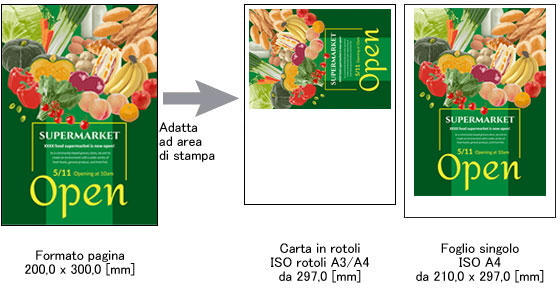
A seconda del formato del poster, parti delle immagini potrebbero risultare tagliate quando si stampa su fogli singoli e così via. Per evitare questo problema, specificare il formato carta per la stampa e adattare il poster alla carta.
1. Selezionare l'attività Opzioni carta.
Viene visualizzato il pannello impostazioni Opzioni carta.
2. Nell'elenco Formato pagina selezionare il formato pagina per il poster.
Per poster di formati non standard, selezionare Imposta dimensioni personalizzate e specificare il formato pagina del poster.
Per ulteriori informazioni, vedere "Specifica di formati pagina non standard".
|
3. In Orientamento poster selezionare una delle seguenti opzioni per specificare l'orientamento del poster.
|
|
(Verticale) |
L'orientamento del poster è verticale. |
|
|
(Orizzontale) |
L'orientamento del poster è orizzontale. |
4. Nell'elenco Stampante selezionare la stampante da utilizzare.
|
|
5. Nell'elenco Sorgente carta selezionare la sorgente carta.
6. Nell'elenco Tipo carta scegliere il tipo di carta su cui eseguire la stampa.
I tipi di carta supportati variano a seconda della stampante selezionata.
|
|
7. Selezionare Stampa ingrandita/ridotta.
8. Selezionare Adatta ad area di stampa.
|
9. Nell'elenco Formato carta scegliere il formato della carta su cui eseguire la stampa.
I formati di carta supportati variano a seconda della stampante selezionata.
Per poster di formati non standard, selezionare Imposta dimensioni personalizzate e specificare il formato pagina del poster.
Per ulteriori informazioni, vedere "Specifica di formati pagina non standard".
|
È possibile stampare poster con crocini di taglio nei margini per indicare le posizioni di taglio.
In questa sezione viene descritto come stampare poster che coprano l'intera superficie dell'area di stampa di fogli singoli più grandi dell'originali.
1. Selezionare l'attività Opzioni carta.
Viene visualizzato il pannello impostazioni Opzioni carta.
2. Specificare il formato o l'orientamento del poster, la stampante, la sorgente carta, il tipo di carta e così via, in base alle proprie esigenze.
3. Selezionare Crocini di taglio.

|
|
È possibile creare striscioni orizzontali o verticali oppure altri documenti in formati non standard specificando un formato originale personalizzato.
1. Selezionare l'attività Opzioni carta.
Viene visualizzato il pannello impostazioni Opzioni carta.
2. Fare clic su Imposta dimensioni personalizzate.
Viene visualizzata la finestra di dialogo Imposta dimensioni personalizzate.
3. Immettere un valore in Lato corto o Lato lungo. In caso contrario, fare clic su Imposta su larghezza del rullo e specificare il formato dell'originale.
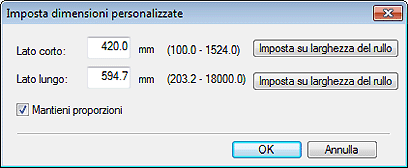
Per
impostare la lunghezza del lato lungo del poster sullo stesso valore
della larghezza della carta in rotoli caricata, fare clic su Imposta su larghezza del rullo a destra di Lato lungo. |
|
Per
impostare la lunghezza del lato corto del poster sullo stesso valore
della larghezza della carta in rotoli caricata, fare clic su Imposta su larghezza del rullo a destra di Lato corto. |
|
|
|
4. Fare clic su OK.
Viene chiusa la finestra di dialogo Imposta dimensioni personalizzate.
|
|
Nei modelli il formato carta e l'orientamento del poster sono già impostati. Se si modifica il formato carta o l'orientamento, le relative posizioni degli oggetti verranno conservate (anziché ruotare singolarmente tutti gli oggetti nel poster). Tuttavia, le dimensioni degli oggetti vengono adattate al nuovo formato o al nuovo orientamento del poster. Regolare le dimensioni e la posizione degli oggetti in base alle proprie esigenze.

 Se si utilizzano le seguenti stampanti, il pannello impostazioni Opzioni carta e il metodo di impostazione sono differenti.