|
|
PosterArtist offre una vasta gamma di modelli di poster che fungono da supporto in molti settori dell'azienda e in numerose operazioni e in futuro ne verranno aggiunti altri. I modelli sono suddivisi in categorie in base a diversi argomenti, tra cui distribuzione, vendita al dettaglio, ristorazione, istruzione e ambienti di ufficio generici. È quindi facile individuare i modelli di progetto più adatti alle proprie esigenze.
I modelli includono immagini, testo, cornici e sfondi di esempio. I modelli rappresentano un ottimo riferimento per creare in modo semplice dei poster personalizzati. A tale fine è infatti sufficiente sostituire le foto e gli oggetti grafici del modello con immagini di propria scelta oppure modificare gli elementi di testo e i colori. È inoltre possibile creare poster completamente originali senza utilizzare alcun modello.
In PosterArtist è inclusa una vasta gamma di modelli, clipart e foto. È inoltre possibile sfruttare facilmente immagini acquisite con fotocamere digitali o scanner oppure altri dati immagine di cui si dispone.
In PosterArtist sono disponibili quattro attività necessarie per la creazione di poster.
È sufficiente eseguire in sequenza queste attività e completarne tutti i passaggi per progettare il proprio poster.
Utilizzando i modelli multilingue e le traduzioni forniti con PosterArtist, è possibile creare rapidamente un poster multilingue. Per visualizzare il testo tradotto su un poster, basta selezionarlo tra i campioni preparati e specificare le lingue desiderate.
Vedere "Funzioni utili: poster multilingue" per i dettagli.
Con PosterArtist si dispongono modelli o immagini per creare materiale originale da organizzare in categorie nella libreria del programmaPosterArtist. I poster creati possono essere salvati nella libreria per poi essere utilizzati come modelli in base ai quali creare altri poster. Anche il salvataggio di foto, clipart e altri elementi usati di frequente permette di semplificare la creazione dei poster.
Per facilitare la creazione dei poster la libreria è inoltre organizzabile in categorie usando nomi immediatamente riconoscibili e ordinando le immagini assegnando priorità a quelle più frequentemente usate. Le categorie non più necessarie possono quindi essere cancellate e se necessario nuovamente registrate in base alla memoria disponibile nel computer.
PosterArtist QuickCopy, un'applicazione installata insieme a PosterArtist, consente di stampare copie ingrandite dell'originale semplicemente selezionando un pulsante dopo aver sistemato il documento nello scanner, come quando si eseguono copie di un originale con una fotocopiatrice.
|
|
Con il driver della stampante si possono importare in PosterArtist dati da Microsoft Word, PowerPoint ed Excel per inserire documenti, tabelle o grafici nei poster.
|
|
La stampa variabile è una funzione che consente di sostituire automaticamente il testo e altri contenuti sul poster da stampare mediante una tabella in formato dati.
Ad esempio, per sostituire automaticamente numeri di telefono, è sufficiente preparare un elenco dei dati in forma di tabella con i numeri di telefono alternativi, quindi completare le impostazioni in PosterArtist. È possibile stampare una serie di poster, ciascuno con un numero di telefono diverso.
Oltre al testo, è anche possibile sostituire automaticamente le immagini. Per stampare un set di poster con immagini sostituite automaticamente, è sufficiente preparare un file in cui siano elencati i percorsi dei file immagine.

È possibile esportare il modello di poster salvato nella libreria come file con estensione cptx. Per condividere i modelli esportati con altri utenti di PosterArtist, importare i modelli nella libreria sui loro computer.
È possibile importare ed esportare anche altri artwork, non solo i modelli.
|
|
È possibile caricare i file di esportazione di poster, immagini e artwork nell'archiviazione cloud e scaricarli da questa posizione. Grazie all'uso del servizio cloud, è possibile utilizzarli in modo efficiente condividendoli su altri computer e con altri utenti.
Per modificare le immagini sono disponibili numerose funzioni di facile utilizzo, fra cui: utilizzo di cornici per decorare le immagini, trasformazione delle immagini in bianco e nero o seppia tramite la semplice pressione di un pulsante, funzione di taglio per rimuovere porzioni non necessarie dello sfondo e impostazione della trasparenza delle immagini per applicare l'effetto di trasparenza.
In PosterArtist sono disponibili alcune funzionalità avanzate di ritocco delle immagini, quali la correzione dei livelli di colore e la sfumatura del focus per creare toni più morbidi. È possibile conferire a poster complessi un aspetto professionale regolandone i livelli di colore e rendendo i toni più uniformi.
È sufficiente un semplice clic in PosterArtist per allineare più oggetti. È possibile allineare gli oggetti a sinistra o a destra. Oppure, è possibile centrarli rispetto agli altri oggetti o alla pagina.
La funzione di progettazione automatica consente di
creare progetti in modo automatico, semplicemente immettendo titoli e
testo e selezionando le proprie immagini preferite.
La funzione
assistenza progetto permette inoltre di creare poster ancor più
originali con la disposizione automatica delle immagini e dei testi,
mentre con la funzione di scambio rapido se ne può scambiare con grande
facilità la posizione nel layout. Infine, la funzione di verifica
progetto esamina i poster creati e allerta l'utilizzatore sulla
presenza di parti che necessitano d'intervento.
I poster creati da PosterArtist possono essere stampati
anche da stampanti Canon od Océ diverse dalla serie Canon imagePROGRAF.
Tuttavia, se si utilizza una stampante diversa dalla serie Canon
imagePROGRAF, alcune funzioni sono disabilitate.
Inoltre, se si utilizza una stampante diversa dalla serie Canon imagePROGRAF, il pannello impostazioni Opzioni carta e il pannello impostazioni Stampa sono come segue.
 Pannello impostazioni Opzioni carta
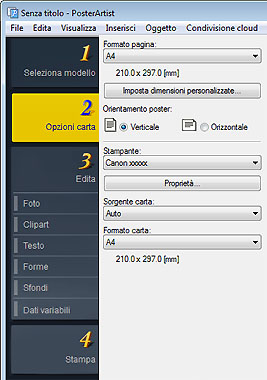
È possibile specificare l'Orientamento poster, la Sorgente carta e il Formato carta.
Facendo clic su Proprietà, viene visualizzata la finestra di dialogo Preferenze stampa del driver della stampante. È possibile specificare le varie impostazioni della carta nella finestra di dialogo Preferenze stampa.
Pannello impostazioni Stampa
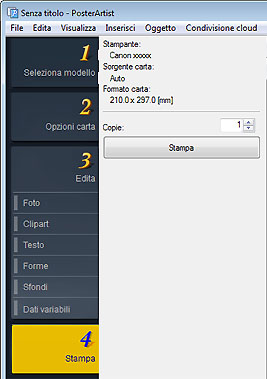
È possibile specificare il numero di copie da stampare.
Per iniziare la stampa, fare clic su Stampa.
|
Sebbene PRO-1000 e PRO-500 siano stampanti della serie imagePROGRAF, alcune funzioni di PosterArtist non possono essere utilizzate come accade in stampanti diverse dalla serie imagePROGRAF.
Inoltre, i contenuti del pannello impostazioni Opzioni carta e del pannello impostazioni Stampa sono uguali a quelle delle stampanti diverse dalla serie imagePROGRAF di Canon.
Vedere "Per utenti che utilizzano stampanti diverse dalla serie Canon imagePROGRAF" per informazioni dettagliate.

 Per utilizzare PosterArtist QuickCopy è necessario che sia installato uno scanner che supporti questa applicazione.