

|
Stampa variabile | |
|
Definizione di stampa variabile Informazioni sulla preparazione dei dati |
La stampa variabile è una funzione che consente di sostituire automaticamente il testo e altri contenuti sul poster da stampare mediante una tabella in formato dati.
Ad esempio, per sostituire automaticamente numeri di telefono, è sufficiente preparare un elenco dei dati in forma di tabella con i numeri di telefono alternativi, quindi completare le impostazioni in PosterArtist. È possibile stampare una serie di poster, ciascuno con un numero di telefono diverso.

Oltre al testo, è possibile sostituire automaticamente anche le immagini, nonché modificare le impostazioni della luce ambientale. Mediante una tabella con i percorsi dei file immagine o le impostazioni della luce ambientale inserite, è possibile sostituire le tabelle di dati o una serie di poster, ognuno adatto all'ambiente in cui il poster verrà esposto o stampato.
Per informazioni dettagliate sulle impostazioni della luce ambientale, vedere "Impostazione luce ambientale".
Utilizzare i file Excel (con estensione ".xls", ".xlsx", ".xlsm" o ".xlsb") oppure file con valori separati da virgola (con estensione ".csv") per la stampa variabile.
In questa sezione viene descritto come creare tabelle di dati per la stampa variabile.

(1) Nome di campo
Nella prima riga della tabella di dati, immettere un nome di campo per indicare il tipo di dati.
|
(2) Record
Nella seconda riga e nelle righe successive immettere dati di testo alternativi. Per sostituire immagini, immettere i percorsi assoluti nei file delle immagini alternativi. Per modificare l'impostazione della luce ambientale, inserire i relativi nomi dell'impostazione della luce ambientale.
|
|
|
Per impostare la stampa variabile, effettuare le seguenti operazioni. Nel seguente esempio, la tabella di dati viene utilizzata per sostituire automaticamente testo o immagini e per modificare le impostazioni della luce ambientale.

1. Selezionare Dati variabili dall'attività Edita.
Viene visualizzato il pannello impostazioni Dati variabili.
2. Fare clic su Connetti a.
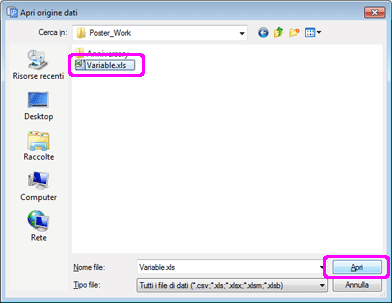
Viene visualizzata la finestra di dialogo Apri origine dati.
3. Individuare la cartella in cui è stato salvato il file.
4. Selezionare il file di dati e fare clic su Apri.
I dati vengono letti e la funzione di stampa variabile viene attivata.
I nomi dei campi dati vengono salvati nell'elenco Dati connessi.
5. Nel poster selezionare la stringa di testo da sostituire.
|
|
6. Nell'elenco Dati connessi selezionare il nome del campo della stringa di testo da sostituire.
La stringa viene collegata ai dati e viene visualizzata un'icona  .
.
Per annullare questo collegamento, selezionare Non selezionato in Dati connessi.
|
|
7. Per allineare la posizione del testo con ciascun record della casella di testo selezionata, impostare Allineamento testi. Selezionare Sinistra, Centro o Destra.
8. Per formattare il testo, nell'impostazione Formato testo immettere i valori seguenti.
| %[1][2][3][4] | ||
|
[1] |
- |
Il testo viene allineato a sinistra. |
|
+ |
Il simbolo + viene aggiunto se il valore è uguale o superiore a 0. Ad esempio 500 → +500 |
|
|
, |
Viene utilizzato il separatore delle migliaia. Ad esempio 1600 → 1,600 |
|
|
[2] |
Uguale o superiore a 0 e uguale o inferiore a 100 |
Specificare il numero minimo dell'output di caratteri. |
|
[3] |
Uguale o superiore a 0 e uguale o inferiore a 100 |
Se [4] è un numero intero (d), il numero minimo di cifre viene specificato. |
|
[4] |
s |
Il contenuto viene considerato come testo. |
|
d |
Il contenuto viene considerato come numero intero. |
|
|
f |
Il contenuto viene considerato come numero reale. |
|
| Ad esempio, se viene specificato "%+.2f" | |
Tabella di dati |
Sostituisci con |
500 |
+500.00 |
1600 |
+1600.00 |
25600 |
+25600.00 |
|
|
È inoltre possibile aggiungere testo precedente o successivo a "%[1][2][3][4]".
Immettere i valori nel modo seguente.
| Ad esempio, aggiungere "\" prima di un valore numerico | ||
Formato testo |
Tabella di dati |
Sostituisci con |
\%,d |
1600 |
\1,600 |
9. Per modificare le impostazioni della luce ambientale, selezionare Impostazioni luce ambientale, quindi nell'elenco Campo luce ambientale selezionare il nome del campo che indica il nome dell'impostazione della luce ambientale.
10. Per limitare i dati da utilizzare o specificare la quantità di dati da stampare, fare clic su Filtra record per visualizzare la finestra di dialogo Filtra record. Per impostazione predefinita, nella stampa variabile vengono utilizzati tutti i dati.
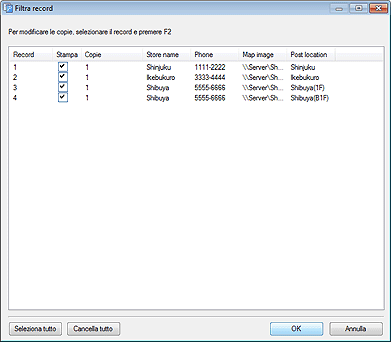
 Per escludere dati dai dati da stampare
Deselezionare Stampa.
Per specificare la quantità di dati da stampare
Fare doppio clic su Copie del record. Immettere il valore direttamente oppure fare clic su  o su
o su  a destra per aumentare o diminuire il valore.
11. Fare clic su OK.
Viene chiusa la finestra di dialogo Filtra record.
12. In Numero record fare clic su < o > per verificare la sostituzione della stringa di testo o dell'immagine con ciascun record.
|
|
Per avviare la stampa variabile, effettuare le seguenti operazioni.
1. Prima di stampare, impostare la stampa variabile. Per istruzioni, vedere "Impostazione della stampa variabile".
2. Selezionare l'attività Stampa.
Viene visualizzato il pannello impostazioni Stampa.
3. Quando l'impostazione ambientale viene abilitata, nell'elenco Qualità di stampa, selezionare Alta o Più alta.
4. Fare clic su Stampa record.
Durante la fase di stampa, viene visualizzata la finestra di dialogo Avanzamento stampa.
Lo stato di avanzamento della stampa può essere controllato nella finestra di dialogo Avanzamento stampa e sulla barra di stato di PosterArtist.
|
|
5. Per annullare la stampa, fare clic su Annulla stampa nella finestra di dialogo Avanzamento stampa.
La stampa variabile consente anche di stampare con crocini di taglio o senza bordo. Per istruzioni dettagliate, vedere "Impostazione del formato e della carta".
1. Selezionare Dati variabili dall'attività Edita.
Viene visualizzato il pannello impostazioni Dati variabili.
2. Fare clic su Disconnetti dati per interrompere il collegamento tra PosterArtist e la tabella di dati.
Dopo avere annullato il collegamento con la tabella di dati, le impostazioni relative alla stampa variabile non sono più valide.

 Immettere fino a 32 caratteri per il nome di campo.
 .
.