|
Avvio e arresto di PosterArtist Struttura delle schermate di PosterArtist |
La finestra di dialogo Preferenze consente di cambiare la cartella di destinazione dell'artwork originale, le dimensioni del supporto e la stampante di prova utilizzata con PosterArtist. È inoltre possibile modificare l'unità di misura e l'entità dello spostamento del cursore quando si premono i tasti di direzione, nonché la posizione predefinita del modello di raccolta.
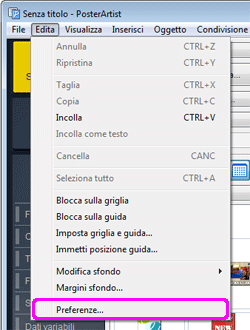
1. Selezionare Preferenze dall'menu Edita.
Viene visualizzata la finestra di dialogo Preferenze.
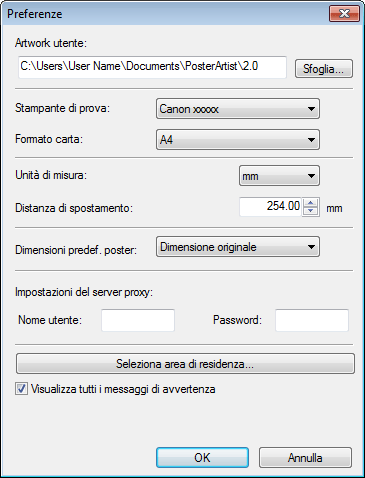
2. Modificare le seguenti impostazioni.
 Artwork utente
Questa impostazione consente di scegliere la cartella del computer in cui vengono salvati gli artwork creati tramite PosterArtist, ad esempio modelli o immagini. Fare clic su Sfoglia per scegliere una cartella.
Stampante di prova
Prima della stampa finale, è possibile effettuare una stampa di prova su carta in formato A4 o Lettera per verificare il layout e l'aspetto. Scegliere la stampante da utilizzare per la prova nell'elenco delle stampanti Canon connesse al computer.
|
|
|
|
Formato carta
Scegliere il formato carta A4 o Lettera da utilizzare per le stampe di prova.
Unità di misura
Scegliere l'unità di misura utilizzata da PosterArtist per le misurazioni lineari.
È possibile scegliere tra millimetri o pollici.
Distanza di spostamento
Specificare la distanza alla quale gli oggetti vengono spostati ogni volta che si preme un tasto di direzione. Immettere il valore direttamente oppure fare clic su  o su
o su  a destra per aumentare o diminuire il valore.
L'intervallo è compreso tra 0,01 e 10.000 mm.
|
|
 Spostamento di oggetti utilizzando la tastiera
Dimensioni predef. poster
Consente di impostare le dimensioni predefinite del modello di raccolta e del nuovo poster.
Selezionare le dimensione del poster predefinite dall'elenco.
|
|
Impostazioni del server proxy
Impostare Nome utente e Password utilizzati sul server proxy. Se non si sta utilizzando un server proxy, lasciare vuoti questi campi.
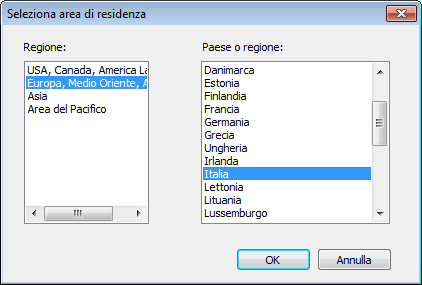
Seleziona area di residenza
Viene visualizzata la finestra Seleziona area di residenza ed è possibile specificare Regione e Paese o regione.
Visualizza tutti i messaggi di avvertenza
Se si deseleziona la casella di controllo, i messaggi di avvertenza visualizzati durante l'uso di PosterArtist scompaiono.
Per avviare PosterArtist, fare doppio clic sull'icona corrispondente sul desktop oppure fare clic su Start > Programmi > Canon PosterArtist > PosterArtist.
Icona del collegamento a PosterArtist |
|
Icona del collegamento a PosterArtist QuickCopy |
|
|
|
|
|
Per chiudere PosterArtist, fare clic su  (Chiudi) nell'angolo superiore destro della schermata oppure scegliere Esci dal menu File.
In questa sezione vengono illustrati la struttura delle schermate e i menu di PosterArtist, nonché i punti correlati agli oggetti di un poster.
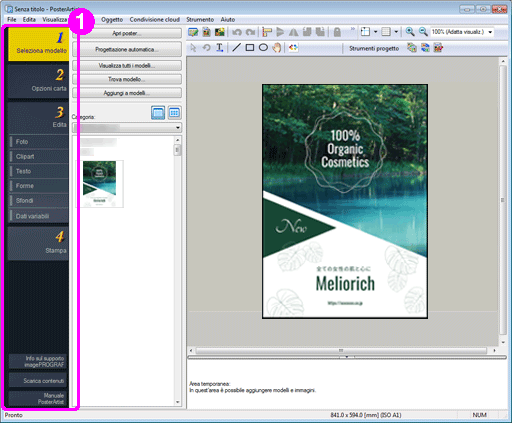
Nella presente Guida viene descritto come progettare e stampare poster. Sono disponibili quattro attività principali, come descritto nella guida.
Per creare poster, selezionare le attività dal pannello impostazioni e creare il poster scegliendo modelli, immagini e funzioni. Nella parte inferiore della schermata sono disponibili pulsanti di supporto, ad esempio il pulsante che consente di aprire la presente Guida.
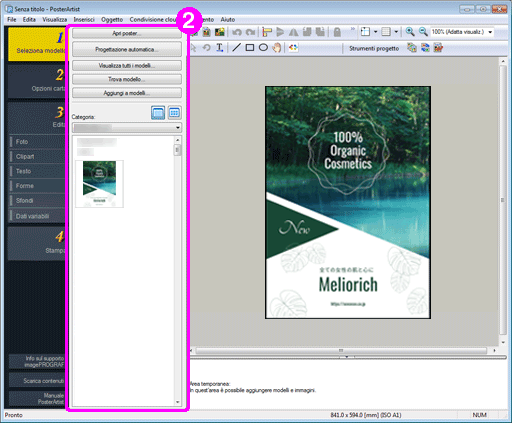
Quando si sceglie un'attività, a destra viene visualizzato un pannello che riporta le impostazioni dell'attività.
Nel pannello impostazioni sono presenti i pulsanti associati alle funzioni e le miniature per la selezione delle immagini e dei modelli.
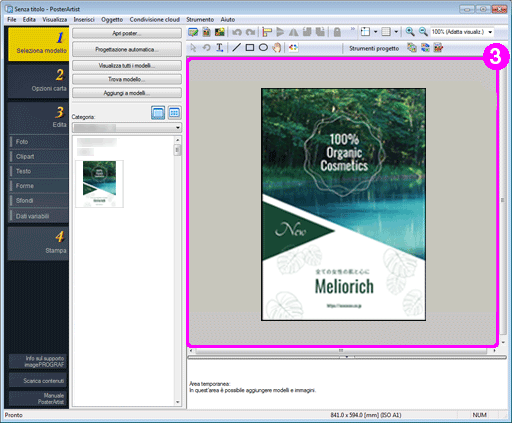
In quest'area viene visualizzato il layout del poster.
Si tratta dell'area in cui è possibile disporre il testo, le immagini e gli altri oggetti per creare i poster. In questa area è possibile progettare i poster da stampare. È inoltre possibile visualizzare la guida, la griglia e il righello.
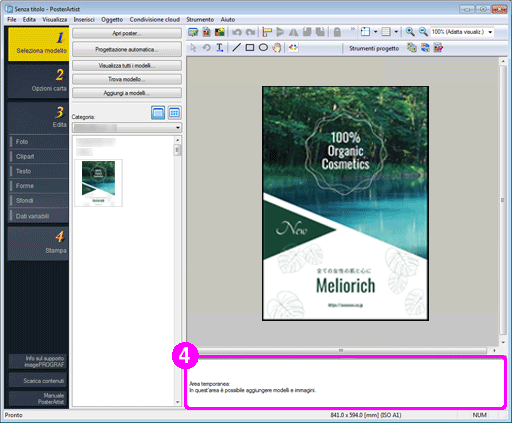
Nell'area temporanea è possibile posizionare le immagini che non si è sicuri di voler utilizzare o quelle utilizzate con maggior frequenza. I modelli e le immagini presenti nell'area temporanea possono essere aggiunti ai poster senza doverli cercare di nuovo tra le miniature.
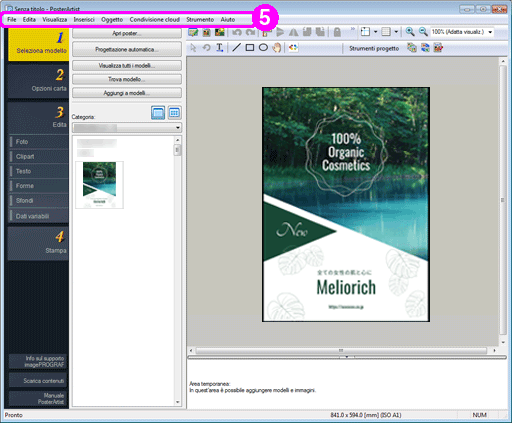
Viene visualizzato il menu.
Per informazioni dettagliate sulle funzioni di menu, vedere "Menu e comandi.".
In PosterArtist sono inoltre disponibili numerosi menu di scelta rapida che consentono di apportare modifiche in modo semplice e rapido. Per ulteriori informazioni, vedere "Menu di scelta rapida."
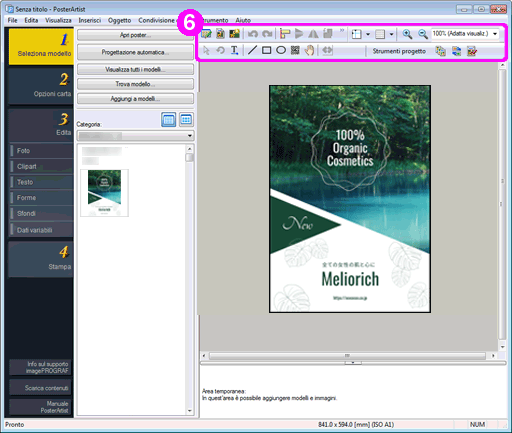
I pulsanti per le funzioni principali (pulsanti della barra degli strumenti) vengono visualizzati in due gruppi.
(a) Barra degli strumenti principale
La barra degli strumenti in alto consente di visualizzare i pulsanti della finestra di dialogo Gestione Artwork, delle funzioni Anteprima di stampa e Usa file immagine, della finestra di dialogo Allinea e distribuisci oggetti, delle funzioni Mostra/Nascondi guida, Griglia e così via.
(b) Barra degli strumenti secondaria
La barra degli strumenti secondaria consente di visualizzare i pulsanti dello Strumento Scelta ridimensionamento, Strumento Scelta rotazione e delle funzioni Testo, Linea, Codice QR, Verifica progetto e così via.
Per informazioni dettagliate sulle funzioni della barra degli strumenti, vedere "Barra degli strumenti della finestra principale."
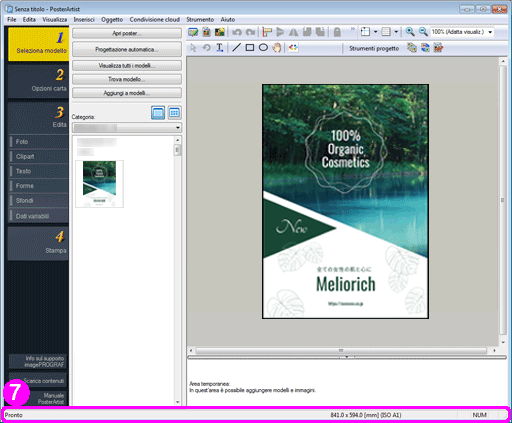
(a) Stato generale
Consente di visualizzare informazioni relative ai menu, ai pulsanti della barra degli strumenti e agli oggetti, nonché lo stato del processo corrente e dell'applicazione.
(b) Formato carta
Consente di visualizzare il formato carta del poster presente nell'area di progettazione poster.
(c) Stato tastiera
Consente di visualizzare lo stato dei tasti BLOC MAIUSC, BLOC NUM e BLOC SCORR della tastiera.
In PosterArtist è possibile scegliere le voci di menu in uno dei modi seguenti.
Dalla barra dei menu
Dalla barra degli strumenti
Dai menu di scelta rapida
Tramite i pulsanti nel pannello impostazioni
Ad esempio, sono disponibili tre modi per visualizzare la finestra di dialogo Allinea e distribuisci oggetti che consente di disporre o posizionare gli oggetti selezionati.
1) Selezionare l'oggetto e dal menu, selezionare Oggetto > Allinea e distribuisci oggetti > Finestra di dialogo Allinea e distribuisci oggetti.
2) Fare clic con il pulsante destro del mouse sull'oggetto e scegliere Allinea e distribuisci oggetti > Finestra di dialogo Allinea e distribuisci oggetti.
3) Selezionare l'oggetto e nella barra degli strumenti, fare clic su  (Finestra di dialogo Allinea e distribuisci oggetti).
Il presente manuale descrive la selezione dei menu principalmente dal menu di scelta rapida e dalle barre degli strumenti. Selezionare le voci di menu nel modo più congeniale alle proprie esigenze.
Per una panoramica dei menu disponibili in PosterArtist, vedere "Comandi."
In questa attività è possibile selezionare un modello per il poster.
Per istruzioni dettagliate, vedere "Selezione di modelli."
In questa attività è possibile specificare la stampante e il tipo di carta da utilizzare, nonché il formato pagina.
Per istruzioni dettagliate, vedere "Impostazione del formato e della carta."
In questa attività è possibile aggiungere immagini e testo al poster e modificarli in base alle proprie esigenze.
È inoltre possibile completare le seguenti sottoattività.
Foto
In questa attività è possibile aggiungere o modificare le foto o aggiungere cornici.
Per istruzioni dettagliate, vedere "Modifica di foto."
Clipart
In questa attività è possibile aggiungere o modificare clipart.
Per istruzioni dettagliate, vedere "Modifica clipart."
Testo
In questa attività è possibile aggiungere o modificare il testo o applicare grafica di testo.
Per istruzioni dettagliate, vedere "Modifica di testo."
Forme
In questa attività è possibile aggiungere o modificare forme.
Per istruzioni dettagliate, vedere "Modifica delle forme.".
Sfondi
In questa attività è possibile aggiungere o modificare le immagini che fanno da sfondo.
Per istruzioni dettagliate, vedere "Modifica di sfondi."
Dati variabili
In questa attività è possibile sostituire automaticamente le informazioni contenute in un file di dati in formato tabella esistente prima della stampa di ogni poster di una serie.
Per istruzioni dettagliate, vedere "Stampa variabile."
Attività per la stampa di poster.
Per istruzioni dettagliate, vedere "Stampa di poster.".
In questa sezione vengono descritti gli elementi, globalmente denominati "oggetti" che possono essere utilizzati per creare i poster.
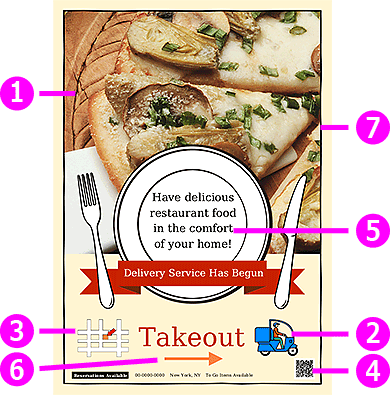
Sono disponibili foto di tutti i tipi.
È inoltre possibile utilizzare le foto scattate con fotocamere digitali, applicare cornici e modificare la forma delle foto in base alle proprie esigenze.
È possibile scegliere le clipart da una vasta gamma di illustrazioni e di oggetti grafici disponibili.
È possibile inserire clipart WMF e EMF commerciali.
È inoltre possibile salvare file da PowerPoint o da altre applicazioni in formato WMF e EMF e inserirli in PosterArtist.
|
|
Consente di posizionare il codice QR. È possibile anche cambiare le dimensioni.
È possibile spostare il testo, ridimensionarlo, modificarne il carattere, il colore e l'allineamento in base alle proprie esigenze. È inoltre possibile applicare un contorno al testo e un'ombreggiatura. L'applicazione di grafica di testo è un'altra opzione che facilita la creazione di poster a effetto.
Quando si utilizzano più righe di testo, è possibile allinearle a sinistra, a destra o al centro. È inoltre possibile giustificare il testo o disporlo in relazione ad altri oggetti.
È possibile inserire linee dritte, rettangoli e cerchi. È inoltre possibile modificarne la posizione, le dimensioni, il colore e così via o applicare un'ombreggiatura.
Gli sfondi sono posti dietro tutti gli altri oggetti che compongono un poster.
Gli oggetti possono essere ridimensionati, ruotati, invertiti o spostati utilizzando il mouse o immettendo valori. Con un semplice clic del mouse è possibile allineare più oggetti a sinistra o a destra oppure centrarli in relazione tra loro o alla pagina. Indipendentemente dal tipo di oggetto utilizzato, le operazioni di allineamento o ridimensionamento sono essenzialmente identiche. Per le istruzioni, vedere "Gestione di oggetti."
|
|

 La stampante da utilizzare per la normale stampa di poster deve essere specificata nell'attività Opzioni carta.

