

|
Autenticazione della licenza | |
 Quando si avvia PosterArtist per la prima volta, è necessario inserire il numero di accesso della licenza. Senza l'inserimento del numero di accesso della licenza, non è possibile utilizzare PosterArtist. Per maggiori dettagli, vedere "Guida all'autenticazione della licenza" inclusa con PosterArtist.
Quando si sostituisce un computer o un hard disk, è necessario eseguire di nuovo l'autenticazione della licenza.
Uno dei modi per eseguire nuovamente l'autenticazione della licenza consiste nel trasferirla in un altro computer ed eseguire di nuovo l'autenticazione. In alternativa, registrarla temporaneamente ed eseguire di nuovo l'autenticazione. Per maggiori dettagli, vedere "Trasferimento della licenza" e "Nuova registrazione della licenza".
In questa sezione viene descritto come trasferire la licenza PosterArtist presente nel computer in un altro computer.
Il trasferimento della licenza consente di autenticare nuovamente la licenza sul computer di destinazione in caso di guasto del computer in uso o di sostituzione dello stesso.
Il trasferimento della licenza richiede la connessione Internet e Internet Explorer 6 o versione successiva. Accertarsi inoltre che il computer sia connesso a Internet.
Prima del trasferimento della licenza, installare PosterArtist sul computer di destinazione, lanciarlo e quindi creare il file di dati della richiesta nella schermata di autenticazione della licenza. Per istruzioni sulla creazione del file di dati della richiesta, vedere "Creazione dei dati della richiesta".
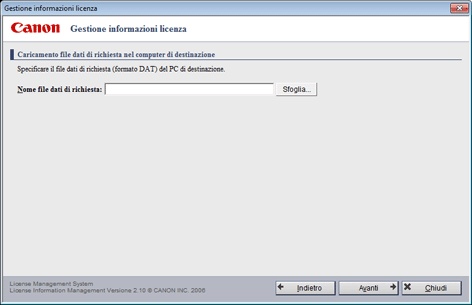
1. Dal menu Start di Windows, selezionare Tutti i programmi > Canon LMS > Gestione delle informazioni sulla licenza per aprire la schermata Gestione delle informazioni sulla licenza, quindi fare clic sul pulsante Trasferisci per aprire la schermata come mostrato di seguito. Specificare il file di dati della richiesta del computer di destinazione e fare clic sul pulsante Avanti.
|
|
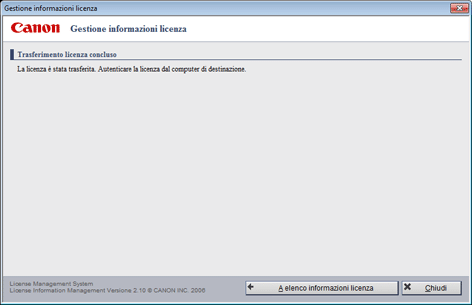
2. Viene visualizzata la schermata come mostrato di seguito. Fare clic sul pulsante Chiudi.
3. Eseguire di nuovo l'autenticazione della licenza sul computer di destinazione. Per istruzioni, vedere la "Guida all'autenticazione della licenza" inclusa con PosterArtist.
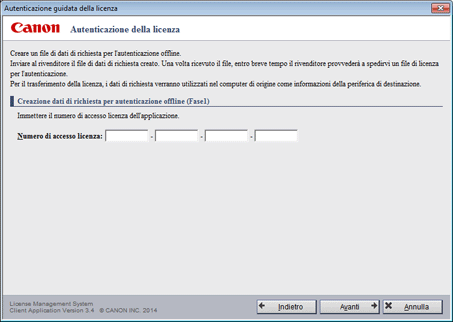
1. Nella schermata Autenticazione della licenza, selezionare Autenticazione offline e Creazione dati di richiesta e fare clic sul pulsante Avanti per aprire la schermata come mostrato di seguito. Immettere il numero di accesso della licenza di PosterArtist e fare clic sul pulsante Avanti.
|
|
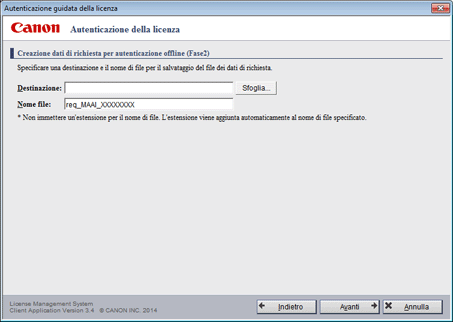
2. La schermata viene visualizzata come mostrato di seguito. Specificare la posizione di salvataggio per il file di dati della richiesta e fare clic sul pulsante Avanti.
|
|
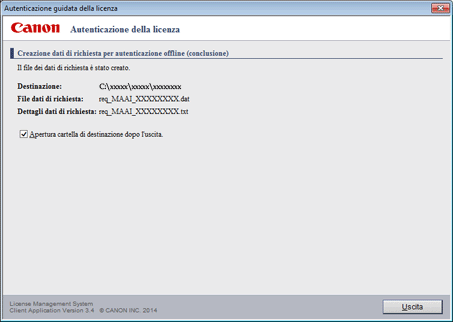
3. La schermata viene visualizzata come mostrato di seguito. Controllare la schermata e fare clic sul pulsante Uscita.
|
|
In questa sezione viene descritto come registrare nuovamente la licenza PosterArtist presente nel computer sul server.
La nuova registrazione della licenza consente di autenticare nuovamente la licenza su un altro computer in caso di guasto del computer in uso o di sostituzione dello stesso.
La restituzione delle licenze richiede la connessione Internet e la versione di Internet Explorer 6 e versioni successive. Accertarsi inoltre che il computer sia connesso a Internet.
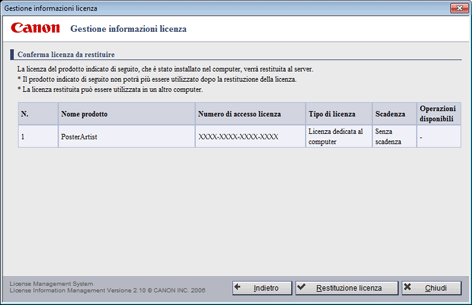
1. Nella schermata Gestione delle informazioni sulla licenza, fare clic sul pulsante Restituzione per aprire la schermata come mostrato di seguito. Controllare la schermata e fare clic sul pulsante Restituzione licenza.
|
|
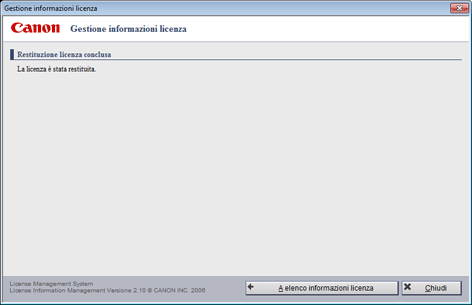
2. Viene visualizzata la schermata come mostrato di seguito. Fare clic sul pulsante Chiudi.
3. Riautenticare la licenza su un altro computer laddove necessario. Per istruzioni, vedere la "Guida all'autenticazione della licenza" inclusa con PosterArtist.

 Per specificare il file di dati della richiesta, immettere il percorso completo nel campo di immissione o individuare il file di dati della richiesta dal pulsante Sfoglia.