

|
Modifica di sfondi | |
|
Aggiunta e rimozione di sfondi Modifica del colore dello sfondo Impostazione di un'immagine di sfondo |
In PosterArtist è possibile impostare come sfondo un'immagine della libreria di sfondi.
In questa sezione viene descritto come aggiungere al poster un'immagine contenuta nella libreria di sfondi.
1. Selezionare Sfondi dall'attività Edita.
Viene visualizzato il pannello impostazioni Sfondi.
2. In Categoria selezionare una categoria di sfondi.
Vengono visualizzate le miniature degli sfondi della categoria selezionata.
3. Fare doppio clic su uno sfondo per selezionarlo.
Lo sfondo selezionato viene aggiunto.
1. Selezionare Sfondi dall'attività Edita.
Viene visualizzato il pannello impostazioni Sfondi.
2. In Categoria selezionare Nessuno sfondo.
3. Fare doppio clic su una miniatura vuota per selezionarla.
Lo sfondo viene rimosso.
1. Selezionare Sfondi dall'attività Edita.
Viene visualizzato il pannello impostazioni Sfondi.
2. In Colore sfondo vengono visualizzati il colore corrente dello sfondo e quelli di base. Per utilizzare uno dei colori di base, fare clic sul pulsante corrispondente. Per utilizzarne altri, fare clic su Personalizza e selezionare un colore nella finestra di dialogo Colore.
|
|
In PosterArtist è possibile creare lo sfondo utilizzando un'immagine, anziché selezionare uno sfondo dal pannello impostazioni Sfondi.
In questa sezione viene descritto come aggiungere un'immagine al poster come sfondo.
1. Fare clic con il pulsante destro del mouse sul poster, quindi selezionare Adatta a sfondo (impostazioni sfondo).
I dati relativi alle dimensioni e al ritaglio dell'immagine vengono aggiornati e l'immagine viene spostata sullo sfondo in modo da coprire l'intera area del poster.
|
- Immagini della libreria di foto - Immagini aggiunte al poster - Immagini copiate e incollate da altre applicazioni
|
È possibile specificare i margini dello sfondo.
1. Selezionare Sfondi dall'attività Edita.
Viene visualizzato il pannello impostazioni Sfondi.
2. Fare clic su Imposta margini.
Viene visualizzata la finestra di dialogo Margini sfondo.
3. Specificare la larghezza dei margini in Superiore, Inferiore, Sinistro e Destra. Immettere il valore direttamente oppure fare clic su  o su
o su  a destra per aumentare o diminuire il valore.
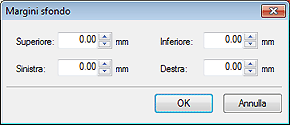
4. Fare clic su OK.
I margini vengono impostati sullo sfondo.

 A seconda della struttura dello sfondo, il colore dello sfondo potrebbe non essere modificabile. I colori di sfondo possono essere modificati solo quando l'opzione Colore sfondo è valida.