|
Modifica di foto | |
|
Aggiunta, modifica e rimozione di foto Finestra di dialogo Modifica immagine e pannello di anteprima Applicazione di una gradazione alle foto |
Applicazione di una cornice alle foto |
In questa sezione viene descritto come aggiungere foto dalla libreria al poster.
Per istruzioni sull'aggiunta di foto al poster da cartelle del computer o dallo scanner, vedere "Inserimento di immagini e materiale".
1. Selezionare Foto dall'attività Edita.
Viene visualizzato il pannello impostazioni Foto.
2. Fare clic sulla scheda Foto.
3. In Categoria selezionare una categoria di foto.
Vengono visualizzate le miniature delle foto della categoria selezionata.
4. Fare doppio clic su una miniatura di foto per selezionarla.
In alternativa, trascinare la foto selezionata e rilasciarla sul poster oppure fare clic con il pulsante destro e selezionare Inserisci nel poster.)
La foto selezionata viene aggiunta al poster.
5. Le foto aggiunte possono essere ridimensionate, ruotate o spostate liberamente. È inoltre possibile allinearle ad altri oggetti o riordinarle all'interno di un gruppo di oggetti. Per ulteriori informazioni, vedere "Gestione di oggetti".
Nell'area temporanea è possibile inserire le immagini che non si è sicuri di voler utilizzare o le immagini utilizzate con maggiore frequenza.
In questa sezione viene descritto come aggiungere foto all'area temporanea e come inserirle nel poster dall'area temporanea.
 Aggiunta di foto all'area temporanea dalle miniature
1. Selezionare Foto dall'attività Edita.
Viene visualizzato il pannello impostazioni Foto.
2. Fare clic sulla scheda Foto.
3. In Categoria selezionare una categoria di foto.
Vengono visualizzate le miniature delle foto della categoria selezionata.
4. Selezionare una foto tra le miniature, quindi trascinarla e rilasciarla nell'area temporanea.
La foto selezionata viene aggiunta all'area.
Aggiunta di foto all'area temporanea dalla finestra di dialogo Tutte le foto
1. Selezionare Foto dall'attività Edita.
Viene visualizzato il pannello impostazioni Foto.
2. Fare clic sulla scheda Foto.
3. Fare clic su  (Tutte le foto).
Viene visualizzata la finestra di dialogo Visualizza tutte le foto.
4. In Categoria selezionare una categoria di foto.
Vengono visualizzate le miniature delle foto della categoria selezionata.
5. Selezionare una foto tra le miniature e fare clic su Aggiungi ad area temporanea.
La foto selezionata viene aggiunta all'area.
|
1. Selezionare una foto dall'area temporanea, trascinarla e rilasciarla sul poster.
La foto selezionata viene aggiunta al poster.
|
In questa sezione viene descritto come sostituire una foto presente nel poster con un'altra foto inclusa nella libreria.
Per istruzioni sulla sostituzione di foto con altre foto da cartelle del computer o dallo scanner, vedere "Inserimento di immagini e materiale".
1. Selezionare Foto dall'attività Edita.
Viene visualizzato il pannello impostazioni Foto.
2. Sul poster, fare clic sulla foto che si desidera sostituire.
3. Fare clic sulla scheda Foto.
4. In Categoria selezionare una categoria di foto.
5. Fare doppio clic su una miniatura di foto per selezionarla.
La foto originale viene sostituita con quella nuova.
|
1. Fare clic con il pulsante destro del mouse su una foto nel poster e selezionare Cancella.
In alternativa, è possibile fare clic sulla foto e premere il tasto Canc.
La foto viene rimossa dal poster.
|
|
In PosterArtist è possibile modificare le foto nei seguenti modi.
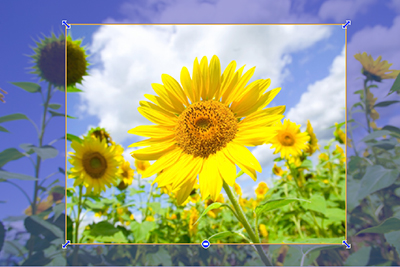
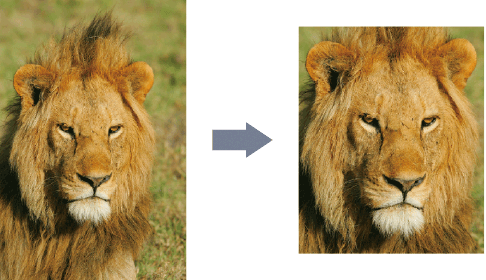
Ritaglio
È possibile ritagliare le parti non necessarie.
|
|
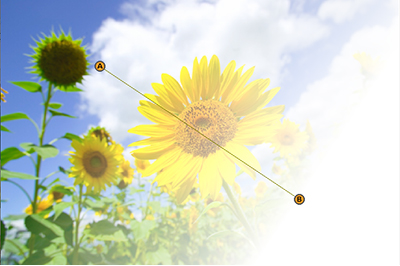
Impostazione di una gradazione
Consente di applicare una gradazione alle foto in base alle proprie esigenze.
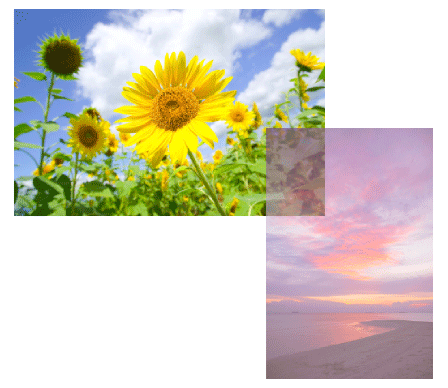
Impostazione della trasparenza
Consente di rendere trasparente l'intera foto.
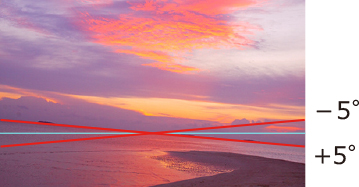
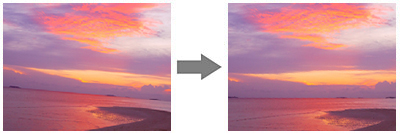
Correzione dell'inclinazione
Consente di correggere l'inclinazione delle foto.
Ritocco delle immagini
Consente di correggere i colori per rendere le foto più realistiche.
Per informazioni dettagliate sul ritocco di immagini, vedere "Ritocco di immagini".
Utilizzare la finestra di dialogo e il pannello di anteprima Modifica immagine per ritagliare le foto, applicare gradazioni, correggere l'inclinazione o regolare la trasparenza. Per ulteriori informazioni, vedere la sezione "Finestra di dialogo Modifica immagine e pannello di anteprima".
In PosterArtist sono disponibili effetti per le foto. È ad esempio possibile convertire le foto in foto monocromatiche o con effetto seppia, ritagliare le aree non necessarie sullo sfondo o applicare altri effetti. Per informazioni dettagliate sugli effetti disponibili per le immagini, vedere rispettivamente Monocromatico, Seppia e Taglia parte.
1. Selezionare Foto dall'attività Edita.
Viene visualizzato il pannello impostazioni Foto.
2. Selezionare una foto sul poster e fare clic su uno dei seguenti pulsanti.
|
|
(Ritagli) |
Consente di ritagliare le foto o di correggere l'inclinazione. |
|
|
(Gradazione) |
Consente di applicare una gradazione o una trasparenza alle foto. |
Vengono visualizzati la finestra di dialogo Modifica immagine e il pannello di anteprima.
Pannello di anteprima
In questa schermata è possibile specificare l'estensione del ritaglio o la gradazione.
Finestra di dialogo Modifica immagine
In questa schermata è possibile selezionare l'area da ritagliare, specificare l'opacità, la correzione dell'inclinazione e le impostazioni di gradazione.
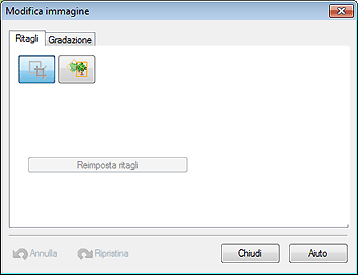
Le impostazioni modificate nella finestra di dialogo Modifica immagine e nel pannello di anteprima vengono applicate immediatamente alle foto nel poster.
Durante la modifica delle foto, verificare l'aspetto del poster nella finestra di dialogo Modifica immagine e nel pannello di anteprima.
1. Selezionare Foto dall'attività Edita.
Viene visualizzato il pannello impostazioni Foto.
2. Sul poster, fare clic sulla foto che si desidera ritagliare.
3. Fare clic su  (Ritagli).
Vengono visualizzati la finestra di dialogo Modifica immagine e il pannello di anteprima. Quindi, viene visualizzato il  (puntatore a croce).
4. Dopo aver trascinato il (puntatore a croce) sull'area da ritagliare, l'area viene circoscritta da un contorno arancione. La porzione all'interno della cornice viene conservata, mentre quella esterna verrà nascosta.
5. Per ridimensionare la cornice arancione dell'area di ritaglio, trascinare i punti di ridimensionamento ( ) negli angoli.
6. Se si posiziona il puntatore all'interno della parte incorniciata, verrà visualizzato il  (puntatore di spostamento). È possibile spostare la cornice arancione dell'area di ritaglio nel modo desiderato trascinando il puntatore .
|
|
|
|
1. Nella finestra di dialogo Modifica immagine, fare nuovamente clic su Reimposta ritagli.
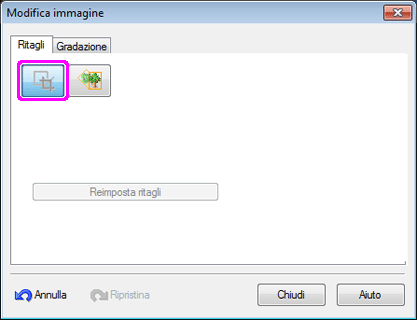
Il ritaglio viene annullato.
1. Selezionare Foto dall'attività Edita.
Viene visualizzato il pannello impostazioni Foto.
2. Sul poster, fare clic sulla foto a cui si desidera applicare una gradazione.
3. Fare clic su  (Gradazione).
Vengono visualizzati la finestra di dialogo Modifica immagine e il pannello di anteprima.
4. Selezionare Gradazione.
5. Per selezionare la direzione della gradazione, fare clic su uno dei seguenti pulsanti in Gradazione.
|
|
I colori vengono sfumati da sinistra verso destra. |
|
|
|
I colori vengono sfumati dalla parte superiore sinistra verso la parte inferiore destra. |
|
|
|
I colori vengono sfumati dalla parte superiore destra verso la parte inferiore sinistra. |
|
|
|
I colori vengono sfumati dall'alto verso il basso. |
|
È possibile stabilire punti centrali per la gradazione.
Utilizzando i punti centrali, è possibile variare ulteriormente le gradazioni.
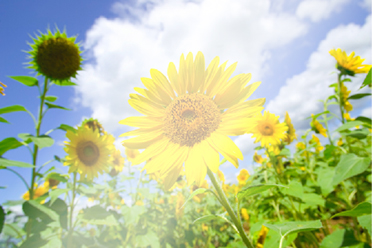
In questa sezione viene descritto come applicare una gradazione con o senza punti centrali.
Applicazione di una gradazione con punti centrali
6. In Numero di punti nella gradazione, selezionare Tre punti.
Nell'anteprima vengono visualizzati i punti centrali (C1 e C2) sulla linea che collega il punto iniziale (A) a quello finale (B). L'Opacità punto C è pronta per essere impostata.
7. Specificare il livello di gradazione per l'Opacità punto A, l'Opacità punto B e l'Opacità punto C.
Immettere il valore direttamente oppure fare clic su  o su
o su  a destra per aumentare o diminuire il valore.
Aumentare il valore per rendere le immagini più opache.
Diminuire il valore per rendere le immagini più trasparenti.
8. Trascinare il punto iniziale (A), il punto finale (B) e i punti centrali (C1 e C2) nell'anteprima per specificare la direzione della gradazione.
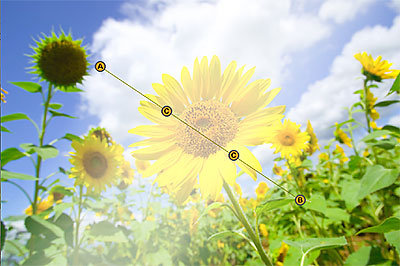
|
|
Applicazione di una gradazione senza punti centrali
6. In Numero di punti nella gradazione, selezionare Due punti.
Nell'anteprima vengono visualizzati il punto iniziale (A) e quello finale (B).
7. Specificare il livello di gradazione tra l'Opacità punto A e l'Opacità punto B.
Immettere il valore numerico direttamente oppure fare clic su o su a destra per aumentare o diminuire il valore.
Aumentare il valore per rendere le immagini più opache.
Diminuire il valore per rendere le immagini più trasparenti.
8. Trascinare il punto iniziale (A) e il punto finale (B) nell'anteprima per specificare la direzione della gradazione.
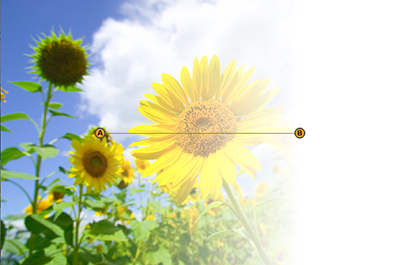
1. Fare nuovamente clic sul pulsante Orientamento gradazione.
La gradazione viene rimossa.
1. Selezionare Foto dall'attività Edita.
Viene visualizzato il pannello impostazioni Foto.
2. Sul poster, fare clic sulla foto a cui si desidera applicare una trasparenza.
3. Fare clic su (Gradazione).
Vengono visualizzati la finestra di dialogo Modifica immagine e il pannello di anteprima.
4. Fare clic su  (Imposta opacità sfondo).
5. In Opacità specificare il grado di trasparenza della foto. Immettere il valore direttamente oppure fare clic su o su a destra per aumentare o diminuire il valore.
Aumentare il valore per rendere le immagini più opache.

Diminuire il valore per rendere le immagini più trasparenti.

1. Selezionare Foto dall'attività Edita.
Viene visualizzato il pannello impostazioni Foto.
2. Sul poster, fare clic sulla foto per la quale si desidera correggere l'inclinazione.
3. Fare clic su (Ritagli).
Vengono visualizzati la finestra di dialogo Modifica immagine e il pannello di anteprima.
4. Fare clic su  .
.
Viene visualizzato il  (puntatore di correzione dell'inclinazione).
Esistono tre metodi di correzione: Auto, Manuale e Specifica angolo.
Nella sezione seguente viene descritto come utilizzare questi metodi.
Per correggere l'inclinazione automaticamente
5. In Metodo correzione inclinazione selezionare Auto.
6. Con il (puntatore di correzione dell'inclinazione), fare clic sulla linea (orizzonte, palo e così via) che si desidera rendere orizzontale o verticale. Quando la linea viene correttamente individuata, questa diventa verde.
L'inclinazione viene corretta in modo che la linea selezionata sia orizzontale o verticale.
|
Per correggere l'inclinazione manualmente
5. In Metodo correzione inclinazione selezionare Manuale.
6. Trascinare l'immagine nel pannello anteprima per regolare l'inclinazione.
Per correggere l'inclinazione specificando un angolo
5. In Metodo correzione inclinazione selezionare Specifica angolo.
6. In Angolo scostamento immettere il valore compreso tra -45,0 e 45,0 oppure fare clic su o su a destra per aumentare o diminuire il valore.
|
1. Fare clic su Reimposta correzione inclinazione.
La correzione dell'inclinazione viene annullata.
1. Selezionare Foto dall'attività Edita.
Viene visualizzato il pannello impostazioni Foto.
2. Sul poster fare clic sulla foto a cui si desidera applicare una cornice.
3. Fare clic sulla scheda Cornici.
4. In Categoria selezionare una categoria di cornici.
Vengono visualizzate le miniature delle cornici della categoria selezionata.
5. Fare doppio clic sulla miniatura di una cornice per selezionarla.
La cornice viene ridimensionata in base alle dimensioni della foto e applicata.
|
1. Selezionare Foto dall'attività Edita.
Viene visualizzato il pannello impostazioni Foto.
2. Nel poster fare clic sulla foto con la cornice.
3. Fare clic sulla scheda Cornici.
4. In Categoria selezionare Nessuna cornice.
5. Fare doppio clic sulla miniatura di una cornice per selezionarla.
La cornice viene rimossa.
1. Selezionare Foto dall'attività Edita.
Viene visualizzato il pannello impostazioni Foto.
2. Nel poster fare clic sulla foto con la cornice.
3. Fare clic sulla scheda Cornici.
4. In Colore cornice vengono visualizzati il colore corrente della cornice e quelli di base. Per utilizzare uno dei colori di base, fare clic sul pulsante corrispondente. Per utilizzarne altri, fare clic su Personalizza e selezionare un colore nella finestra di dialogo Colore.
|

 Per visualizzare o nascondere l'area temporanea, fare clic sul pulsante a destra del poster. Se l'orientamento del poster è orizzontale, il pulsante si trova sotto di esso.
 (punto di rotazione).