|
Gestione di oggetti | |
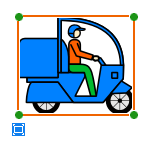
1. Fare clic su un oggetto.
Viene visualizzata una casella di selezione arancione intorno all'oggetto e l'oggetto viene selezionato.
|
|
1. Selezionare più oggetti tenendo premuto CTRL o MAIUSC.
In caso contrario, trascinare il puntatore e tracciare una casella intorno agli oggetti da selezionare.
Viene visualizzata una casella di selezione arancione intorno a ogni oggetto e gli oggetti vengono selezionati.
1. Selezionare uno o più oggetti, fare clic con il pulsante destro del mouse sull'oggetto e selezionare Taglia.
In caso contrario, selezionare un oggetto e premere CTRL+X.
L'oggetto selezionato viene copiato negli Appunti ed eliminato dal poster.
1. Selezionare uno o più oggetti, fare clic con il pulsante destro del mouse sull'oggetto e selezionare Copia.
In caso contrario, selezionare un oggetto e premere CTRL+C.
L'oggetto selezionato viene copiato negli Appunti.
|
|
1. Fare clic con il pulsante destro del mouse in un punto qualsiasi del poster e selezionare Incolla.
In caso contrario, premere CTRL+V.
L'oggetto viene incollato dagli Appunti al centro del poster.
2. Se necessario, spostarlo.
1. Selezionare uno o più oggetti.
Viene visualizzata una casella di selezione arancione.
2. Posizionare il puntatore all'interno della casella di selezione. Il cursore assume la forma di  (puntatore di spostamento). Trascinare l'oggetto con questo puntatore per spostarlo.
|
|
Le caselle di selezione arancione possono essere utilizzate nelle seguenti due modalità:
|
Modalità di ridimensionamento |
In questa modalità è possibile ridimensionare le immagini. |
|
|
Modalità di rotazione |
In questa modalità è possibile ruotare le immagini. |
|
1. Selezionare uno o più oggetti.
Viene visualizzata una casella di selezione arancione.
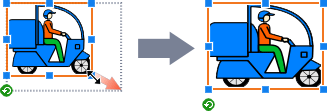
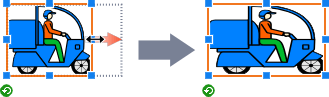
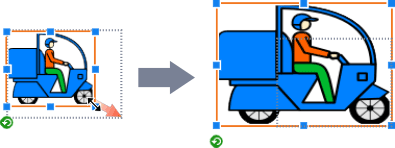
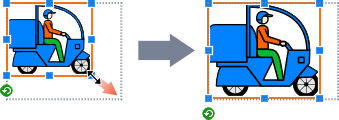
2. Posizionare il  (puntatore di ridimensionamento) sulla casella di selezione. Il puntatore viene visualizzato in uno dei seguenti modi:
  ,
,  ,
,  o
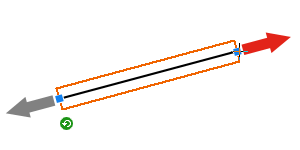
o  . Se l'oggetto è una linea o una freccia, viene visualizzato un puntatore a croce. Trascinare il puntatore per ridimensionare l'oggetto.
|
|
Questo è l'aspetto del puntatore se si posiziona il mouse sugli angoli dell'area con contorno.
|
|
|
Questo è l'aspetto del puntatore se si posiziona il mouse sui lati dell'area con contorno.
|
|
|
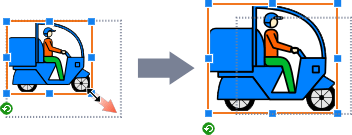
Per ridimensionare un oggetto senza modificare il punto centrale, tenere premuto CTRL mentre si trascina il puntatore.
|
|
|
Per ridimensionare un oggetto senza modificarne le proporzioni, tenere premuto il tasto MAIUSC mentre si trascina il puntatore.
|
|
|
Per ridimensionare un oggetto senza modificarne il punto centrale e le proporzioni, tenere premuti i tasti CTRL e MAIUSC mentre si trascina il puntatore.
|
|
Puntatore a croce |
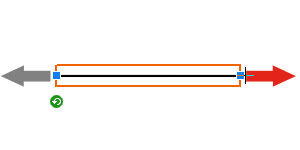
Viene visualizzato un puntatore a croce se si posiziona il mouse su un'estremità di una linea o di una freccia.
|
|
Puntatore a croce |
Per estendere o ridurre entrambe le estremità della linea o della freccia contemporaneamente, trascinare il
|
|
Puntatore a croce |
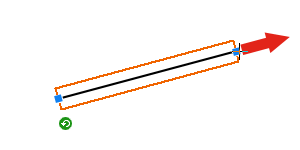
Per estendere o ridurre la linea o la freccia mantenendone l'orientamento, tenere premuto il tasto MAIUSC mentre si trascina il
|
|
Puntatore a croce |
Per estendere o ridurre una linea o una freccia senza modificarne il punto centrale e l'orientamento, tenere premuti i tasti CTRL e MAIUSC mentre si trascina il
|
|
|
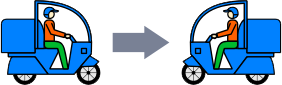
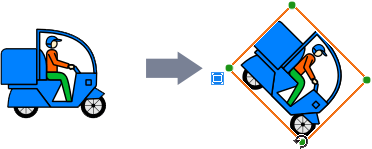
È possibile ruotare gli oggetti in uno dei tre modi descritti di seguito.
 Rotazione libera di oggetti tramite mouse
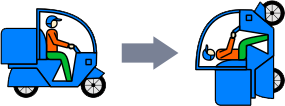
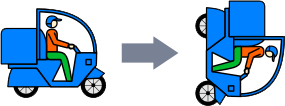
Rotazione di oggetti di 90° in una direzione
Inversione di oggetti
Per specificare l'angolo di rotazione immettendo valori numerici, vedere Specifica delle dimensioni, della posizione o dell'orientamento di oggetti tramite l'immissione di valori numerici.
1. Selezionare uno o più oggetti.
Viene visualizzata una casella di selezione arancione.
2. Fare clic su  per attivare la modalità di rotazione per la casella di selezione.
3. Per ruotare l'oggetto, trascinarlo quando il viene visualizzato il  (puntatore di rotazione).
1. Selezionare uno o più oggetti.
Viene visualizzata una casella di selezione arancione.
2. Sulla barra degli strumenti, fare clic su uno dei seguenti pulsanti per selezionare la direzione della rotazione.
In alternativa, fare clic on il pulsante destro del mouse e selezionare una delle seguenti opzioni in Ruota o capovolgi.
|
|
(Ruota a sinistra di 90 gradi) |
Consente di ruotare gli oggetti di 90 gradi a sinistra (senso antiorario).
|
|
|
(Ruota a destra di 90 gradi) |
Consente di ruotare gli oggetti di 90 gradi a destra (senso orario).
|
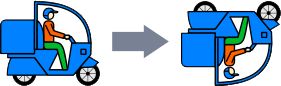
Gli oggetti possono essere invertiti orizzontalmente o verticalmente.
1. Selezionare uno o più oggetti.
Viene visualizzata una casella di selezione arancione.
2. Sulla barra degli strumenti, fare clic su uno dei seguenti pulsanti per selezionare la direzione dell'inversione.
In alternativa, fare clic on il pulsante destro del mouse e selezionare una delle seguenti opzioni in Ruota o capovolgi.
|
|
(Capovolgi verticalmente) |
Consente di invertire le immagini in modo che la parte superiore si trovi in basso e viceversa.
|
|
|
(Capovolgi orizzontalmente) |
Consente di invertire le immagini in modo che la parte sinistra si trovi a destra e viceversa.
|
È possibile specificare le dimensioni, la posizione o l'angolo di orientamento degli oggetti tramite immissione di un valore.
In questo esempio viene illustrato come ridimensionare, riposizionare o riorientare oggetti che non siano linee o frecce immettendo valori. Per istruzioni relative alle linee e alle frecce, vedere "Specifica delle dimensioni, della posizione o dell'orientamento di linee tramite l'immissione di valori numerici".
1. Selezionare uno o più oggetti.
Viene visualizzata una casella di selezione arancione.
2. Fare clic con il pulsante destro del mouse sull'oggetto selezionato e scegliere Dimensione e posizione o Proprietà.
Viene visualizzata la finestra di dialogo Proprietà.
3. Immettere un valore per specificare le dimensioni, la posizione o l'orientamento dell'oggetto.
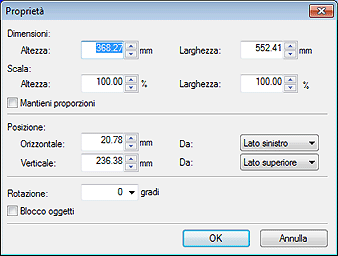
Per mantenere le proporzioni durante l'ingrandimento o la riduzione
1) Selezionare Mantieni proporzioni.
2) In Dimensioni specificare l'altezza (o la larghezza) dell'oggetto in Altezza (o Larghezza).
In alternativa, in Scala specificare la scala per l'altezza o la larghezza correnti in Altezza (o Larghezza).
Immettere il valore direttamente oppure fare clic su  o su
o su  a destra per aumentare o diminuire il valore.
Per cambiare le proporzioni
1) Deselezionare Mantieni proporzioni.
2) In Dimensioni specificare l'altezza e la larghezza dell'oggetto in Altezza e Larghezza.
In alternativa, in Scala specificare la scala per l'altezza o la larghezza correnti in Altezza e Larghezza.
Immettere il valore direttamente oppure fare clic su o su a destra per aumentare o diminuire il valore.
|
|
Spostamento orizzontale di oggetti
Specify the new object position relative to the left or right edge of the page.
1) In Da, selezionare il criterio (Lato sinistro o Lato destro) per specificare la posizione dell'oggetto.
2) In Orizzontale specificare la distanza dalla posizione di riferimento. Immettere il valore direttamente oppure fare clic su o su a destra per aumentare o diminuire il valore.
Spostamento verticale di oggetti
Specificare la nuova posizione dell'oggetto in relazione al lato superiore o inferiore della pagina.
1) In Da, selezionare il criterio (Lato superiore o Lato inferiore) per specificare la posizione dell'oggetto.
2) In Verticale specificare la distanza dalla posizione di riferimento. Immettere il valore direttamente oppure fare clic su o su a destra per aumentare o diminuire il valore.
|
|
Impostazione di un angolo per la rotazione di un oggetto
1) In Rotazione immettere un valore direttamente oppure selezionare l'angolo di rotazione verso destra (in senso orario). È possibile immettere un valore in incrementi di 1 grado.
|
|
4. Fare clic su OK.
Viene chiusa la finestra di dialogo Proprietà.
In questo esempio viene illustrato come ridimensionare, riposizionare o riorientare linee o frecce immettendo valori. Per istruzioni relative a oggetti diversi dalle linee e dalle frecce, vedere "Specifica delle dimensioni, della posizione o dell'orientamento di oggetti tramite l'immissione di valori numerici".
1. Selezionare una o più linee o frecce.
Viene visualizzata una casella di selezione arancione.
2. Fare clic con il pulsante destro del mouse sulla linea (o freccia) selezionata e scegliere Dimensione e posizione o Proprietà.
Viene visualizzata la finestra di dialogo Proprietà.
3. Specificare le dimensioni, la posizione o l'angolo della linea (o freccia) tramite immissione di valori numerici.
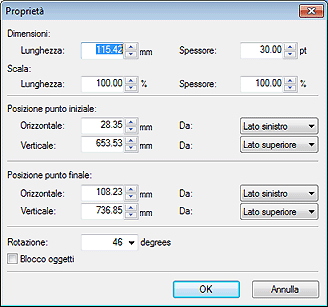
Modifica della lunghezza della linea/freccia
1) In Dimensioni specificare la lunghezza della linea (o freccia) in Lunghezza.
In alternativa, in Scala specificare la scala per la lunghezza corrente in Lunghezza.
Immettere il valore direttamente oppure fare clic su o su a destra per aumentare o diminuire il valore.
Modifica dello spessore della linea/freccia
1) In Spessore specificare lo spessore della linea (o freccia) in Dimensioni.
In alternativa, in Scala specificare la scala per lo spessore corrente in Spessore.
Immettere il valore direttamente oppure fare clic su o su a destra per aumentare o diminuire il valore.
Impostazione dei punti iniziale e finale
1) Specificare la nuova posizione del punto finale orizzontale in relazione al lato sinistro o destro della pagina.
1) In Da, selezionare il criterio (Lato sinistro o Lato destro) per specificare la posizione dell'oggetto.
In Orizzontale specificare la distanza dalla posizione di riferimento. Immettere il valore direttamente oppure fare clic su o su a destra per aumentare o diminuire il valore.
2) Specificare la nuova posizione del punto finale verticale in relazione al lato superiore o inferiore della pagina.
In Da, selezionare Lato superiore o Lato inferiore come posizione di riferimento.
In Verticale specificare la distanza dalla posizione di riferimento. Immettere il valore direttamente oppure fare clic su o su a destra per aumentare o diminuire il valore.
|
|
Impostazione di un angolo per la rotazione di un oggetto
1) In Rotazione immettere un valore direttamente oppure selezionare l'angolo di rotazione verso destra (in senso orario). È possibile immettere un valore in incrementi di 1 grado.
|
|
4. Fare clic su OK.
Viene chiusa la finestra di dialogo Proprietà.
Talvolta quando si tenta di spostare un oggetto nel poster è possibile che ne venga spostato accidentalmente un altro. Per impedire lo spostamento accidentale di oggetti o linee, è possibile bloccarli. In tal modo si facilita la progettazione del poster.
1. Selezionare uno o più oggetti.
Viene visualizzata una casella di selezione arancione.
2. Fare clic con il pulsante destro del mouse sull'oggetto selezionato e selezionare Proprietà.
Viene visualizzata la finestra di dialogo Proprietà.
3. Selezionare Blocco oggetti.
Per annullare il blocco, deselezionare Blocco oggetti.
4. Fare clic su OK.
L'oggetto viene bloccato.
|
|
|
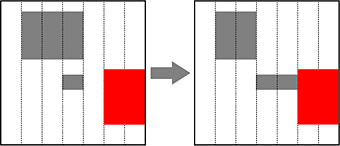
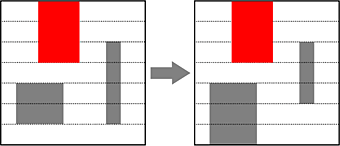
È possibile allineare in un poster più oggetti, incluse foto, clipart e così via, nel seguente modo.
1. Selezionare più oggetti tenendo premuto CTRL o MAIUSC.
Gli oggetti vengono selezionati (con cornice arancione).
2. Sulla barra degli strumenti, fare clic su  (Finestra di dialogo Allinea e distribuisci oggetti).
In alternativa, fare clic con il pulsante destro del mouse e selezionare Allinea e distribuisci oggetti > Finestra di dialogo Allinea e distribuisci oggetti.
Viene visualizzata la finestra di dialogo Allinea e distribuisci oggetti.
3. Fare clic su uno dei seguenti pulsanti per selezionare un metodo di allineamento o distribuzione.
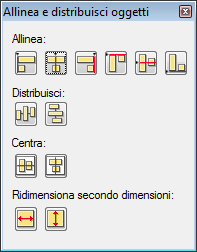
Allinea oggetti
Consente di allineare gli oggetti.
|
|
(Allin. a sinistra) |
Gli oggetti vengono allineati al lato sinistro dell'oggetto posto più a sinistra. |
|
|
|
(Centra orizzontalmente) |
Gli oggetti vengono centrati rispetto al punto medio tra gli oggetti precedentemente posti all'estrema sinistra e all'estrema destra. |
|
|
|
(Allin. a destra) |
Gli oggetti vengono allineati al lato destro dell'oggetto posto all'estrema destra. |
|
|
|
(Allin. in alto) |
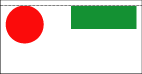
Gli oggetti vengono allineati al lato superiore dell'oggetto posto più in alto. |
|
|
|
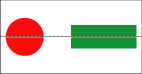
(Centra verticalmente) |
Gli oggetti vengono centrati rispetto al punto medio tra gli oggetti posti più in alto e più in basso. |
|
|
|
(Allin. in basso) |
Gli oggetti vengono allineati al lato inferiore dell'oggetto posto più in basso. |
|
Distribuisci uniformemente lo spazio
Consente di distanziare gli oggetti in modo uniforme tra loro.
|
|
(Spaziatura uniforme orizzontale) |
Consente di distribuire gli oggetti orizzontalmente distanziandoli in modo uniforme tra loro. |
|
|
|
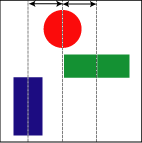
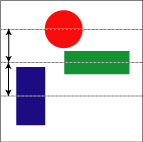
(Spaziatura uniforme verticale) |
Consente di distribuire gli oggetti verticalmente distanziandoli in modo uniforme tra loro. |
|
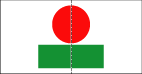
Centra oggetti sulla pagina
Gli oggetti vengono centrati al centro della pagina.
|
|
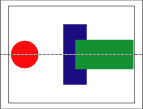
(Centra verticalmente nella pagina) |
Consente di centrare gli oggetti su una riga orizzontale virtuale al centro della pagina. |
|
|
|
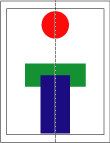
(Centra orizzontalmente nella pagina) |
Consente di centrare gli oggetti su una riga verticale virtuale al centro della pagina. |
|
4. Fare clic su  (Chiudi).
Viene chiusa la finestra di dialogo Allinea e distribuisci oggetti.
|
È possibile visualizzare la guida o la griglia sul poster per allineare gli oggetti e regolarne la posizione.
|
|
Guida
1. Nella barra degli strumenti, fare clic sulla  Guida.
In alternativa, fare clic con il pulsante destro del mouse al di fuori del poster, quindi selezionare Griglia e guida > Guida.
La guida viene visualizzata sul poster.
2. Trascinare la guida nella posizione dell'oggetto da regolare.
3. Sulla barra degli strumenti, fare clic su alla destra di  e posizionare un segno di spunta per Blocca sulla guida.
In alternativa, fare clic con il pulsante destro del mouse all'esterno del poster, quindi selezionare Griglia e guida > Blocca sulla guida.
4. Trascinare l'oggetto nella posizione desiderata.
Quando si avvicina l'oggetto alla guida, viene bloccato su di essa e la posizione viene regolata.
|
|
Griglia
1. Nella barra degli strumenti, fare clic su  (Griglia).
In alternativa, fare clic con il pulsante destro del mouse al di fuori del poster, quindi selezionare Griglia e guida > Griglia.
La griglia viene visualizzata sul poster.
2. Sulla barra degli strumenti, fare clic su alla destra di e posizionare un segno di spunta per Blocca sulla griglia.
In alternativa, fare clic con il pulsante destro del mouse all'esterno del poster, quindi selezionare Griglia e guida > Blocca sulla griglia.
3. Trascinare l'oggetto nella posizione desiderata.
Quando si avvicina l'oggetto alla griglia, viene bloccato su di essa e la posizione viene regolata.
|
|
È possibile applicare la stessa altezza e la stessa larghezza a più oggetti di un poster.
1. Fare clic sull'oggetto avente le dimensioni desiderate.
2. Selezionare più oggetti tenendo premuto CTRL o MAIUSC.
Gli oggetti vengono selezionati (con cornice arancione).
3. Sulla barra degli strumenti, fare clic su (Finestra di dialogo Allinea e distribuisci oggetti).
In alternativa, fare clic con il pulsante destro del mouse e selezionare Allinea e distribuisci oggetti > Finestra di dialogo Allinea e distribuisci oggetti.
Viene visualizzata la finestra di dialogo Allinea e distribuisci oggetti.
4. In Ridimensiona secondo dimensioni fare clic su uno dei seguenti pulsanti per adattare l'altezza o la larghezza in base a quella dell'oggetto di destinazione.
|
|
(Adatta largh.) |
Tutti gli oggetti selezionati vengono ridimensionati in modo che la loro larghezza corrisponda a quella dell'oggetto di destinazione, che è stato selezionato per primo. Le proporzioni degli oggetti non vengono mantenute.
|
|
|
(Adatta alt.) |
Tutti gli oggetti selezionati vengono ridimensionati in modo che la loro altezza corrisponda a quella dell'oggetto di destinazione, che è stato selezionato per primo. Le proporzioni degli oggetti non vengono mantenute.
|
5. Click (Chiudi).
Viene chiusa la finestra di dialogo Allinea e distribuisci oggetti.
Raggruppando più oggetti presenti in un poster è possibile lavorare con il gruppo come se fosse un singolo oggetto. In tal modo la selezione e lo spostamento di oggetti risultano più agevoli.
1. Selezionare più oggetti tenendo premuto CTRL o MAIUSC.
Gli oggetti vengono selezionati (con cornice arancione).
2. Fare clic con il pulsante destro del mouse sugli oggetti selezionati e scegliere Raggruppa > Raggruppa.
Gli oggetti selezionati vengono raggruppati.
Per annullare il raggruppamento degli oggetti, fare clic con il pulsante destro del mouse sul gruppo e selezionare Raggruppa > Separa.
|
Quando si aggiungono nuovi oggetti, questi vengono disposti in primo piano rispetto agli oggetti esistenti. L'ordine di sovrapposizione degli oggetti può essere modificato in base alle proprie esigenze.
1. Fare clic su un oggetto.
L'oggetto viene selezionato (con cornice arancione).
2. Fare clic con il pulsante destro del mouse sull'oggetto selezionato e scegliere uno dei seguenti elementi in Ordine per riordinare l'oggetto.
|
Porta in primo piano |
Consente di spostare in primo piano l'oggetto selezionato. |
|
Porta in secondo piano |
Consente di spostare in secondo piano l'oggetto selezionato. |
|
Porta avanti |
Consente di spostare di una posizione in avanti l'oggetto selezionato. |
|
Porta indietro |
Consente di spostare di una posizione all'indietro l'oggetto selezionato. |
|
|

 La casella di selezione arancione visualizzata intorno al testo viene definita casella di testo. Per informazioni dettagliate, vedere "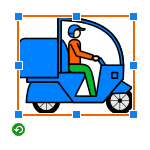
 per passare alla modalità di ridimensionamento.