

|
Progettazione libera | |
|
Creazione di progetti unici utilizzando la funzione di progettazione automatica Riorganizzazione degli oggetti con la funzione di assistenza progetto |
La funzione "Progettazione automatica" di PosterArtist permette di realizzare poster in modo automatico semplicemente inserendo titoli e testi e selezionando quindi le immagini preferite. Tra i progetti creati con la funzione di progettazione automatica occorre innanzi tutto selezionare quello desiderato.
1. Selezionare l'attività Seleziona modello.
Viene visualizzato il pannello impostazioni Seleziona modello.
2. Fare clic su Progettazione automatica.
Viene visualizzata la finestra di dialogo Progettazione automatica.
3. Da Tipo di poster selezionare quello da usare per la creazione del poster e fare quindi clic su Avanti.
Viene visualizzata la finestra di dialogo Progettazione automatica.
|
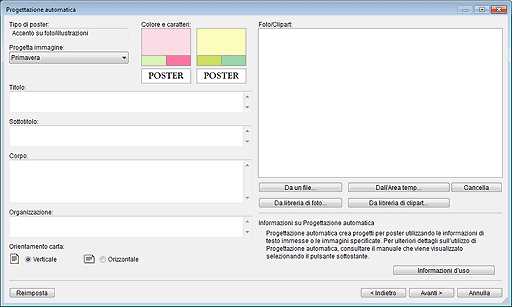
4. In Progetta immagine selezionare l'immagine di progetto più adatta al poster da creare.
|
5. In Titolo inserire il titolo del poster (fino a 60 caratteri).
6. In Sottotitolo inserire il sottotitolo (fino a 60 caratteri).
7. In Corpo inserire il testo (fino a 200 caratteri).
|
|
8. In Organizzazione inserire il nome dell'organizzazione (fino a 60 caratteri).
9. Da Orientamento carta selezionare l'orientamento carta.
10. Selezionare le immagini da inserire nel poster.
È possibile aggiungere immagini preparate da sé oppure prelevarle dalla raccolta di foto e di clipart della libreria e dall'area temporanea.
|
- Foto: immagini nella libreria di foto, foto nell'area temporanea e immagini con estensione .jpg, .tif, .bmp o .png. - Clipart: immagini nella libreria delle clipart, clipart nell'area temporanea e immagini con estensione .svg, .wmf o .emf.
|
 Per selezionare le immagini preparate da sé
1) Fare clic su Da un file.
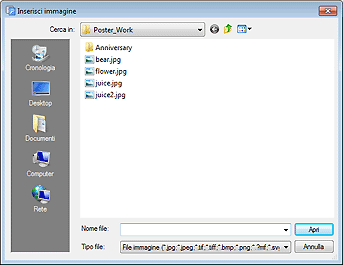
Viene visualizzata la finestra di dialogo Inserisci immagine.
|
|
2) Specificare il percorso del file immagine che si desidera inserire nel poster.
3) Selezionare il file immagine che si desidera inserire nel poster.
Per selezionare più file, fare clic sulle miniature tenendo premuto il tasto CTRL o MAIUSC.
La immagini selezionate vengono visualizzati nell'elenco delle immagini.
|
|
Per selezionare le foto o le clipart dall'area temporanea
1) Fare clic su Dall'Area temp..
Viene visualizzata la finestra di dialogo Mostra immagini nell'area temporanea.
2) Selezionare la foto o la clipart che si desidera inserire nel poster.
Per selezionare più file, fare clic sulle miniature tenendo premuto il tasto CTRL o MAIUSC.
L'immagine selezionata viene visualizzata nell'elenco delle immagini.
Per selezionare le foto dalla libreria
1) Fare clic su Da libreria di foto....
Viene visualizzata la finestra di dialogo Visualizza tutte le foto.
2) Selezionare la foto da inserire nel poster.
Per selezionare più file, fare clic sulle miniature tenendo premuto il tasto CTRL o MAIUSC.
La foto selezionate vengono visualizzati nell'elenco delle immagini.
Per selezionare una clipart dalla libreria
1) Fare clic su Da libreria di clipart....
Viene visualizzata la finestra di dialogo Visualizza tutte le clipart.
2) Selezionare la clipart da inserire nel poster.
Per selezionare più file, fare clic sulle miniature tenendo premuto il tasto CTRL o MAIUSC.
La clipart selezionata viene visualizzata nell'elenco delle immagini.
|
|
11. Fare clic su Avanti.
I progetti vengono creati automaticamente, quindi vengono visualizzate le relative miniature. Il numero di progetti da creare varia a seconda del numero d'immagini selezionate, dell'orientamento della carta o del progetto immagine.
|
|
12. In Motivi colori selezionare il colore desiderato.
|
|
13. In Colore testo, selezionare il colore del testo desiderato.
14. Selezionare il progetto desiderato e fare clic su OK.
Il progetto selezionato viene così inserito nel poster.
|
|
|
|
Con le funzioni di assistenza progetto e di scambio rapido è possibile creare progetti di qualità ancora più elevata partendo da quelli già creati.
La funzione "assistenza progetto" organizza automaticamente gli oggetti del poster spostando le immagini e i testi all'interno dell'area selezionata.
La funzione assistenza progetto possono essere spostati a piacere e con gran facilità per creare diverse disposizioni tra le quali scegliere infine quella preferita.
1. Nella barra degli strumenti fare clic su  (modalità assistenza progetto impostazione area).
Si attiva quindi la modalità assistenza progetto impostazione area.
2. Con il mouse selezionare l'area nella quale modificare la disposizione degli oggetti.
Viene visualizzata una casella di selezione arancione intorno a ogni oggetto e gli oggetti vengono selezionati.
|
|
3. Fare clic su Genera progetto che appare nell'angolo inferiore destro dell'area selezionata.
I progetti vengono creati automaticamente, quindi vengono visualizzate le relative miniature. Il numero di progetti creati varia a seconda delle dimensioni dell'area selezionata e del numero degli oggetti in essa contenuti.
4. Selezionare il progetto desiderato e fare clic su OK.
Il progetto selezionato viene così inserito nel poster.
|
|
|
|
Con la funzione di scambio rapido è possibile scambiare con facilità la posizione degli oggetti. Essa è utile per creare un nuovo progetto partendo da uno esistente.
1. Nella barra degli strumenti fare clic su  (Scambio rapido).
Si attiva così la modalità Scambio rapido.
2. Selezionare uno o più oggetti.
Viene visualizzata una casella di selezione arancione.
3. Con il puntatore  del mouse (a forma di mano), all'interno dell'area selezionata trascinare l'oggetto desiderato nel punto in cui si trova quello da sostituire.
I due oggetti vengono così scambiati.
|
|
|
|
4. Al termine dell'operazione di scambio degli oggetti fare nuovamente clic su (Scambio rapido) nella barra degli strumenti.
La modalità Scambio rapido quindi si disattiva.
La funzione di verifica progetto consente di controllare automaticamente il carattere, gli oggetti sovrapposti e così via, per il poster.
 Per ulteriori informazioni al riguardo si prega di vedere la sezione Verifica progetto.

 È possibile selezionare uno fra i seguenti quattro tipi di poster: "Accento su foto/illustrazioni" per dare maggior risalto alle immagini, "Accento su parole chiave" per massimizzare l'impatto dei testi, "Accento su espressioni" per usare testi molto estesi e "Intestazioni lunghe/orizzontali" per comporre striscioni orizzontali o verticali.
 ,
,  oppure
  nella parte superiore destra. Ingrandire la dimensione di visualizzazione delle miniature per confrontare meglio i progetti.
 (mano più freccia) significa che è possibile scambiare l'oggetto con quello che appare sotto il puntatore
  (mano più x) significa che questa operazione di scambio non è possibile scambiare l'oggetto con quello che appare sotto il puntatore