

|
Selezione di modelli | |
|
Visualizzazione di tutti i modelli |
PosterArtist offre una vasta gamma di modelli di poster che fungono da supporto in molti settori dell'azienda e in numerose operazioni e in futuro ne verranno aggiunti altri. I modelli sono suddivisi in categorie in base a diversi argomenti, tra cui ambienti di ufficio, ristorazione e istruzione. È quindi facile individuare i modelli di progetto più adatti alle proprie esigenze.
È possibile cercare i modelli in base all'orientamento del poster o al numero di foto incluse. Per individuare con rapidità i modelli desiderati, specificare i criteri di ricerca.
I modelli includono immagini campione, testo, clipart di sfondi e così via e rappresentano un ottimo riferimento per creare in modo semplice dei poster personalizzati. A tale fine è infatti sufficiente sostituire le foto e gli oggetti grafici del modello con immagini di propria scelta oppure modificare gli elementi di testo e i colori.
Di seguito vengono elencate le operazioni che possono essere eseguite sui modelli.
 Aggiunta, modifica, eliminazione e ridimensionamento di foto
Aggiunta, modifica, eliminazione e ridimensionamento di testo e di grafica di testo e modifica dei colori
Aggiunta, modifica, eliminazione e ridimensionamento di forme e modifica dei colori
Aggiunta, modifica ed eliminazione di cornici e modifica dei colori
Aggiunta, modifica, eliminazione e ridimensionamento di clipart e modifica dei colori
Modifica degli sfondi e dei margini
È inoltre possibile creare poster completamente originali senza utilizzare un modello.
Per creare poster senza utilizzare un modello, utilizzare la funzione di progettazione automatica. Per informazioni dettagliate sulla funzione di progettazione automatica, vedere "Creazione di progetti unici utilizzando la funzione di progettazione automatica".
Tramite il salvataggio di questi elementi grafici nella libreria di PosterArtist è possibile realizzare nuovi poster basati su modelli personalizzati. Per istruzioni sull'aggiunta di modelli all'elenco, vedere "Aggiunta di poster alla libreria come modelli".
1. Selezionare l'attività Seleziona modello.
Viene visualizzato il pannello impostazioni Seleziona modello.
2. In Categoria selezionare una categoria di modelli.
Vengono visualizzate le miniature dei modelli della categoria selezionata.
|
|
3. Fare doppio clic su una miniatura di un modello per selezionarlo.
In alternativa, trascinare il modello sul poster.
Il modello viene disposto sul poster.
|
|
1. Selezionare l'attività Seleziona modello.
Viene visualizzato il pannello impostazioni Seleziona modello.
2. Fare clic su Visualizza tutti i modelli.
Viene visualizzata la finestra di dialogo Visualizza tutti i modelli.
3. In Categoria selezionare una categoria di modelli.
Vengono visualizzati i modelli della categoria selezionata.
|
|
4. Fare clic sul modello da utilizzare, quindi fare clic su OK.
La finestra di dialogo Visualizza tutti i modelli viene chiusa e il modello viene disposto sul poster.
|
|
È possibile cercare i modelli in base all'orientamento del poster o al numero di foto incluse.
1. Selezionare l'attività Seleziona modello.
Viene visualizzato il pannello impostazioni Seleziona modello.
2. Fare clic su Trova modello.
Viene visualizzata la finestra di dialogo Trova modello.
3. Per cercare i modelli in base all'orientamento del poster, selezionare Verticale o Orizzontale in Orientamento. Per includere tutti i modelli, selezionare Verticale e orizzontale.
4. Per cercare i modelli in base al numero di foto incluse, selezionare un numero in N. corn. foto. Per includere tutti i modelli, selezionare Tutti.
|
|
5. Fare clic sul modello da utilizzare, quindi fare clic su OK.
La finestra di dialogo Trova modello viene chiusa e il modello viene disposto sul poster.
|
|
Per utilizzare un poster creato in precedenza, effettuare le seguenti operazioni per aprire il file del poster.
1. Selezionare l'attività Seleziona modello.
Viene visualizzato il pannello impostazioni Seleziona modello.
2. Fare clic su Apri poster.
Viene visualizzata la finestra di dialogo Apri poster.
|
|
3. Individuare la cartella in cui è stato salvato il file.
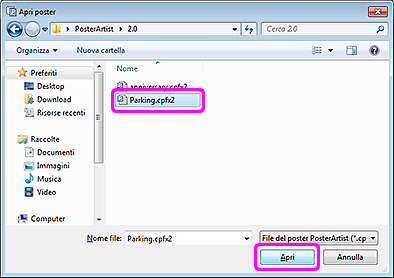
4. Selezionare un file e fare clic su Apri.
La finestra di dialogo Apri poster viene chiusa e il modello viene disposto nell'area di visualizzazione del poster.
È possibile scaricare modelli dal sito Web Canon.
1. Fare clic su Scarica contenuti nella parte inferiore sinistra della schermata.
Viene aperto il sito Web Canon.
2. Dalla pagina che viene visualizzata, accedere alla pagina di PosterArtist per scaricare i modelli (file con estensione cptx o file con estensione cpt).
3. Importare il file scaricato. Per istruzioni sull'importazione, vedere "Importazione di artwork".
La funzione di verifica del progetto consente di controllare automaticamente il carattere, gli oggetti sovrapposti e così via, per il poster creato. Viene visualizzato un avviso se sussiste un problema o se c'è la possibilità che la stampa non risulti soddisfacente. Consultare il messaggio di avviso per correggere e migliorare il poster.
|
|
1. Fare clic su  (Verifica progetto) sulla barra degli strumenti.
Il progetto viene sottoposto a verifica e viene visualizzato un avviso se sussiste un problema o se c'è la possibilità che la stampa non risulti soddisfacente.
2. Se viene visualizzato un simbolo di avviso, selezionarlo.
Vengono visualizzati la ragione dell'avviso e il metodo per prevenire il problema.
3. Fare di nuovo clic su (Verifica progetto) sulla barra degli strumenti.
La verifica del progetto viene completata.

 Per visualizzare tutti i modelli contemporaneamente, fare clic su
  oppure
  .
. viene visualizzato su un modello nelle miniature, fare clic sul simbolo per avviare il download.
 ,
,  oppure
  .
.