

|
Gestione degli oggetti grafici | |
|
|
Foto, clipart, modelli e altro materiale vengono complessivamente definiti "artwork" in PosterArtist.
In PosterArtist è disponibile un'ampia gamma di artwork. Gli artwork sono suddivisi in categorie e salvati nella libreria di immagini di PosterArtist durante l'installazione del programma.
È inoltre possibile salvare nella libreria i poster creati e le immagini presenti nel computer. Il salvataggio degli artwork utilizzati con maggiore frequenza consente di semplificarne l'utilizzo in un secondo momento durante la progettazione dei poster.
Per istruzioni sull'aggiunta di artwork, vedere " Aggiunta di artwork alla libreria di PosterArtist".
Per facilitare la creazione dei poster la libreria è inoltre organizzabile in categorie usando nomi immediatamente riconoscibili e ordinando le immagini assegnando priorità a quelle più frequentemente usate. È inoltre possibile eliminare le categorie non necessarie o risalvarle se necessario a seconda della memoria del computer.
Per istruzioni sull'organizzazione degli artwork, vedere "Organizzazione degli artwork della libreria".
Per salvare il poster corrente come modello nella libreria, attenersi alla seguente procedura.
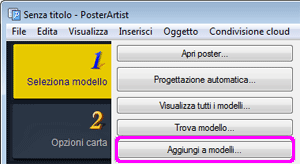
1. Scegliere Aggiungi a modelli dal menu File.
In alternativa, fare clic su Aggiungi a modelli nell'attività Seleziona modello.
Viene visualizzata la finestra di dialogo Salvataggio artwork.
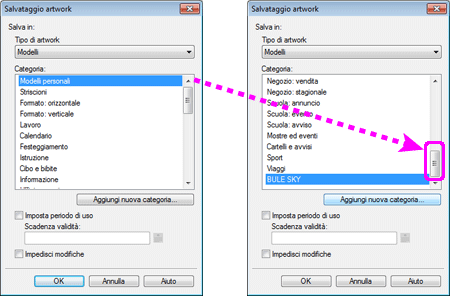
2. In Tipo di artwork selezionare Modelli.
3. In Categoria selezionare una categoria in cui salvare il poster.
Per aggiungere una nuova categoria, fare clic su Aggiungi nuova categoria e immettere un nome nella finestra di dialogo visualizzata. La categoria viene aggiunta in fondo all'elenco.
Per impostazione predefinita, la categoria Modelli personali è disponibile solo come categoria esclusiva degli utenti.
4. Per impostare un limite di tempo per l'utilizzo del poster come modello, selezionare Imposta periodo di uso e quindi impostare Scadenza validità.
Fare clic su  (Calendario) per visualizzare la finestra di dialogo Calendario. Selezionare una data da impostare come scadenza di validità, quindi fare clic su OK.
|
|
5. Per impedire che i poster vengano inavvertitamente modificati, selezionare Impedisci modifiche.
|
|
6. Fare clic su OK.
Il poster corrente viene salvato nella libreria.
Il poster e le immagini utilizzate vengono salvati in una cartella specificata nella finestra di dialogo Preferenze.
|
È possibile salvare foto, clipart e altri elementi grafici nella libreria.
1. Fare clic con il pulsante destro del mouse sul poster, quindi selezionare Aggiungi a foto/clipart.
Viene visualizzata la finestra di dialogo Salvataggio artwork.
|
|
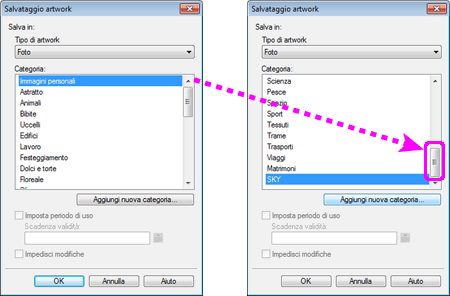
2. In Tipo di artwork, selezionare Foto o Clipart a seconda dell'immagine.
 Per le foto, selezionare Foto o Clipart.
Per clipart, forme, testo o codice QR, selezionare Clipart.
3. In Categoria selezionare una categoria in cui salvare l'immagine.
TPer aggiungere una nuova categoria, fare clic su Aggiungi nuova categoria e immettere un nome nella finestra di dialogo visualizzata. La categoria viene aggiunta in fondo all'elenco.
Per impostazione predefinita, le categorie Immagini personali e Clipart personali sono disponibili come categorie esclusive degli utenti.
4. Per impostare un limite per l'utilizzo dell'immagine, selezionare Imposta periodo di uso e impostare Scadenza validità.
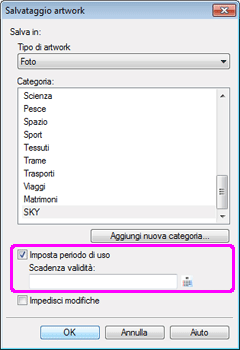
Fare clic su (Calendario) per visualizzare la finestra di dialogo Calendario. Selezionare una data da impostare come scadenza di validità, quindi fare clic su OK.
|
|
5. Per impedire che le immagini vengano inavvertitamente modificate, selezionare Impedisci modifiche.
|
|
6. Fare clic su OK.
L'immagine viene salvata nella libreria.
|
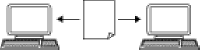
È possibile importare i file creati con i file di esportazione con PosterArtist su altri computer in PosterArtist sul proprio computer. I file importati vengono salvati nella categoria specificata al momento dell'esportazione e possono essere utilizzati come gli altri artwork.
1. Scegliere Importa dal menu File.
Viene visualizzata la finestra di dialogo Importa.
|
|
2. Individuare la cartella in cui è stato salvato il file.
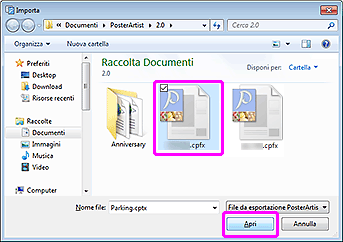
3. Selezionare il file da importare. In questo esempio, selezionare un file cptx.
Per selezionare più file, fare clic sulle miniature tenendo premuto il tasto CTRL o MAIUSC.
4. Fare clic su Apri.
La finestra di dialogo Importa viene chiusa e il file esportato dall'altro computer viene importato nella categoria specificata al momento dell'esportazione.
È possibile importare nella libreria immagini JPEG da utilizzare come foto o clipart.
1. Scegliere Importa dal menu File.
Viene visualizzata la finestra di dialogo Importa.
|
2. Individuare la cartella in cui è stato salvato il file.
3. Selezionare il file da importare.
Per selezionare più file, fare clic sulle miniature tenendo premuto il tasto CTRL o MAIUSC.
4. Fare clic su Apri.
La finestra di dialogo Importa viene chiusa e viene visualizzata la finestra di dialogo Salvataggio artwork.
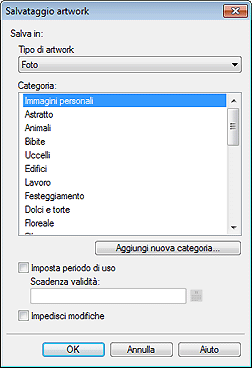
5. In Tipo di artwork selezionare Foto o Clipart.
6. In Categoria selezionare una categoria in cui importare l'immagine.
Per aggiungere nuove categorie, fare clic su Aggiungi nuova categoria e immettere il nome della categoria nella finestra di dialogo visualizzata. La nuova categoria viene aggiunta alla fine dell'elenco delle categorie.
Per impostazione predefinita, le categorie Immagini personali e Clipart personali sono disponibili come categorie esclusive degli utenti.
7. Per impostare un limite per l'utilizzo dell'immagine, selezionare Imposta periodo di uso e impostare Scadenza validità.
Fare clic su (Calendario) per visualizzare la finestra di dialogo Calendario. Selezionare una data da impostare come scadenza di validità, quindi fare clic su OK.
|
|
8. Per impedire che le immagini vengano inavvertitamente modificate, selezionare Impedisci modifiche.
|
|
9. Fare clic su OK.
L'immagine viene importata nella libreria.
È possibile salvare (esportare) gli artwork originali salvati nella libreria come file singoli con estensione cptx. Un file di esportazione può includere modelli della libreria, immagini utilizzate nei modelli, nonché foto, clipart e sfondi presenti nella libreria. Mediante l'importazione degli artwork esportati nella libreria di altri computer è possibile condividere gli artwork creati con altri utenti.
|
|
1. Salvare gli artwork creati alla libreria. Per i dettagli sulla registrazione di artwork, vedere "Aggiunta di artwork alla libreria".
2. Scegliere Esporta dal menu File.
Viene visualizzata la finestra di dialogo Esporta.
3. Selezionare la libreria che contiene gli artwork da esportare facendo clic su una scheda della schermata.
4. Selezionare gli artwork da esportare, quindi fare clic su Aggiungi.
È possibile selezionare più elementi.
Fare clic su un artwork selezionato per deselezionarlo.
Gli artwork selezionati vengono aggiunti in Elemento da esportare.
|
|
5. Fare clic su Avanti.
Viene visualizzata la finestra di dialogo Esporta in.
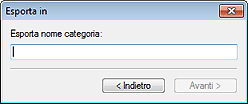
6. Immettere il nome della categoria di destinazione.
|
|
7. Fare clic su Avanti.
Viene visualizzata la finestra di dialogo Salva con nome.
8. Specificare il percorso di salvataggio.
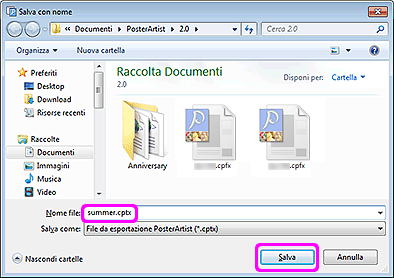
9. Immettere il nome del file in Nome file.
10. Fare clic su Salva.
La finestra di dialogo Salva con nome viene chiusa.
Gli artwork vengono salvati come file di esportazione di PosterArtist, con estensione ".cptx".
Per istruzioni sull'importazione dei file di esportazione, vedere "Importazione di artwork".
|
|
|
|
È possibile semplificare l'utilizzo delle categorie assegnando a esse etichette o scegliendo di visualizzare per prime quelle utilizzate con maggiore frequenza nel pannello impostazioni. Se necessario, è anche possibile aggiungere o rimuovere categorie.
1. Sulla barra degli strumenti, fare clic su  (Finestra Gestione Artwork).
Viene visualizzata la finestra di dialogo Gestione Artwork.
Viene visualizzato lo stato delle categorie e degli artwork nella libreria.
2. Selezionare la libreria da organizzare selezionando una scheda nella parte superiore della schermata.
Le categorie della libreria sono elencate a sinistra.
3. Organizzare le categorie nell'elenco di categorie.
Per impostazione predefinita, vengono installate le categorie etichettate con  .
.
Quelle senza questa icona corrispondono alle categorie aggiunte dall'utente.
|
|
Per aggiungere nuove categorie
1) Fare clic su Nuova categoria.
All'elenco viene aggiunta una nuova categoria.
2) Immettere un nome per la categoria.
|
Per rinominare le categorie
1) Selezionare una categoria in elenco e fare clic su Rinomina.
In alternativa, è possibile fare clic con il pulsante destro del mouse su una categoria e selezionare Rinomina.
2) Immettere il nome desiderato per la categoria.
Per modificare l'ordine di visualizzazione nel pannello impostazioni Seleziona modello o Foto
Trascinare una categoria dell'elenco in una nuova posizione per modificare l'ordine.
Per eliminare categorie
1) Selezionare una categoria in elenco e fare clic su Cancella.
In alternativa, è possibile fare clic con il pulsante destro del mouse su una categoria e selezionare Cancella.
2) Fare clic su OK quando viene visualizzato il messaggio di conferma.
|
4. Fare clic su OK.
Viene chiusa la finestra di dialogo Gestione Artwork.
È possibile organizzare gli artwork per semplificarne l'utilizzo sia ordinando la visualizzazione nel pannello impostazioni in modo che gli artwork utilizzati con maggiore frequenza vengano visualizzati per primi, sia modificando la categoria in cui sono stati salvati, sia rimuovendo quelli non necessari.
1. Sulla barra degli strumenti, fare clic su (Finestra Gestione Artwork).
Viene visualizzata la finestra di dialogo Gestione Artwork.
Viene visualizzato lo stato delle categorie e degli artwork nella libreria.
2. Selezionare la libreria da organizzare selezionando una scheda nella parte superiore della schermata.
Le categorie della libreria sono elencate a sinistra.
3. Fare clic sulla categoria per organizzare gli artwork.
Gli artwork della libreria sono elencati a destra.
4. Organizzare gli artwork presenti nell'elenco.
Per impostazione predefinita, vengono installati gli artwork etichettati con .
Gli artwork senza questa icona corrispondono a quelli aggiunti dall'utente.
Per selezionare tutti gli artwork dell'elenco, fare clic su Seleziona tutto.
È possibile deselezionare gli artwork facendo clic su Cancella tutto.
Per spostare un artwork in un'altra categoria
1) Selezionare l'artwork
facendo clic su di esso. È possibile selezionare più elementi.
Fare clic su un artwork selezionato per deselezionarlo.
2) Fare clic su Sposta.
Viene visualizzata la finestra di dialogo Sposta artwork.
3) In Categoria selezionare una categoria di destinazione e fare clic su OK.
L'artwork viene spostato nella categoria selezionata.
Per modificare l'ordine di visualizzazione nel pannello impostazioni Seleziona modello o Foto
1) Selezionare l'artwork
2) Nell'elenco di artwork, trascinare un elemento in una nuova posizione.
L'ordine viene modificato.
Per copiare artwork da una categoria a un'altra
1) Selezionare l'artwork.
2) Fare clic su Copia nella parte inferiore della schermata.
In alternativa, è possibile fare clic con il pulsante destro del mouse sull'artwork e selezionare Copia. Per spostare l'artwork anziché copiarlo, scegliere Taglia anziché Copia.
3) Selezionare la categoria in cui si desidera incollare l'artwork copiato.
4) Fare clic su Incolla nell'angolo inferiore destro dello schermo.
In alternativa, è possibile fare clic con il pulsante destro del mouse e selezionare Incolla.
|
Per rimuovere l'artwork da una categoria
1) Selezionare l'artwork.
2) Fare clic su Cancella nella parte inferiore della schermata.
In alternativa, è possibile fare clic con il pulsante destro del mouse su un artwork e scegliere Cancella.
3) Fare clic su OK quando viene visualizzato il messaggio di conferma.
|
|
5. Fare clic su OK.
Viene chiusa la finestra di dialogo Gestione Artwork.
Anche se si eliminano gli artwork dalla libreria, è possibile registrarli nuovamente.
1. Sulla barra degli strumenti, fare clic su (Finestra Gestione Artwork).
Viene visualizzata la finestra di dialogo Gestione Artwork.
2. In Categoria, fare clic su Contenuto eliminato.
Gli artwork eliminati sono elencati a destra.
3. Selezionare l'artwork da ripristinare, quindi fare clic su Ripristina.
L'artwork ripristinato viene registrato nella libreria.
È possibile scaricare in blocco gli artwork non registrati.
1. Sulla barra degli strumenti, fare clic su (Finestra Gestione Artwork).
Viene visualizzata la finestra di dialogo Gestione Artwork.
2. Fare clic su Scarica.
Gli artwork scaricati vengono registrati in ciascuna libreria di contenuti.
Gli artwork possono essere aggiunti, rimossi e organizzati.
Dopo aver configurato l'ambiente desiderato per gli artwork attenendosi alla semplice procedura descritta di seguito, è possibile creare un "file del programma di installazione" degli artwork che consente di utilizzare gli artwork nello stesso stato in altri computer.
È infatti sufficiente eseguire il file del programma di installazione in altri computer per visualizzare gli artwork nello stesso stato del computer di origine.
1. Scegliere Snapshot dell'artwork dal menuStrumento.
Viene visualizzata la finestra di dialogo Snapshot dell'artwork.
2. Specificare il percorso di salvataggio.
Per cambiare cartella, fare clic su Sfoglia e specificare il percorso di salvataggio.
3. Fare clic su Inizia snapshot.
Un file denominato "PASnapshot.exe" viene salvato nel percorso specificato.
|
1. Assicurarsi che sia installata la stessa versione di PosterArtist sia sul computer di origine su cui è stato creato il file del programma di installazione sia su quello al quale si desidera applicare l'ambiente di origine.
2. Sul computer di destinazione, fare doppio clic sul file "PASnapshot.exe" creato sul computer di origine.
L'ambiente per gli artwork del computer di origine viene applicato.
|

 Se sono aperte più schermate di PosterArtist, non è possibile eseguire l'importazione e le operazioni di gestione degli artwork.
 .
. .
.
 ,
,  oppure
  nell'angolo in alto a destra della schermata.
  è collegato alle icone sulla sinistra dei nomi di categoria.