

|
Uso del cloud | |
|
|
Grazie alle funzioni di caricamento e download su e dall'archiviazione cloud, i file di esportazione di poster, immagini e artwork possono essere utilizzati in modo efficiente mediante la condivisione su altri computer o con altri utenti.
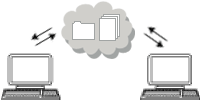
È possibile scaricare poster e file immagine dall'archiviazione cloud.
1. Nel menu Condivisione cloud, selezionare Scarica poster/materiale.
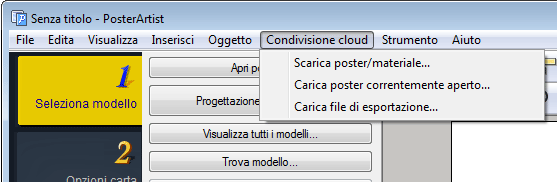
Viene visualizzata la schermata di Direct Print & Share.
2. Fare clic sul pulsante Accesso, quindi selezionare l'archiviazione cloud desiderata nella schermata di accesso.
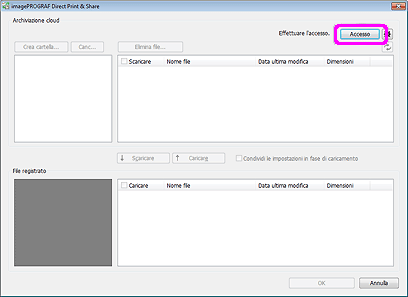
3. In Archiviazione cloud, selezionare i file da scaricare e fare clic su Scaricare.
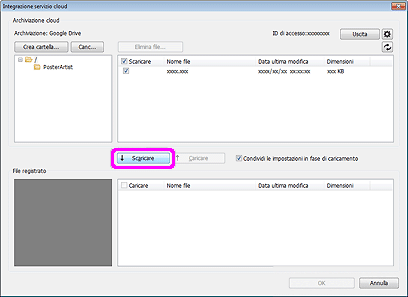
4. Fare clic su OK per chiudere la schermata di Direct Print & Share.
Viene visualizzata la cartella contenente i file scaricati.
È possibile salvare il poster correntemente aperto e caricarlo nell'archiviazione cloud.
1. Nel menu Condivisione cloud, selezionare Carica poster correntemente aperto.
Viene visualizzata la finestra di dialogo Salva con nome.
2. Specificare la posizione di salvataggio, quindi immettere il nome del file in Nome file.
3. Fare clic su Salva.
Il poster creato viene salvato come file da utilizzare esclusivamente con PosterArtist.
|
|
Viene visualizzata la schermata di Direct Print & Share.
4. Fare clic sul pulsante Accesso, quindi selezionare l'archiviazione cloud desiderata nella schermata di accesso.
5. In File registrato, selezionare i file da caricare e fare clic su Caricare.
Il file viene caricato.
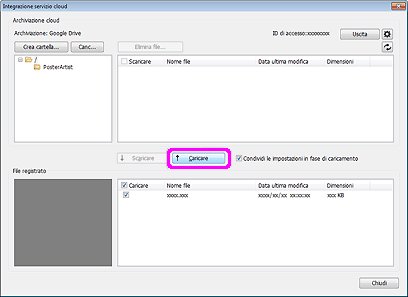
6. Fare clic su Chiudi per chiudere la schermata di Direct Print & Share.
Per scaricare un file poster caricato nell'archiviazione cloud, consultare la sezione "Download di poster/materiale dal cloud."
È possibile esportare l'artwork e caricarlo nell'archiviazione cloud.
1. Salvare l'artwork creato nella libreria. Per istruzioni relative alla registrazione dell'artwork, consultare la sezione "Salvataggio di artwork nella libreria."
2. Nel menu Condivisione cloud, selezionare Carica file di esportazione.
Viene visualizzata la finestra di dialogo Esporta.
3. Nelle schede visualizzate nella parte superiore della schermata, selezionare la libreria contenente l'artwork da esportare.
4. Selezionare l'artwork da esportare e fare clic su Aggiungi.
È possibile selezionare più elementi.
Per cancellare una selezione, fare clic sull'artwork selezionato.
L'artwork selezionato viene aggiunto in Elemento da esportare.
|
|
5. Fare clic su Avanti.
Viene visualizzata la finestra di dialogo Esporta in.
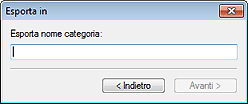
6. Immettere il nome di una categoria come destinazione.
|
|
7. Fare clic su Avanti.
Viene visualizzata la finestra di dialogo Salva con nome.
8. Specificare la posizione di salvataggio.
9. In Nome file, immettere il nome del file.
10. Fare clic su Salva.
L'artwork viene salvato come file di esportazione PosterArtist, con l'estensione ".cptx".
|
|
Viene visualizzata la schermata di Direct Print & Share.
11. Fare clic sul pulsante Accesso, quindi selezionare l'archiviazione cloud desiderata nella schermata di accesso.
12. In File registrato, selezionare i file da caricare e fare clic su Carica.
Il file di esportazione viene caricato.
13. Fare clic su Chiudi per chiudere la schermata di Direct Print & Share.
Per scaricare un file poster caricato nell'archiviazione cloud, consultare la sezione "Download di poster/materiale dal cloud."

 TPer utilizzare questa funzione, è necessario installare imagePROGRAF Direct Print & Share (di seguito indicato con "Direct Print & Share") v2.0.0 o una versione superiore.
 ,
,  o
o  nell'angolo superiore destro della schermata.