

|
Inserimento di immagini e materiale | |
In PosterArtist è disponibile una libreria completa di artwork, che include foto, clipart, modelli e altri oggetti grafici. È possibile aggiungere artwork personalizzati alla libreria o ai poster. In PosterArtist foto e clipart vengono complessivamente definite come "immagini".
In PosterArtist sono supportati file immagine nei seguenti formati.
 JPEG
JPEG
TIFF (senza compressione LZW)
BMP
PNG
SVG
WMF/EMF
|
In PosterArtist la modifica di un'immagine non implica l'alterazione del file immagine originale. Viene modificata solo l'immagine nel poster.
Se invece si ritocca un'immagine, viene creata una copia internamente e i ritocchi vengono eseguiti su di essa.
In PosterArtist sono disponibili foto, clipart e modelli di vario tipo. Questo materiale viene definito la "libreria". È possibile combinare il materiale disponibile nella libreria per creare i poster.
Oltre a utilizzare il materiale disponibile nella libreria, è possibile inserire immagini nei poster direttamente da cartelle presenti nel computer o da CD-ROM, nonché da fotocamere digitali o scanner collegati al computer.
Dalla libreria
È possibile inserire immagini e selezionare modelli dalla libreria.
Da cartelle disponibili nel computer o da CD-ROM
È possibile inserire immagini da cartelle presenti nel computer o da CD-ROM direttamente nel poster.
Da scanner e altri dispositivi TWAIN
Tramite la schermata di controllo per scanner, fotocamere digitali e altri dispositivi TWAIN è possibile acquisire immagini e inserirle direttamente nei poster.
Da scanner utilizzando PosterArtist QuickCopy
È possibile inserire nei poster immagini di originali digitalizzati utilizzando PosterArtist QuickCopy, un'applicazione per copie ingrandite fornita con la stampante.
Inserimento di immagini da Digital Photo Front-Access
Le immagini acquisite tramite scanner da Digital Photo Front-Access possono essere inserite in un'area temporanea.
Da immagini di stampa elaborate da altre applicazioni
È possibile inserire nei poster file immagine di stampa da originali creati in Microsoft Word e altre applicazioni.
Come copiare e incollare immagini da altre applicazioni
I dati (tabelle, grafici e così via) creati in Microsoft Word, Microsoft PowerPoint, Microsoft Excel e così via, possono essere inseriti nei poster.
Inoltre, anziché selezionare modelli o inserire nei poster file immagine da cartelle presenti nel computer, è possibile importarli nella libreria di PosterArtist e riutilizzarli facilmente.
Per istruzioni sull'inserimento di immagini e sulla selezione di modelli dalla libreria per l'utilizzo nei poster, vedere "Selezione di modelli", "Aggiunta, modifica e rimozione di immagini" e "Aggiunta, modifica e rimozione di clipart".
1. Selezionare Foto dall'attività Edita.
Viene visualizzato il pannello impostazioni Foto.
2. Fare clic su Aggiungi / Sostituisci.
Viene visualizzata la finestra di dialogo Inserisci immagine.
|
|
3. Individuare la cartella in cui è stato salvato il file.
4. Selezionare il file da inserire.
Per selezionare più file, fare clic sulle miniature tenendo premuto il tasto CTRL o MAIUSC.
5. Fare clic su Apri.
La finestra di dialogo Inserisci immagine viene chiusa e l'immagine viene disposta nel poster.
|
|
È possibile acquisire immagini da scanner, fotocamere digitali e altri dispositivi TWAIN e inserirle nei poster.
|
|
1. Selezionare Inserisci > Aggiungi/Sostituisci immagine > Leggi da (Nome periferica).
Viene visualizzata la schermata di controllo del dispositivo TWAIN. Vengono visualizzate diverse schermate di controllo a seconda del dispositivo TWAIN.
2. Per acquisire l'immagine, attenersi alle istruzioni della schermata di controllo relativa al dispositivo TWAIN.
L'immagine acquisita viene inserita nel poster.
|
|
Mediante l'applicazione PosterArtist QuickCopy è possibile acquisire documenti o foto da uno scanner collegato e creare poster da copie ingrandite. PosterArtist QuickCopy viene installato insieme a PosterArtist.
L'applicazione PosterArtist QuickCopy consente di inviare foto o documenti acquisiti tramite scanner a PosterArtist.
I dati inviati vengono inseriti nei poster come immagini singole e possono essere modificati come altre immagini.
Per informazioni dettagliate su PosterArtist QuickCopy, vedere "Produzione di copie ingrandite".
Per istruzioni su come inviare immagini acquisite a PosterArtist utilizzando PosterArtist QuickCopy, vedere "Utilizzo di PosterArtist per la modifica di immagini digitalizzate".
Digital Photo Front-Access è un'applicazione che consente di scambiare facilmente immagini importate nel computer da fotocamere digitali Canon con altre applicazioni.
Le immagini acquisite tramite Digital Photo Front-Access possono essere inviate a PosterArtist.
1. In Digital Photo Front-Access, selezionare un'immagine.
2. In Digital Photo Front-Access, selezionare il menu per avviare PosterArtist o trascinare e rilasciare l'immagine sull'icona di PosterArtist.
L'immagine selezionata viene posizionata nell'area temporanea.
Avviare PosterArtist e aprire l'area temporanea.
È possibile inviare a PosterArtist dati di documenti Word, presentazioni PowerPoint o grafici contenuti in fogli di lavoro di Excel e inserirli nei poster.
|
|
1. Selezionare Stampa dal menu di un'applicazione, ad esempio Microsoft Word
2. Nella finestra di dialogo visualizzata selezionare una stampante e fare clic su Proprietà.
Viene visualizzata la finestra di dialogo Proprietà del driver della stampante.
3. Fare clic sulla scheda Layout.
Viene visualizzata la scheda Layout.
4. Dalla scheda Layout selezionare Layout pagina e fare clic su Modifica con PosterArtist nell'elenco.
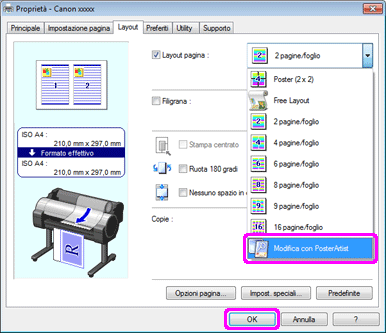
5. Fare clic su OK nella finestra di dialogo Proprietà e quindi nella finestra di dialogo Stampa fare clic su OK.
Dopo qualche secondo viene visualizzata la finestra Acquisizione pagina in cui sono riportate le miniature dell'immagine di stampa.
|
6. Selezionare le pagine da inviare a PosterArtist.
Per selezionare più pagine, fare clic sulle miniature tenendo premuto il tasto CTRL o MAIUSC.
Per selezionare tutte le pagine, fare clic su Seleziona tutto.
7. Fare clic su Carica.
L'immagine di stampa viene inviata a PosterArtist e inserita nel poster.
È possibile copiare dati (tabelle, grafici e così via) creati in Microsoft Word, Microsoft PowerPoint, Microsoft Excel e così via, negli Appunti per poi incollarli nei poster.
1. In un'applicazione, ad esempio Microsoft Word, fare clic con il pulsante destro del mouse su un oggetto e selezionare Copia.
In alternativa, è possibile selezionare un oggetto e premere CTRL+C.
L'oggetto selezionato viene copiato negli Appunti.
2. Fare clic con il pulsante destro del mouse in un punto qualsiasi del poster e selezionare Incolla.
In alternativa, è possibile fare clic in un punto qualsiasi del poster e premere CTRL+V.
L'oggetto viene incollato dagli Appunti al centro dell'area del poster visualizzata.
Se necessario, spostarlo.
In PosterArtist è possibile aggiungere codici QR. L'aggiunta di codici QR consente di trasferire una grande quantità di informazioni che non è possibile includere in un poster.
1. Dal menu Inserisci, selezionare Aggiungi/Sostituisci immagine - Codice QR.
Viene visualizzata la finestra di dialogo Codice QR.
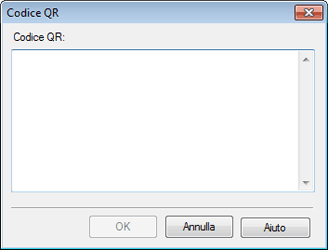
2. Immettere il testo desiderato, ad esempio un indirizzo email o un indirizzo URL, nel campo Codice QR.
3. Fare clic su OK.
Il codice QR viene aggiunto al poster.
|
|

 Le immagini JPEG e TIFF vengono inserite come immagini nello spazio colore RGB.