

|
Produzione di copie ingrandite | |
L'applicazione PosterArtist QuickCopy è un'applicazione che consente di stampare copie ingrandite di foto e documenti acquisiti tramite scanner. È un'applicazione indipendente che viene installata durante l'installazione di PosterArtist.
È sufficiente fare clic sul pulsante Copia in PosterArtist QuickCopy per creare poster dalle copie ingrandite degli originali presenti nello scanner. Il processo è semplice come la stampa di copie con una fotocopiatrice. È inoltre possibile modificare le immagini acquisite in PosterArtist per utilizzarle come materiale per altri poster.
In questo argomento viene descritto come utilizzare PosterArtist QuickCopy per stampare copie ingrandite di foto o documenti tramite scanner.
|
|
|
1. Accendere lo scanner.
Per le istruzioni relative allo scanner, fare riferimento alla documentazione corrispondente.
 Per avviare PosterArtist QuickCopy, fare doppio clic sull'icona corrispondente sul desktop oppure selezionare Start > Programmi > Canon PosterArtist > PosterArtist QuickCopy.
Icona del collegamento a PosterArtist |
|
Icona del collegamento a PosterArtist QuickCopy |
|
Per chiudere PosterArtist QuickCopy, fare clic su  (Chiudi) nell'angolo superiore destro della schermata.
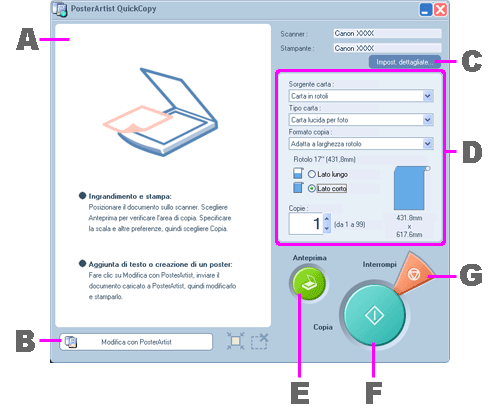
Nella schermata di PosterArtist QuickCopy sono disponibili le funzioni seguenti.
A. Area di anteprima
In questa area con contorno vengono visualizzate l'area di scansione e le immagini acquisite. È possibile modificare l'area di scansione trascinandola con il mouse.
B. Modifica con PosterArtist
Inviare le immagini acquisite a PosterArtist.
C. Impostazioni dettagliate
Se necessario, è possibile passare a una stampante o a uno scanner diverso oppure specificare la correzione dell'immagine durante la scansione.
D. Impostazioni di stampa
Specificare la sorgente carta, il tipo di supporto e il formato della carta da utilizzare per la stampa. Specificare inoltre il numero di copie da stampare.
E. Anteprima
Fare clic su questo pulsante per eseguire una pre-scansione dell'originale per controllare in anteprima l'area di stampa.
F. Copia
Consente di acquisire e stampare una copia ingrandita dell'originale.
G. Interrompi
Consente di annullare la stampa.
Se si prevede di utilizzare una stampante o uno scanner diverso o di specificare se correggere o meno l'immagine acquisita, completare le impostazioni seguenti prima della scansione. Per ulteriori informazioni, vedere "Impostazioni avanzate di PosterArtist QuickCopy."
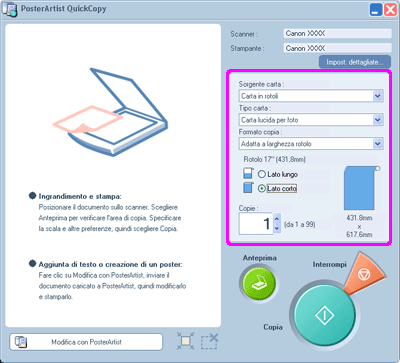
Specificare la sorgente carta, il tipo di supporto e il formato della carta da utilizzare per la stampa. Specificare inoltre il numero di copie da stampare.
1. Nell'elenco Sorgente carta, selezionare la sorgente carta.
2. Nell'elenco Tipo carta scegliere il tipo di carta su cui eseguire la stampa.
Per la stampa senza bordo, scegliere un tipo di carta compatibile con questa opzione.
3. Scegliere le dimensioni per la copia ingrandita dall'elenco Formato copia.
L'originale acquisito verrà ingrandito o ridotto automaticamente prima della stampa in base alle dimensioni specificate. Se si specificano le stesse dimensioni della carta per la stampa, l'originale verrà ingrandito fino a occupare lo spazio del formato carta prima della stampa.
4. In Copie, specificare il numero di copie da stampare. Immettere il valore direttamente oppure fare clic su  o su
o su  a destra per aumentare o diminuire il valore.
|
In PosterArtist QuickCopy è sufficiente fare clic su Copia per acquisire l'originale e stampare una versione ingrandita. Se si preferisce, è possibile eseguire una pre-scansione dell'originale, controllare l'area da stampare e modificare le impostazioni secondo necessità prima di stampare l'originale.
Se non è necessario controllare in anteprima l'area di stampa, è possibile ignorare la pre-scansione.
1. Caricare l'originale.
2. Fare clic su Anteprima.
L'immagine viene visualizzata nell'area di anteprima. L'area di scansione viene automaticamente impostata in base all'originale. L'area di scansione è indicata da una linea tratteggiata.
3. Per modificare l'area di scansione, effettuare le operazioni seguenti.
Ridimensionamento dell'area di scansione
Quando si punta al bordo dell'area di scansione, vengono visualizzati i puntatori di modifica ( ,
,  ,
,  e
e  . Trascinare il puntatore di modifica per ridimensionare l'area di scansione.
Spostamento dell'area di scansione
Posizionare il puntatore all'interno dell'area di scansione con contorno. Viene visualizzato il puntatore di spostamento ( ). Utilizzare per trascinare l'area con contorno. L'area di scansione viene riposizionata.
In PosterArtist QuickCopy è sufficiente fare clic su Copia per stampare una versione ingrandita dell'originale.
Se si preferisce non eseguire una pre-scansione, fare clic su Copia per impostare automaticamente l'area di stampa.
1. Fare clic su Copia.
Viene avviata la scansione. Dopo l'acquisizione dell'originale, il poster viene stampato automaticamente.
Per istruzioni sull'interruzione della stampa, vedere "Annullamento della stampa."
Annulla la stampa.
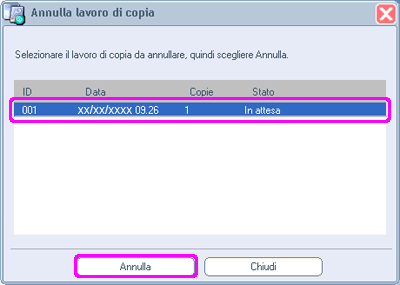
1) Fare clic su Interrompi.
2) Selezionare il lavoro e fare clic su Annulla.
|
Se necessario, è possibile passare a una stampante o a uno scanner diverso oppure specificare la correzione dell'immagine durante la scansione.
1. Fare clic su Impostazioni dettagliate.
Viene visualizzata la finestra di dialogo Impostazioni dettagliate.
2. Modificare le seguenti impostazioni in base alle proprie esigenze.
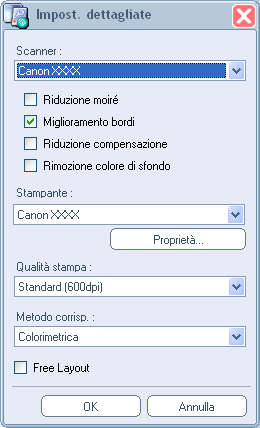
Scanner
Nell'elenco sono riportati gli scanner compatibili con PosterArtist QuickCopy.
Scegliere lo scanner da utilizzare.
Riduzione moiré
Il termine moiré indica una distorsione dell'immagine (irregolarità, aree più chiare o striature) che si può verificare durante la scansione di foto o immagini. Selezionare Riduzione moiré per ridurre la distorsione.
Miglioramento bordi
Selezionare Miglioramento bordi per migliorare i bordi e aumentare la nitidezza.
|
|
Riduzione compensazione
Se l'originale è stampato su fronte-retro, è possibile che vengano acquisite le immagini o il testo del lato posteriore. Selezionare Riduzione compensazione per ridurre questo effetto.
Rimozione colore sfondo
Quando si acquisiscono originali con uno sfondo giallo o di un altro colore chiaro, è possibile selezionare Rimozione colore sfondo per correggere il colore di sfondo e renderlo bianco.
|
|
Stampante
In questo elenco vengono visualizzate le stampanti che supportano PosterArtist.
Scegliere la stampante da utilizzare.
Proprietà
Consente di visualizzare la finestra di dialogo Proprietà della stampante. Specificare le impostazioni di stampa desiderate. In genere non è necessario modificare le Proprietà della stampante.
Qualità di stampa
Scegliere il livello di qualità della stampa.
Le opzioni visualizzate variano a seconda del tipo di carta selezionata.
Metodo corrisp.
Selezionare il metodo di corrispondenza colore.
- Auto
Tipo di stampa che garantisce una maggior naturalezza dei colori.
- Percettiva/Percettivo (Foto)
Corrispondenza colore per colori e gradazioni naturali. Adatta per foto.
- Colorimetrica
Enfatizza una maggior corrispondenza tra il documento originale e quello stampato.
- Saturazione/Saturazione (Poster)
Corrispondenza colore che enfatizza la vivacità.
Free Layout
Selezionare Free Layout per attivare questa funzione nel driver della stampante.
Per informazioni dettagliate sulla finestra di dialogo Proprietà, sulla qualità di stampa e sulla funzione Free Layout, vedere il manuale della stampante.
3. Fare clic su OK.
Viene chiusa la finestra di dialogo Impostazioni dettagliate.
Le immagini acquisite vengono trasferite a PosterArtist. È possibile modificare queste immagini in PosterArtist modificandone la disposizione, aggiungendo testo e così via per creare dei poster.
|
1. Fare clic su Anteprima e definire l'area di scansione.
2. Fare clic su Modifica con PosterArtist.
Viene avviata la scansione.
Al termine della scansione, PosterArtist viene automaticamente avviato e l'immagine viene trasferita. L'immagine viene disposta sul poster.
3. Aggiungere le immagini e il testo desiderati per creare il poster.
Per istruzioni sulla creazione di poster, vedere "Creazione di poster".

 PosterArtist QuickCopy richiede scanner CanoScan o stampanti multifunzione a getto di inchiostro PIXUS.

