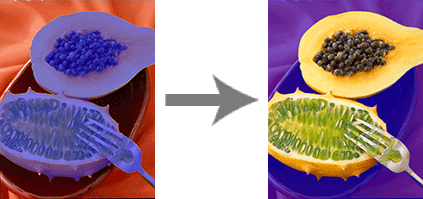
|
Ritocco delle immagini | |
In PosterArtist è possibile ritoccare le foto, ovvero applicare gli effetti per creare un'atmosfera particolare nelle foto, regolare i colori e utilizzare altre funzionalità di ritocco per ottenere poster di qualità.
 Correzione automatica colori
Consente di ritoccare i livelli di colore delle foto in modo automatico.
Regolazione colori
Consente di ritoccare manualmente i livelli di colore delle foto.
Correzione punto colore
Consente di regolare la luminosità in base al punto più luminoso nell'immagine (punto bianco), al punto di media luminosità (punto grigio) o al punto più scuro (punto nero).
Correzione controluce
Consente di correggere situazioni di controluce in cui il soggetto è troppo scuro o lo sfondo è troppo chiaro.
Nitidezza
Consente di rendere nitidi i bordi delle immagini.
Soft focus
Consente di sfumare le immagini e creare un effetto sfocato.
Monocromatico
Consente di convertire le immagini in monocromatico.
Seppia
Consente di convertire le immagini in effetto seppia.
Regolazione logo
Consente di regolare una porzione dei colori dell'immagine di un logo.
Taglia parte
Consente di isolare una porzione dell'immagine tagliando la parte rimanente. A differenza del ritaglio, questa opzione consente di tagliare le immagini in qualsiasi forma.
In PosterArtist è possibile ritoccare i seguenti tipi di immagine.
- Immagini della libreria di foto
Non è possibile ritoccare le immagini con sfondo trasparente.
- Immagini aggiunte al poster
Immagini in formato TIFF, JPEG o BMP non compresso con il lato lungo che misura al massimo 7200 pixel e proporzioni massime di 64:1.
|
|
1. Selezionare Foto dall'attività Edita.
Viene visualizzato il pannello impostazioni Foto.
2. Sul poster, fare clic sulla foto che si desidera ritoccare.
3. Fare clic su  (Ritocca immagine).
Viene visualizzata la finestra di dialogo Ritocca immagine.
L'immagine corrente viene visualizzata nella finestra di dialogo Ritocca immagine.
4. Fare clic sul pulsante relativo al tipo di ritocco desiderato per l'immagine.
Alcun ritocchi vengono eseguiti automaticamente, mentre per altri è necessario procedere manualmente.
Se si fa clic sui pulsanti seguenti, le immagini vengono ritoccate immediatamente.
- Correzione automatica colori
- Seppia
Se si fa clic sui pulsanti seguenti, viene visualizzata una finestra di dialogo.
L'immagine viene ritoccata dopo che è stato specificato come modificarla. L'immagine finita, dopo il ritocco, viene visualizzata nella finestra di dialogo Ritocca immagine.
5. Fare clic su OK.
La finestra di dialogo Ritocca immagine viene chiusa e le modifiche vengono confermate.
|
|
Selezionare questa opzione per ritoccare in modo automatico i livelli di colore delle immagini.
1. Selezionare Foto dall'attività Edita.
Viene visualizzato il pannello impostazioni Foto.
2. Sul poster, fare clic sulla foto che si desidera ritoccare.
3. Fare clic su (Ritocca immagine).
Viene visualizzata la finestra di dialogo Ritocca immagine.
4. Fare clic su Correzione automatica colori.
I colori vengono ritoccati automaticamente.
|
|
Selezionare questa opzione per regolare in modo manuale i livelli di colore delle immagini.
1. Selezionare Foto dall'attività Edita.
Viene visualizzato il pannello impostazioni Foto.
2. Sul poster, fare clic sulla foto che si desidera ritoccare.
3. Fare clic su (Ritocca immagine).
Viene visualizzata la finestra di dialogo Ritocca immagine.
4. Fare clic su Regolazione colori.
Viene visualizzata la finestra di dialogo Regolazione colori.
L'immagine prima della correzione viene visualizzata in Immagine originale, mentre la versione ritoccata viene visualizzata in Immagine ritoccata.
5. Regolare le opzioni Qualità e Impostazioni colore durante il controllo dell'immagine.
Qualità
Consente di specificare la luminosità, il contrasto e la saturazione dell'immagine tramite la regolazione dei dispositivi di scorrimento Luminosità, Contrasto e Saturazione. Spostare i dispositivi di scorrimento verso sinistra o verso destra entro una gamma di valori compresa tra -100 e 100. È anche possibile immettere un valore direttamente.
Impostazioni colore
Consente di regolare l'intensità dei colori dell'immagine in Aumenta rosso/Aumenta ciano, Aumenta verde/Aumenta magenta e Aumenta blu/Aumenta giallo. Spostare i dispositivi di scorrimento verso sinistra o verso destra entro una gamma di valori compresa tra -100 e 100. È anche possibile immettere un valore direttamente.
|
|
6. Fare clic su OK.
La finestra di dialogo Regolazione colori viene chiusa e le modifiche vengono confermate.
Consente di regolare la luminosità in base al punto più luminoso nell'immagine (punto bianco), al punto di media luminosità (punto grigio) o al punto più scuro (punto nero).
1. Selezionare Foto dall'attività Edita.
Viene visualizzato il pannello impostazioni Foto.
2. Sul poster, fare clic sulla foto che si desidera ritoccare.
3. Fare clic su (Ritocca immagine).
Viene visualizzata la finestra di dialogo Ritocca immagine.
4. Fare clic su Correzione punto colore.
Viene visualizzata la finestra di dialogo Correzione punto colore.
L'immagine prima della correzione viene visualizzata in Immagine originale, mentre la versione ritoccata viene visualizzata in Immagine ritoccata.
5. Regolare la luminosità utilizzando i pulsanti Punto bianco, Punto grigio e Punto nero durante il controllo dell'immagine.
Punto bianco, Punto grigio e Punto nero
Fare clic su un pulsante, quindi fare clic su un punto del colore del pulsante selezionato sull'immagine in Immagine originale. Ad esempio, dopo aver fatto clic su Punto bianco, fare clic su un punto nell'immagine che si desidera trattare come di colore bianco. La luminosità dell'immagine viene quindi regolata in base al punto su cui è stato fatto clic.
Auto
Questa opzione produce gli stessi risultati dell'opzione Correzione automatica colori.
|
|
6. Fare clic su OK.
La finestra di dialogo Correzione punto colore viene chiusa e le modifiche vengono confermate.
Consente di correggere situazioni di controluce in cui il soggetto è troppo scuro o lo sfondo è troppo chiaro.
1. Selezionare Foto dall'attività Edita.
Viene visualizzato il pannello impostazioni Foto.
2. Sul poster, fare clic sulla foto che si desidera ritoccare.
3. Fare clic su (Ritocca immagine).
Viene visualizzata la finestra di dialogo Ritocca immagine.
4. Fare clic su Correzione controluce.
Viene visualizzata la finestra di dialogo Correzione controluce.
L'immagine prima della correzione viene visualizzata in Immagine originale, mentre la versione ritoccata viene visualizzata in Immagine ritoccata.
5. Spostare il dispositivo di scorrimento Livello verso sinistra o verso destra entro una gamma di valori compresa tra -100 e 100 per regolare il livello di correzione durante il controllo dell'immagine. È anche possibile immettere un valore direttamente.
Controluce
Spostare il dispositivo di scorrimento verso Controluce per schiarire le aree che sono scure perché la foto è stata scattata contro una sorgente di luce.
Sovraesposizione
Spostare il dispositivo di scorrimento verso Sovraesposizione per scurire le aree che appaiono sovraesposte.
Regolazione automatica per visi
Se nella foto sono presenti delle persone, è possibile fare clic su Regolazione automatica per visi per ottenere una regolazione automatica.
|
|
6. Fare clic su OK.
La finestra di dialogo Correzione controluce viene chiusa e le modifiche vengono confermate.
Questo effetto rende nitidi i bordi delle immagini.
1. Selezionare Foto dall'attività Edita.
Viene visualizzato il pannello impostazioni Foto.
2. Sul poster, fare clic sulla foto che si desidera ritoccare.
3. Fare clic su (Ritocca immagine).
Viene visualizzata la finestra di dialogo Ritocca immagine.
4. Fare clic su Nitidezza.
Viene visualizzata la finestra di dialogo Nitidezza.
L'immagine prima della correzione viene visualizzata in Immagine originale, mentre la versione ritoccata viene visualizzata in Immagine ritoccata.
5. Spostare il dispositivo di scorrimento Livello verso sinistra o verso destra entro una gamma di valori compresa tra 0 e 100 per regolare il livello di nitidezza durante il controllo dell'immagine. È anche possibile immettere un valore direttamente.
|
|
6. Fare clic su OK.
La finestra di dialogo Nitidezza viene chiusa e le modifiche vengono confermate.
Questo effetto sfuma le immagini per creare un effetto sfocato.
1. Selezionare Foto dall'attività Edita.
Viene visualizzato il pannello impostazioni Foto.
2. Sul poster, fare clic sulla foto che si desidera ritoccare.
3. Fare clic su (Ritocca immagine).
Viene visualizzata la finestra di dialogo Ritocca immagine.
4. Fare clic su Soft focus.
Viene visualizzata la finestra di dialogo Soft focus.
L'immagine originale viene visualizzata in Immagine originale, mentre la versione ritoccata viene visualizzata in Immagine ritoccata.
5. Spostare il dispositivo di scorrimento Livello verso sinistra o verso destra entro una gamma di valori compresa tra 0 e 100 per regolare il livello di sfumatura durante il controllo dell'immagine. È anche possibile immettere un valore direttamente.
|
|
6. Fare clic su OK.
La finestra di dialogo Soft focus viene chiusa e le modifiche vengono confermate.
Questo effetto converte le immagini in monocromia.
1. Selezionare Foto dall'attività Edita.
Viene visualizzato il pannello impostazioni Foto.
2. Sul poster, fare clic sulla foto che si desidera ritoccare.
3. Fare clic su (Ritocca immagine).
Viene visualizzata la finestra di dialogo Ritocca immagine.
4. Fare clic su Monocromatico.
L'immagine viene convertita in monocromia.
Questo effetto conferisce alle immagini un effetto seppia.
1. Selezionare Foto dall'attività Edita.
Viene visualizzato il pannello impostazioni Foto.
2. Sul poster, fare clic sulla foto che si desidera ritoccare.
3. Fare clic su (Ritocca immagine).
Viene visualizzata la finestra di dialogo Ritocca immagine.
4. Fare clic su Seppia.
All'immagine viene conferito un effetto seppia.
Questo effetto regola una porzione dei colori delle immagini di logo.
1. Selezionare Foto dall'attività Edita.
Viene visualizzato il pannello impostazioni Foto.
2. Sul poster, fare clic sulla foto che si desidera ritoccare.
3. Fare clic su (Ritocca immagine).
Viene visualizzata la finestra di dialogo Ritocca immagine.
4. Fare clic su Regolazione logo.
Viene visualizzata la finestra di dialogo Regolazione logo.
I colori del logo vengono visualizzati in Tabella colori. L'immagine prima della correzione viene visualizzata in Immagine originale, mentre la versione ritoccata viene visualizzata in Immagine ritoccata.
5. In Tabella colori o Immagine originale fare clic sul colore da regolare.
6. Regolare i livelli Impostazioni colore, Tonalità, Saturazione e Luminosità durante il controllo dell'immagine in Immagine ritoccata.
Impostazioni colore
Consente di regolare l'intensità dei colori dell'immagine. Spostare i dispositivi di scorrimento verso sinistra o verso destra entro una gamma di valori compresa tra -100 e 100. È anche possibile immettere un valore direttamente.
Tonalità, Saturazione e Luminosità
Consente di specificare la tonalità (contrasto), la saturazione e la luminosità dell'immagine tramite la regolazione dei dispositivi di scorrimento Tonalità, Saturazione e Luminosità. Spostare i dispositivi di scorrimento verso sinistra o verso destra entro una gamma di valori compresa tra -100 e 100. È anche possibile immettere un valore direttamente.
|
|
7. Fare clic su OK.
La finestra di dialogo Regolazione logo viene chiusa e l'immagine viene modificata.
Mediante il taglio di una foto è possibile isolarne la porzione desiderata nonché eliminare le parti non necessarie sullo sfondo.
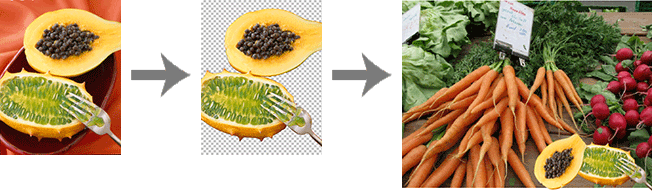
Utilizzare la finestra di dialogo Taglia per tagliare parti di immagini.
Nella finestra di dialogo Taglia, sono disponibili due schede.
Scheda Auto
Vengono automaticamente tagliate parti delle immagini dopo il rilevamento dei colori dello sfondo e dei colori dell'immagine da mantenere.
Scheda Manuale
Se i risultati del taglio automatico di parti delle immagini mediante la scheda Auto non sono soddisfacenti, provare a utilizzare gli strumenti della scheda Manuale. È possibile creare immagini tagliate accattivanti utilizzando gli strumenti della scheda Manuale per specificare esattamente l'area da mantenere e quella da cancellare.
Nel pannello impostazioni di destra sono disponibili le funzioni seguenti. Tali funzioni sono identiche nella scheda Auto e nella scheda Manuale.
 (Zoom avanti) e
  (Zoom indietro)
Consentono di ingrandire e ridurre la visualizzazione. L'ingrandimento della visualizzazione può essere specificato anche in  .
.
Reimposta
Consente di annullare il taglio delle parti.
Annulla / Ripristina
Consentono di annullare o ripetere l'azione precedente.
Pulsante Anteprima
Consente di visualizzare l'anteprima dell'immagine. Per visualizzare l'immagine originale prima del taglio, deselezionare il pulsante Anteprima per nascondere l'anteprima.
Colore area da tagliare
Se l'immagine originale è visualizzata, ossia se l'anteprima è disattivata, l'area ombreggiata rappresenta l'immagine che viene tagliata. Per modificare il colore dell'ombreggiatura per l'immagine originale, fare clic su Personalizza. Quindi, nella finestra di dialogo Colore, selezionare un altro colore.
In questo argomento viene descritto come tagliare parti di immagini utilizzando le schede Auto e Manuale della finestra di dialogo Taglia. A seconda della parte che si decide di tagliare, i risultati della scheda Auto possono risultare soddisfacenti.
1. Selezionare Foto dall'attività Edita.
Viene visualizzato il pannello impostazioni Foto.
2. Sul poster, fare clic sulla foto che si desidera ritoccare.
3. Fare clic su  (Taglia).
Viene visualizzata la finestra di dialogo Taglia.
4. Fare clic sulla scheda Auto.
5. Fare clic su Auto.
In caso contrario, posizionare il puntatore del mouse sull'immagine per visualizzare un puntatore a croce e trascinarlo intorno all'area da mantenere.
Lo sfondo viene cancellato automaticamente.
Selezionare Bordo sfocato per sfocare i bordi della porzione tagliata.
6. Per regolare l'estensione dell'area da mantenere, modificare il valore in Tolleranza, quindi fare clic di nuovo su Auto.
Trascinare il dispositivo di scorrimento a sinistra o a destra per modificare il livello di tolleranza oppure immettere direttamente un valore.
Selezionare un valore inferiore per cancellare un'area più estesa (in quanto meno colori vengono giudicati simili).
Selezionare un valore maggiore per mantenere un'area più estesa (in quanto più colori vengono giudicati simili).
7. Per visualizzare l'immagine originale prima del ritaglio, deselezionare il pulsante Anteprima per nascondere l'anteprima. Viene tagliata l'area ombreggiata nel colore specificato nel Colore area da tagliare (in blu nella figura seguente). Se si attiva la funzione Anteprima è possibile regolare le impostazioni confrontando l'immagine originale con un'anteprima dell'immagine tagliata.
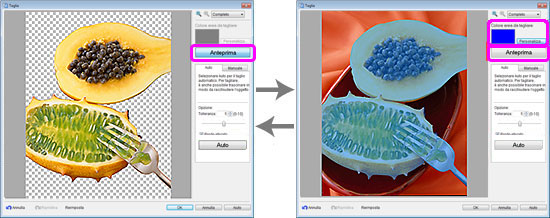
8. Ripetere i passaggi 6 e 7 per specificare l'area da mantenere, quindi fare clic su OK.
La finestra di dialogo Taglia viene chiusa e l'immagine viene tagliata.
Se il ritaglio automatico non è soddisfacente, ovvero nell'immagine tagliata rimangono parti non necessarie oppure è stata cancellata una parte troppo estesa, provare a utilizzare gli strumenti della scheda Manuale.
9. Fare clic sulla scheda Manuale.
10. Utilizzare gli strumenti di taglio per specificare con maggior dettaglio l'area da mantenere e quella da cancellare.
Per le istruzioni sugli strumenti di taglio, vedere "Utilizzo degli strumenti di taglio".
|
11. Fare clic su OK.
La finestra di dialogo Taglia viene chiusa e l'immagine viene tagliata.
|
È possibile utilizzare i seguenti strumenti di taglio della scheda Manuale per specificare con maggior dettaglio l'area da tagliare.
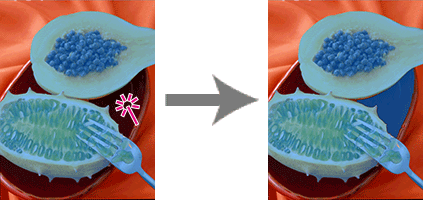
 (Specifica per colore e taglia)
Viene mantenuta l'area del colore specificato.
Fare clic su un punto qualsiasi dell'immagine. L'area costituita da colori simili a quello selezionato viene mantenuta.
|
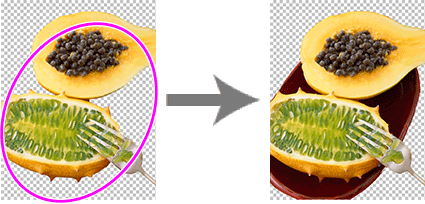
 (Specifica per area e taglia)
Viene mantenuta l'area definita a mano libera o tracciando un poligono.
Nell'elenco Modalità è possibile scegliere la modalità di selezione dell'area.
- Mano libera
Tracciare una linea a mano libera intorno all'area da mantenere.
- Poligono
Tracciare un poligono intorno all'area da mantenere.
Trascinare il cursore sull'immagine per definire l'area da mantenere. Per definire l'area con un poligono, fare clic per specificare i vertici del poligono e fare doppio clic dopo averlo tracciato.
 (Specifica per linea e taglia)
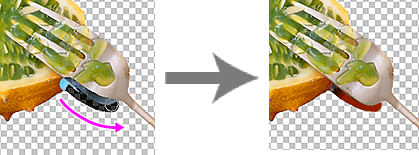
Viene mantenuta l'area definita a Pennello o tracciando una polilinea.
Nell'elenco Modalità è possibile selezionare la modalità con cui tracciare la linea.
- Pennello
Tracciare la linea a Pennello.
- Polilinea
Tracciare la linea utilizzando una polilinea.
Trascinare il cursore sull'immagine per tracciare l'area da mantenere. Per tracciare l'area con una polilinea, fare clic per specificare i vertici della polilinea e fare doppio clic dopo averla tracciata.
|
Cancellazione delle aree ombreggiate specificate per colore
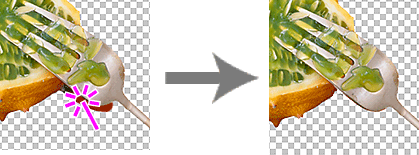
 (Specifica per colore e cancella)
Viene cancellata l'area del colore specificato.
Fare clic su un punto qualsiasi dell'immagine. L'area costituita da colori simili a quello selezionato viene cancellata.
|
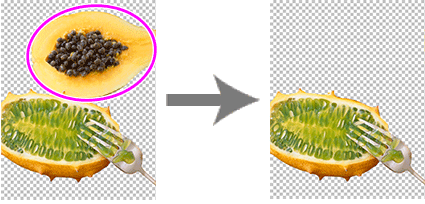
 (Specifica per area e cancella)
Viene cancellata l'area definita a mano libera o tracciando un poligono.
Nell'elenco Modalità è possibile scegliere la modalità di selezione dell'area.
- Mano libera
Tracciare una linea a mano libera intorno all'area da cancellare.
- Poligono
Tracciare un poligono intorno all'area da cancellare.
Trascinare il cursore sull'immagine per definire l'area da cancellare. Per definire l'area con un poligono, fare clic per specificare i vertici del poligono e fare doppio clic dopo averlo tracciato.
 (Specifica per linea e cancella)
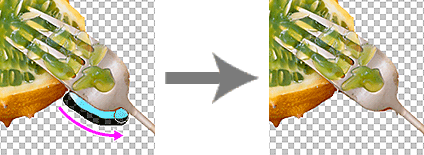
Viene cancellata l'area definita a Pennello o tracciando una polilinea.
Nell'elenco Modalità è possibile selezionare la modalità con cui tracciare la linea.
- Pennello
Tracciare una linea a Pennello intorno all'area da cancellare.
- Polilinea
Tracciare l'area da cancellare utilizzando una polilinea.
Trascinare il cursore sull'immagine per tracciare l'area da cancellare. Per tracciare l'area con una polilinea, fare clic per specificare i vertici della polilinea e fare doppio clic dopo averla tracciata.
|

 L'immagine originale non viene modificata dalle operazioni di ritocco.