|
Modifica di testo | |
Per immettere o modificare gli elementi di testo in PosterArtist è possibile utilizzare le caselle di testo o le caselle di modifica.
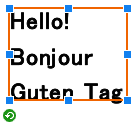
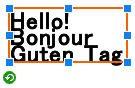
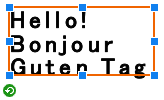
 Casella di testo (con cornice arancione)
Quando si fa clic sul testo in un poster, il testo viene visualizzato in una casella di colore arancione. Questa casella è definita casella di testo.
Le caselle di testo consentono di modificare il formato del testo, ad esempio il carattere o lo stile del testo. In una casella di testo non è tuttavia possibile immettere del testo.
Casella di modifica (con cornice blu)
Quando si fa doppio clic sul testo in un poster, il testo viene visualizzato in una casella blu. Questa casella viene definita casella di modifica.
In una casella di modifica è possibile immettere testo.
|
|
|
|
Casella di testo |
Casella di modifica |
1. Selezionare Testo dall'attività Edita.
Viene visualizzato il pannello impostazioni Testo.
2. Fare clic sulla scheda Edita.
3. Fare clic sul seguente pulsante per inserire il testo.
|
|
(Testo) |
4. Quando si fa clic sul poster, viene visualizzato un puntatore di casella di testo ( ). Trascinare questo puntatore dall'angolo superiore sinistro all'angolo inferiore destro dell'area in cui inserire il testo. Viene visualizzata una casella di modifica del testo con cornice blu.
5. Immettere il testo in questa casella.

Per inserire un'interruzione di riga, posizionare il cursore nel punto in cui si desidera inserire l'interruzione, quindi premere Invio.
|
|
6. Fare clic all'esterno della casella di modifica.
Il testo viene visualizzato nelle dimensioni effettive. È possibile verificare l'aspetto del testo nel poster e la relativa posizione nel layout.
7. Per cambiare il carattere, la dimensione o il colore, definire le impostazioni di Testo.
|
|
1. Selezionare Testo dall'attività Edita.
Viene visualizzato il pannello impostazioni Testo.
2. Fare clic con il pulsante destro del mouse sul poster e selezionare Edita.
Viene visualizzata una casella di modifica del testo con cornice blu.
In alternativa, è possibile fare doppio clic sul testo per visualizzare la casella di modifica.
3. Immettere il testo in questa casella.
4. Fare clic all'esterno della casella di modifica.
Il testo immesso viene inserito nel poster.
1. Fare clic con il pulsante destro del mouse sul testo nel poster e selezionare Cancella.
In alternativa, è possibile fare clic sul testo e premere il tasto Canc.
In PosterArtist è possibile specificare i seguenti aspetti del formato del testo. È possibile specificare il formato del testo sia nelle caselle di testo arancione che in quelle di modifica blu.
Modifica del carattere
È possibile impostare il tipo di carattere desiderato.
Ridimensionamento del testo
È possibile modificare la dimensione del testo.
Impostazione dello stile di testo
Consente di applicare il corsivo, il grassetto e così via.
Allineamento delle righe
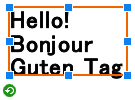
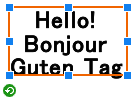
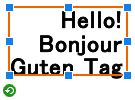
È possibile allineare il testo a sinistra, al centro o a destra.
Modifica della crenatura e dell'interlinea
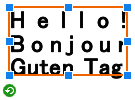
È possibile aumentare o diminuire lo spazio tra i caratteri o tra le righe.
Modifica del colore del testo
È possibile modificare il colore del testo.
Aggiunta di un contorno al testo
È possibile applicare un contorno al testo.
Impostazione di ombreggiature per il testo
È possibile applicare un'ombreggiatura al testo.
1. Selezionare Testo dall'attività Edita.
Viene visualizzato il pannello impostazioni Testo.
2. Fare clic sul testo nel poster.
Viene visualizzata una casella di testo arancione.
3. Scegliere il tipo di carattere nell'elenco Carattere.
|
|
1. Selezionare Testo dall'attività Edita.
Viene visualizzato il pannello impostazioni Testo.
2. Fare clic sul testo nel poster.
Viene visualizzata una casella di testo arancione.
3. Selezionare la dimensione del carattere nell'elenco Dimensione carattere.
|
|
1. Selezionare Testo dall'attività Edita.
Viene visualizzato il pannello impostazioni Testo.
2. Fare clic sul testo nel poster.
Viene visualizzata una casella di testo arancione.
3. Per allineare le righe di testo, fare clic su uno dei seguenti pulsanti in Allineamento testo.
|
|
(Allin. a sinistra) |
Consente di allineare a sinistra le righe di testo. |
|
|
|
(Centra orizzontalmente) |
Consente di allineare al centro le righe di testo. |
|
|
|
(Allin. a destra) |
Consente di allineare a destra le righe di testo. |
|
La giustificazione consente di rendere della stessa lunghezza tutte le righe della casella di testo. La lunghezza di tutte le righe di testo giustificato è pari a quella della riga più lunga.
|
|
|
|
|
|
A sinistra |
Giustificato |
1. Selezionare Testo dall'attività Edita.
Viene visualizzato il pannello impostazioni Testo.
2. Fare clic sul testo nel poster.
Viene visualizzata una casella di testo arancione.
3. In Allineamento testo fare clic su  (Giustifica).
Lo spazio tra i caratteri viene automaticamente regolato e il testo viene distribuito equamente in base alla larghezza della casella di testo.
1. Selezionare Testo dall'attività Edita.
Viene visualizzato il pannello impostazioni Testo.
2. Fare clic sul testo nel poster.
Viene visualizzata una casella di testo arancione.
3. Immettere un valore direttamente in Interlinea oppure scegliere l'interlinea desiderata nell'elenco Interlinea. Il valore predefinito è 1.
|
Aumentare il valore per distanziare ulteriormente le righe. |
|
|
Diminuire il valore per avvicinare le righe. |
|
4. Immettere il valore in Spaziatura caratteri direttamente oppure fare clic su  o su
o su  a destra per aumentare o diminuire il valore. Il valore predefinito è 0 mm.
|
Aumentare il valore per distanziare ulteriormente i caratteri. |
|
|
Diminuire il valore per avvicinare i caratteri. |
|
1. Selezionare Testo dall'attività Edita.
Viene visualizzato il pannello impostazioni Testo.
2. Fare clic sul testo nel poster.
Viene visualizzata una casella di testo arancione.
3. In Colore testo vengono visualizzati il colore corrente e quelli di base. Per utilizzare uno dei colori di base, fare clic sul pulsante corrispondente. Se invece si desidera utilizzarne un altro, fare clic su Personalizza e selezionare un colore nella finestra di dialogo Colore.
|
|
1. Selezionare Testo dall'attività Edita.
Viene visualizzato il pannello impostazioni Testo.
2. Fare clic sul testo nel poster.
Viene visualizzata una casella di testo arancione.
3. Fare clic su uno dei seguenti pulsanti per selezionare lo stile del testo. È possibile specificare più stili contemporaneamente.
|
|
(Grassetto) |
Consente di applicare il grassetto al testo. |
|
|
|
(Corsivo) |
Consente di applicare il corsivo al testo. |
|
|
|
(Sottolineato) |
Consente di sottolineare il testo. |
|
|
|
Sono disponibili diversi modi per applicare un contorno al testo. Per esempi, vedere "Esempi di testo con contorno".
1. Selezionare Testo dall'attività Edita.
Viene visualizzato il pannello impostazioni Testo.
2. Fare clic sul testo nel poster.
Viene visualizzata una casella di testo arancione.
3. In Effetti testo, fare clic su  (Riempimento e tratto).
Viene visualizzata la finestra di dialogo Riempimento e tratto.
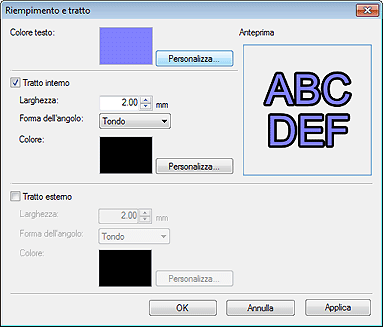
In Colore testo viene visualizzato il colore specificato nel pannello impostazioni Testo.
Per modificare il colore del testo, fare clic su Personalizza e selezionare un colore nella finestra di dialogo Colore.
4. Selezionare Tratto interno.
5. In Larghezza specificare lo spessore del contorno. Immettere il valore direttamente oppure fare clic su o su a destra per aumentare o diminuire il valore.
6. In Forma dell'angolo selezionare una delle seguenti forme.
|
Tondo |
Consente di arrotondare gli angoli dei caratteri con contorno. |
|
|
Quadrato |
Trasforma in angoli acuti gli angoli dei caratteri con contorno. |
|
|
Smussato |
Conferisce un effetto 3D agli angoli dei caratteri con contorno. |
|
7. Specificare il colore del contorno in Colore. Fare clic su Personalizza e selezionare un colore nella finestra di dialogo Colore.
8. Per applicare un contorno doppio, selezionare Tratto esterno e ripetere i passaggi da 5 a 7.
9. L'effetto può essere verificato in Anteprima. Per visualizzare l'aspetto del testo con contorno con le impostazioni correnti, fare clic su Applica. Continuare a regolare le impostazioni e fare clic su Applica finché il testo con contorno non corrisponde a quello desiderato.
|
|
10. Fare clic su OK.
La finestra di dialogo Riempimento e tratto viene chiusa e il contorno viene impostato.
|
|
È possibile aggiungere numerose ombreggiature diverse. Per esempi, vedere "Esempi di ombreggiature".
1. Selezionare Testo dall'attività Edita.
Viene visualizzato il pannello impostazioni Testo.
2. Fare clic sul testo nel poster.
Viene visualizzata una casella di testo arancione.
3. In Effetti testo, fare clic su  (Testo ombreggiato).
Viene visualizzata la finestra di dialogo Imposta testo ombreggiato.
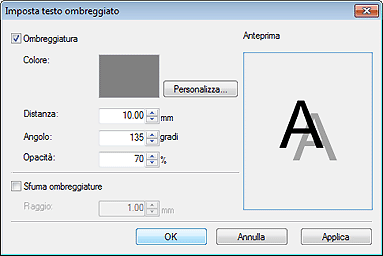
4. Selezionare Ombreggiatura.
5. Per modificare il colore dell'ombreggiatura, fare clic su Personalizza e selezionare un colore diverso nella finestra di dialogo Colore.
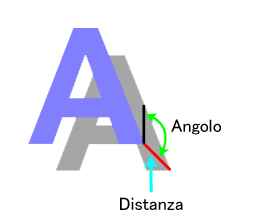
6. In Distanza specificare la distanza tra l'ombreggiatura e il testo. Immettere il valore direttamente oppure fare clic su o su a destra per aumentare o diminuire il valore.
7. In Angolo specificare l'angolo dell'ombreggiatura. Immettere il valore direttamente oppure fare clic su o su a destra per aumentare o diminuire il valore.
8. In Opacità specificare l'opacità (in percentuale) dell'ombreggiatura. Immettere il valore direttamente oppure fare clic su o su a destra per aumentare o diminuire il valore.
Aumentare il valore per rendere l'ombreggiatura più scura.
Diminuire il valore per rendere l'ombreggiatura più chiara.
9. Per ammorbidire l'ombreggiatura, selezionare Sfuma ombreggiature e impostare i gradi di sfumatura in Raggio. Immettere il valore direttamente oppure fare clic su o su a destra per aumentare o diminuire il valore.
Aumentare il valore per rendere l'ombreggiatura più sfumata.
Diminuire il valore per rendere l'ombreggiatura più evidente.
10. L'effetto può essere verificato in Anteprima. Per visualizzare l'aspetto dell'ombreggiatura con le impostazioni correnti, fare clic su Applica. Continuare a regolare le impostazioni e fare clic su Applica fino a ottenere l'ombreggiatura desiderata.
|
11. Fare clic su OK.
La finestra di dialogo Imposta testo ombreggiato viene chiusa e viene applicata un'ombreggiatura al testo.
|
|
Mediante i contorni è possibile creare i seguenti tipi di effetto.
|
|
Tratto interno: |
|
|
Colore: |
Bianco | |
|
Larghezza: |
6 mm |
|
|
Forma dell'angolo: |
Tondo |
|
|
Tratto esterno |
||
|
Colore: |
Nero |
|
|
Larghezza: |
6 mm |
|
|
Forma dell'angolo: |
Tondo |
|
|
Testo: |
||
|
Colore: |
Nero |
|
Mediante le ombreggiature è possibile creare i seguenti tipi di effetto.
|
Ombreggiatura: |
|
Colore: |
Nero |
|
Distanza: |
21 mm |
|
Opacità: |
10% |
|
Angolo: |
90 gradi |
Mediante l'associazione di un contorno e un'ombreggiatura è possibile creare i seguenti tipi di effetto.
|
|
Tratto interno: |
|
|
Colore: |
Nero |
|
|
Larghezza: |
2 mm |
|
|
Forma dell'angolo: |
Tondo |
|
|
Testo: |
||
|
Colore: |
Bianco |
|
|
Ombreggiatura: |
||
|
Colore: |
Grigio |
|
|
Distanza: |
3 mm |
|
|
Opacità: |
50% |
|
|
Angolo: |
135 gradi |
1. Selezionare Testo dall'attività Edita.
Viene visualizzato il pannello impostazioni Testo.
2. Sul poster, fare clic sul testo a cui si desidera applicare una grafica di testo.
3. Fare clic sulla scheda Grafiche testo.
4. In Grafiche testo selezionare una categoria di grafica di testo.
Vengono visualizzate le miniature delle grafiche di testo della categoria selezionata.
5. Fare doppio clic sulla miniatura di una grafica di testo per selezionarla.
La grafica di testo viene applicata al testo e adattata alla larghezza della casella di testo.
1. Selezionare Testo dall'attività Edita.
Viene visualizzato il pannello impostazioni Testo.
2. Sul poster, fare clic sul testo a cui si desidera applicare una grafica di testo.
3. Fare clic sulla scheda Grafiche testo.
4. In Colore grafica testo vengono visualizzati il colore corrente della grafica di testo e quelli di base. Per utilizzare uno dei colori di base, fare clic sul pulsante corrispondente. Per utilizzarne altri, fare clic su Personalizza e selezionare un colore nella finestra di dialogo Colore.
|
|
1. Selezionare Testo dall'attività Edita.
Viene visualizzato il pannello impostazioni Testo.
2. Sul poster, fare clic sul testo a cui si desidera applicare una grafica di testo.
3. Fare clic sulla scheda Grafiche testo.
4. In Categoria selezionare Nessuna grafica per il testo.
5. Fare doppio clic su una miniatura vuota per selezionarla.
La grafica di testo viene rimossa.
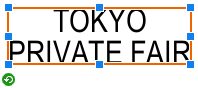



 Per mandare a capo una riga automaticamente, selezionare A capo automatico.
 (Aggiungi modello di traduzione) sulla barra degli strumenti o facendo clic con il pulsante destro del mouse su una casella di modifica e selezionando Aggiungi modello di traduzione.
Vedere "
(Aggiungi modello di traduzione) sulla barra degli strumenti o facendo clic con il pulsante destro del mouse su una casella di modifica e selezionando Aggiungi modello di traduzione.
Vedere "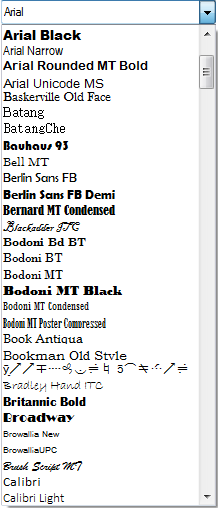
 (punti di ridimensionamento) visualizzati sulla casella di testo. L'impostazione Dimensione carattere viene aggiornata automaticamente. Per ulteriori informazioni, vedere "