

|
Modifica delle forme | |
1. Selezionare Forme dall'attività Edita.
Viene visualizzato il pannello impostazioni Forme.
2. Fare clic su uno dei seguenti pulsanti per selezionare una forma. Viene visualizzato il
 (puntatore a croce).
|
|
(Linea/Freccia) |
Consente di aggiungere linee o frecce. |
|
|
(Rettangolo) |
Consente di aggiungere i rettangoli |
|
|
(Cerchio/Ellisse) |
Consente di aggiungere cerchi o ellissi. |
3. Trascinare (puntatore a croce) per specificare la dimensione della forma da aggiungere.
La forma viene aggiunta nella dimensione specificata.
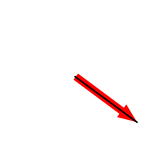
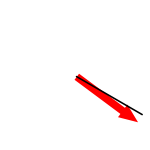
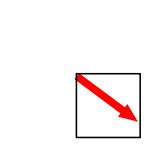
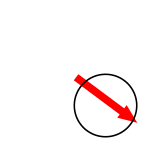
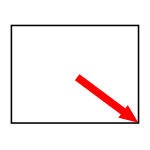
Per aggiungere una forma con un angolo o un punto centrale fisso, tenere premuto MAIUSC o CTRL mentre si trascina il puntatore a croce.
|
Tasto MAIUSC |
Linea/Freccia |
Linea orizzontale, verticale o inclinata in multipli di 15 gradi |
|
|
Rettangolo |
Quadrato |
|
|
|
Cerchio/Ellisse |
Cerchio |
|
|
|
Tasto CTRL |
Tutte le forme |
Forme (il centro è il punto su cui si fa clic)) |
|
|
Tasti MAIUSC e CTRL |
Linea/Freccia |
Linea orizzontale, verticale o inclinata in multipli di 15 gradi con il punto centrale determinato dal punto su cui si fa clic |
|
|
Rettangolo |
Quadrato (il centro è il punto su cui si fa clic) |
|
|
|
Cerchio/Ellisse |
Cerchio (il centro è il punto su cui si fa clic) |
|
4. Le forme aggiunte possono essere ridimensionate, ruotate o spostate liberamente. È inoltre possibile allinearle ad altri oggetti o riordinarle all'interno di un gruppo di oggetti. Per ulteriori informazioni, vedere "Gestione di oggetti".
1. Fare clic con il pulsante destro del mouse su una forma nel poster e selezionare Cancella.
In alternativa, è possibile fare clic sulla forma e premere il tasto Canc.
In PosterArtist è possibile specificare i seguenti aspetti dello stile della forma.
 Ridimensionamento delle forme
È possibile modificare la dimensione delle forme.
Modifica dello spessore della linea
È possibile modificare lo spessore della linea delle forme.
Modifica dell'opacità delle forme
È possibile regolare l'opacità per applicare trasparenza alle forme.
Modifica del tipo di linea
È possibile rendere la linea delle forme tratteggiata o punteggiata.
Modifica del colore della linea
È possibile modificare il colore della linea delle forme.
Modifica del colore delle forme
È possibile modificare il colore dei rettangoli o dei cerchi.
Impostazione di ombreggiature per le forme
È possibile applicare un'ombreggiatura alle forme.
Modifica della forma degli angoli dei rettangoli
È possibile modificare la forma degli angoli dei rettangoli arrotondandoli o squadrandoli.
Modifica dei tipi di estremità delle linee
È possibile modificare le estremità della linea in frecce o forme quali  e
e  .
.
Ridimensionamento delle forme delle estremità delle linee
È possibile modificare la dimensione delle estremità delle linee.
1. Fare clic su una forma sul poster. Viene visualizzato il
 (punto di ridimensionamento) sulla forma selezionata.
2. Trascinare il puntatore di ridimensionamento () per ridimensionare la forma.
|
|
1. Selezionare Forme dall'attività Edita.
Viene visualizzato il pannello impostazioni Forme.
2. Fare clic su una forma nel poster.
3. Modificare il valore in Spessore linea. Immettere il valore direttamente oppure fare clic su  o su
o su  a destra per aumentare o diminuire il valore.
È possibile modificare l'opacità delle forme per applicare una trasparenza.
1. Selezionare Forme dall'attività Edita.
Viene visualizzato il pannello impostazioni Forme.
2. Fare clic su una forma nel poster.
3. In Opacità specificare l'opacità (in percentuale) della forma. Immettere il valore direttamente oppure fare clic su o su a destra per aumentare o diminuire il valore.
Aumentare il valore per rendere le linee più opache.
Diminuire il valore per rendere le linee più trasparenti.
È possibile rendere la linea delle forme tratteggiata o punteggiata.
1. Selezionare Forme dall'attività Edita.
Viene visualizzato il pannello impostazioni Forme.
2. Fare clic su una forma nel poster.
3. Selezionare il tipo di linea nell'elenco Tipo di linea.
È possibile modificare il colore della linea delle forme.
1. Selezionare Forme dall'attività Edita.
Viene visualizzato il pannello impostazioni Forme.
2. Fare clic su una forma nel poster.
3. Quando si seleziona un rettangolo, un cerchio o un'ellisse, selezionare Colore linea.
4. In Colore linea vengono visualizzati il colore corrente della linea della forma e quelli di base. Per utilizzare uno dei colori di base, fare clic sul pulsante corrispondente. Per utilizzarne altri, fare clic su Personalizza e selezionare un colore nella finestra di dialogo Colore.
È possibile riempire le forme di colore o modificarne il colore.
1. Selezionare Forme dall'attività Edita.
Viene visualizzato il pannello impostazioni Forme.
2. Fare clic su un rettangolo, un cerchio o un'ellisse nel poster.
3. Selezionare Colore riempimento.
4. In Colore riempimento vengono visualizzati il colore corrente della forma e quelli di base. Per utilizzare uno dei colori di base, fare clic sul pulsante corrispondente. Per utilizzarne altri, fare clic su Personalizza e selezionare un colore nella finestra di dialogo Colore.
È possibile aggiungere alle forme numerose ombreggiature.
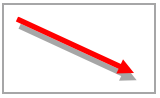
1. Selezionare Forme dall'attività Edita.
Viene visualizzato il pannello impostazioni Forme.
2. Fare clic su una forma nel poster.
3. Fare clic su  (Ombreggiatura).
Viene visualizzata la finestra di dialogo Imposta ombreggiatura.
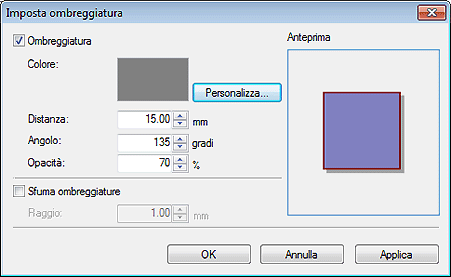
4. Selezionare Ombreggiatura.
5. Per modificare il colore dell'ombreggiatura, fare clic su Personalizza e selezionare un altro colore nella finestra di dialogo Colore.
6. In Distanza specificare la distanza tra l'ombreggiatura e la forma. Immettere il valore direttamente oppure fare clic su o su a destra per aumentare o diminuire il valore.
7. In Angolo impostare l'angolo dell'ombreggiatura. Immettere il valore direttamente oppure fare clic su o su a destra per aumentare o diminuire il valore.
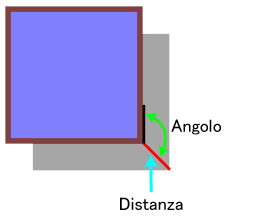
8. In Opacità specificare l'opacità (in percentuale) dell'ombreggiatura. Immettere il valore direttamente oppure fare clic su o su a destra per aumentare o diminuire il valore.
Aumentare il valore per rendere l'ombreggiatura più scura.
Diminuire il valore per rendere l'ombreggiatura più chiara.
9. Per ammorbidire l'ombreggiatura, selezionare Sfuma ombreggiature e impostare il valore di sfumatura in Raggio. Immettere il valore direttamente oppure fare clic su o su a destra per aumentare o diminuire il valore.
Aumentare il valore per rendere l'ombreggiatura più sfumata.
Diminuire il valore per rendere l'ombreggiatura più evidente.
10. L'effetto può essere verificato in Anteprima. Per visualizzare l'aspetto dell'ombreggiatura con le impostazioni correnti, fare clic su Applica. Continuare a regolare le impostazioni e fare clic su Applica fino a ottenere l'ombreggiatura desiderata.
11. Fare clic su OK.
Viene chiusa la finestra di dialogo Imposta ombreggiatura. L'ombreggiatura viene applicata alla forma.
|
|
È possibile modificare la forma degli angoli dei rettangoli arrotondandoli o squadrandoli.
1. Selezionare Forme dall'attività Edita.
Viene visualizzato il pannello impostazioni Forme.
2. Fare clic su un rettangolo nel poster.
3. Selezionare una forma per l'angolo nell'elenco Forma dell'angolo.
Se si seleziona la forma rotonda in Forma dell'angolo, impostare il valore dell'arrotondamento in Raggio. Immettere il valore direttamente oppure fare clic su o su a destra per aumentare o diminuire il valore.
Se si modificano le forme in corrispondenza delle estremità delle linee è possibile convertire le linee in frecce e viceversa. È anche possibile selezionare il tipo di freccia.
1. Selezionare Forme dall'attività Edita.
Viene visualizzato il pannello impostazioni Forme.
2. Fare clic su una linea o una freccia nel poster.
3. Selezionare la forma del punto iniziale nell'elenco Punto iniziale
4. Selezionare la forma del punto finale nell'elenco Punto finale.
È possibile modificare la dimensione della punta della freccia.
1. Selezionare Forme dall'attività Edita.
Viene visualizzato il pannello impostazioni Forme.
2. Fare clic su una freccia nel poster.
3. Selezionare la dimensione della forma del punto iniziale nell'elenco Dimensioni del punto iniziale.
4. Selezionare la dimensione della forma del punto finale nell'elenco Dimensioni del punto finale.
|
|


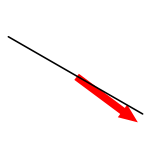
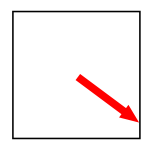
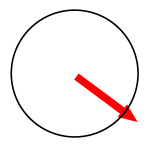

 La lunghezza della linea può essere modificata senza modificarne l'angolo e il punto centrale. È inoltre possibile ridimensionare i rettangoli senza modificarne le proporzioni e il punto centrale. Per informazioni dettagliate, vedere "