

|
Funzioni utili e pratiche | |
Per visualizzare un menu di scelta rapida, fare clic con il pulsante destro del mouse su un'immagine o sul testo in un poster.
I comandi di uso frequente per la modifica di immagini o testo sono disponibili nel menu di scelta rapida.
Per ulteriori informazioni, vedere "Menu di scelta rapida".
È possibile spostare oggetti premendo i tasti di direzione.
1. Selezionare uno o più oggetti da spostare.
2. Per spostare l'oggetto, premere il tasto di direzione desiderato (Su, Giù, Sinistra e Destra). L'oggetto viene spostato leggermente ogni volta che si preme un tasto di direzione.
|
|
|
|
Fare clic su  (Annulla) per annullare l'ultima operazione eseguita. Si possono annullare sino a 20 operazioni già eseguite.
Fare clic su  (Ripristina) per annullare Annulla. Si possono ripristinare sino a 20 operazioni già annullate.
Se il poster è pieno di immagini o di testo e risulta difficile selezionare gli oggetti, è possibile ingrandire la visualizzazione (Zoom avanti). Ridurre la visualizzazione per visualizzare l'intero poster.
Per applicare una scala al poster, fare clic su  (Ingrandisci) oppure (Riduci). In alternativa, selezionare un metodo di ingrandimento da
  oppure inserire direttamente un valore di ingrandimento.
Nell'attività Edita o Stampa, selezionando un oggetto è possibile visualizzare le sottoattività in base all'oggetto. Anche per il testo viene visualizzata una casella di modifica.
Fare doppio clic sul codice QR per aprire la finestra di dialogo Codice QR.
In PosterArtist sono disponibili le funzioni seguenti.
Nell'area temporanea è possibile conservare foto, clipart e così via che non si è sicuri di voler utilizzare o immagini utilizzate di frequente. I modelli e le immagini presenti nell'area temporanea possono essere aggiunti ai poster senza doverli cercare di nuovo tra le miniature.
Durante la progettazione di un poster, può accadere di selezionare o spostare accidentalmente gli oggetti. Per evitare questa situazione, è possibile bloccare gli oggetti nella relativa posizione. È inoltre possibile bloccare gli eventuali sfondi per assicurarsi che il lavoro di progettazione proceda senza problemi.
 Blocco delle posizioni di oggetti o linee
L'allineamento degli oggetti consente di creare un layout preciso e organizzato. PosterArtist include una vasta gamma di opzioni di allineamento, inclusi l'allineamento rispetto a uno dei lati o rispetto al centro della pagina.
Sono inoltre disponibili una guida e una griglia che semplificano l'allineamento degli oggetti.
È possibile specificare le dimensioni, la posizione e l'orientamento degli oggetti utilizzando il mouse. Successivamente, è possibile specificare in modo più preciso queste impostazioni immettendo valori nella finestra di dialogo Proprietà.
Quando sono selezionati più oggetti, è possibile eseguire le attività di PosterArtist.
Ad esempio, dopo aver inizialmente selezionato più immagini, è possibile applicare contemporaneamente la stessa cornice a tutte le immagini.
Il raggruppamento di oggetti consente inoltre di spostarli contemporaneamente o di utilizzarli in gruppo in altri modi.
Se si desidera sovrapporre oggetti nel poster, è possibile specificare l'ordine di sovrapposizione.
È possibile stampare con i crocini di taglio per indicare il punto in cui tagliare la carta durante la stampa di poster di dimensioni inferiori alla larghezza della carta in rotoli. Si tratta di una funzionalità utile per il taglio di poster.
È possibile personalizzare le barre degli strumenti aggiungendo solo i pulsanti utilizzati più spesso o riordinando i pulsanti presenti.
1. Per personalizzare la barra degli strumenti principale, scegliere Personalizza > Barra degli strumenti principale dal menu Strumento.
Per personalizzare la barra degli strumenti secondaria, scegliere Personalizza > Barra degli strumenti secondaria dal menu Strumento.
Viene visualizzata la finestra di dialogo Personalizza barra degli strumenti.
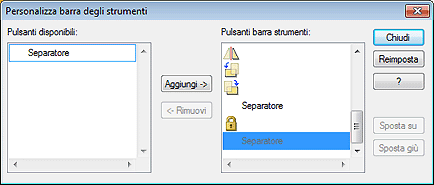
2. Per aggiungere pulsanti, in Pulsanti della barra degli strumenti disponibili selezionare il pulsante da aggiungere e fare clic su Aggiungi->.
Per eliminare pulsanti, in Pulsanti correnti della barra degli strumenti disponibili selezionare il pulsante da eliminare e fare clic su <-Rimuovi.
Per riordinare i pulsanti, in Pulsanti correnti della barra degli strumenti selezionare il pulsante da spostare e fare clic su Sposta su o Sposta giù.
|
|
3. Fare clic su Chiudi.
Viene chiusa la finestra di dialogo Personalizza barra degli strumenti.
1. Nella barra delle applicazioni di Windows, selezionare Start > Programmi > Canon PosterArtist > Disinstalla PosterArtist.
2. Seguire le istruzioni relative alla disinstallazione.
È possibile visualizzare tutti i modelli disponibili, nonché foto, clipart, cornici, grafica di testo e sfondi inclusi nella "Guida ai modelli".
La "Guida rapida" contiene una rapida descrizione dell'utilizzo di PosterArtist.
È possibile visualizzare le informazioni di supporto facendo clic sul pulsante nell'angolo in basso a sinistra della schermata.
È possibile accedere al sito Web su Internet per scaricare modelli.
Download di modelli da Internet
È possibile accedere al sito Web su Internet per visualizzare le informazioni più recenti sulle stampanti imagePROGRAF e altre informazioni utili. Sono inoltre disponibili suggerimenti relativi alla creazione di poster e così via.
Il pulsante relativo alle informazioni di supporto su imagePROGRAF potrebbe non essere correttamente visualizzato a seconda della versione del driver della stampante.
Consente di visualizzare questo manuale. Il manuale contiene informazioni relative alle operazioni.

 Se il poster è di grandi dimensioni, è possibile che non si riesca a vedere lo spostamento degli oggetti quando si premono i tasti di direzione. In questo caso, ingrandire la visualizzazione per controllare lo spostamento degli oggetti.