

|
Erstellen von Postern | |
In diesem Thema wird der Prozess der Erstellung von Originalpostern ohne Ränder mithilfe von Vorlagen, die im Lieferumfang von PosterArtist enthalten sind, durch das Ändern von Fotos und Text erläutert.
In PosterArtist können Poster auf einfache Weise erstellt werden, indem Sie die Tasks 1 bis 4 wie folgt nacheinander ausführen.

Optionale Bearbeitungsmöglichkeiten (1-14) stehen außerdem nach Bedarf zur Verfügung.
Bei der Entscheidung für ein Poster-Design können Sie entweder ein Vorlage auswählen und editieren oder ein Poster von Grund auf erstellen.
Beide Methoden erlauben freies Bearbeiten, Ersetzen von Materialien wie Bild und Grafiken oder Ändern von Text und Farben, um Poster mit einem ursprünglichen Design zu erzeugen.
Wählen Sie eine Vorlage, aus der ein Poster erstellt werden soll.
Eine Vorlage kann unter ca. 200 Auswahlen in Kategorien wie Büro, Gastronomie und Schulen gewählt werden.
1. Wählen Sie den Task Vorlage auswählen.
2. Wählen Sie unter Kategorie eine Vorlagenkategorie aus.
Miniaturansichten der Vorlagen in der ausgewählten Kategorie werden angezeigt.
3. Wählen Sie eine Vorlage aus den Miniaturansichten aus, und doppelklicken Sie darauf.
(Verschieben Sie die ausgewählte Vorlage andernfalls per Drag & Drop in das Poster.)
|
|
 Informationen zum Auswählen von Vorlagen finden Sie unter "Auswählen von Vorlagen".
Die "Automatisches Design-Function" von PosterArtist erlaubt es Ihnen, Poster automatisch zu entwerfen, indem Sie einfach Titel und Text eingeben und dann Ihre bevorzugten Bilder wählen. Original-Poster können leicht auch von Grund auf erstellt werden.
Einzelheiten siehe "Erstellen einzigartiger Designs mithilfe der Funktion für das automatische Design".
Geben Sie Seitengröße, Papiertyp usw. für den Druck an.
In diesem Abschnitt wird erläutert, wie die Papiereinstellungen für randloses Drucken auf Rollenpapier vorgenommen werden.
1. Wählen Sie den Task Papieroptionen.
2. Wählen Sie unter Seitengröße die Postergröße aus.
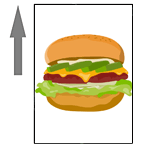
3. Wählen Sie unter Posterausrichtung die Option  (Hochformat).
4. Wählen Sie unter Drucker den zu verwendenden Drucker aus.
5. Wählen Sie unter Medienzufuhr die Option Rollenpapier.
6. Wählen Sie unter Medientyp den Papiertyp für den Druck aus.
In diesem Beispiel wurde ein Papiertyp ausgewählt, der das randlose Drucken unterstützt.
7. Wählen Sie unter Rollenpapierbreite die Breite des ausgewählten Papiers aus.
8. Aktivieren Sie Randloser Druck.
9. Wählen Sie Lange Seite an Rollenbreite anpassen oder Kurze Seite an Rollenbreite anpassen.
Wählen Sie für Poster in Hochformat Kurze Seite an Rollenbreite anpassen. Das Poster wird in dieser Ausrichtung auf das Rollenpapier gedruckt.
|
|
|
|
Informationen zu den Papiereinstellungen finden Sie unter "Angeben der Größe und des Papiers".
In diesem Abschnitt wird beschrieben, wie eigene Poster durch Bearbeiten von Fotos oder Text erstellt werden.
1. Wählen Sie im Task Bearbeiten die Option Fotos.
Der Einstellungsbereich Fotos wird angezeigt.
2. Klicken Sie auf dem Poster auf das Foto, das ersetzt werden soll.
3. Klicken Sie auf die Registerkarte Fotos.
4. Wählen Sie unter Kategorie eine Fotokategorie aus.
Miniaturansichten der Fotos in der ausgewählten Kategorie werden angezeigt.
5. Wählen Sie ein Foto aus den Miniaturansichten aus, und doppelklicken Sie darauf.
Das Originalfoto wird durch das neue Foto ersetzt.
|
1. Wählen Sie im Task Bearbeiten die Option Fotos.
Der Einstellungsbereich Fotos wird angezeigt.
2. Klicken Sie auf ein Foto, das ersetzt werden soll.
3. Klicken Sie auf Hinzufügen/Ersetzen.
Das Dateiauswahlfenster wird angezeigt.
4. Wählen Sie das zu verwendende Foto, und klicken Sie auf Öffnen.
Das Originalfoto wird durch das neue Foto ersetzt.
|
Informationen zum Einfügen von Bildern finden Sie unter "Einfügen von Bildern und Objekten".
5. Wiederholen Sie die Schritte, um alle Fotos zu ändern oder hinzuzufügen, bis Sie alle Fotos ersetzt haben.
1. Wählen Sie im Task Bearbeiten die Option Clipart.
Der Einstellungsbereich Clipart wird angezeigt.
2. Wählen Sie unter Kategorie eine Kategorie für die Cliparts aus.
Miniaturansichten der Cliparts in der ausgewählten Kategorie werden angezeigt.
3. Wählen Sie ein Clipart-Objekt aus den Miniaturansichten aus, und doppelklicken Sie darauf.
(Verschieben Sie das ausgewählte Clipart-Objekt andernfalls per Drag & Drop in das Poster.)
4. Verändern Sie je nach Wunsch die Größe und Position des Clipart-Objekts.
 So ändern Sie die Größe von Posterelementen
Klicken Sie auf ein Foto, ein Clipart-Objekt usw. auf dem Poster, um es mit einer orangefarbenen Markierung anzuzeigen. Auf dem Umriss werden acht Ziehpunkte zur Größenänderung ( ) angezeigt.
Ziehen Sie den Ziehpunkt zur Größenänderung (), um die Größe des Fotos, Clipart-Objekts usw. zu ändern.
So verschieben Sie Posterelemente
Zeigen Sie auf ein Foto, ein Clipart-Objekt usw., um den Cursor als  (Verschiebungszeiger) anzuzeigen.
Ziehen Sie (Verschiebungszeiger), um das Foto, Clipart-Objekt usw. zu verschieben.
Informationen zum Bearbeiten von Cliparts finden Sie unter "Bearbeiten von Clipart".
Zuschneiden von Fotos
1. Wählen Sie im Task Bearbeiten die Option Fotos.
Der Einstellungsbereich Fotos wird angezeigt.
2. Klicken Sie auf das Foto, das zugeschnitten werden soll.
3. Klicken Sie auf  (Trimmung).
Das Dialogfeld Bild bearbeiten und das Vorschaufenster werden angezeigt.
4. Geben Sie den Bereich an, der abgeschnitten werden soll, indem Sie die Größe und die Position des helleren Bereichs ändern.
5. Klicken Sie auf Schließen.
Das Dialogfeld Bild bearbeiten und das Vorschaufenster werden geschlossen.
Die von Ihnen im Vorschaufenster vorgenommenen Einstellungen werden sofort auf die Fotos auf dem Poster angewendet.
Weitere Informationen finden Sie unter "Zuschneiden von Fotos".
Retuschieren von Bildern
1. Wählen Sie im Task Bearbeiten die Option Fotos.
Der Einstellungsbereich Fotos wird angezeigt.
2. Klicken Sie auf das Foto, das retuschiert werden soll.
3. Klicken Sie auf  (Bild retuschieren).
Das Dialogfeld Bild retuschieren wird angezeigt.
4. Wählen Sie im Dialogfeld Bild retuschieren eine entsprechende Schaltfläche, um das Bild wunschgemäß zu retuschieren
5. Klicken Sie auf OK.
as Dialogfeld Bild retuschieren wird geschlossen.
Weitere Informationen finden Sie unter "Retuschieren von Bildern".
Fotos können durch Retuschieren oder Ausschneiden unerwünschter Bereiche folgendermaßen aussehen:
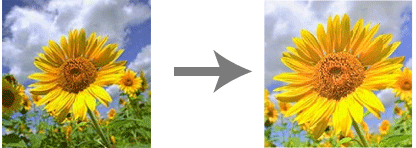
Fotos können mithilfe eines passenden Effekts, wie beispielsweise Dampf oder Wassertropfen, anspruchsvoller gestaltet werden.
1. Stellen Sie zunächst sicher, dass keine Fotos auf dem Poster ausgewählt sind.
2. Wählen Sie im Task Bearbeiten die Option Fotos.
Der Einstellungsbereich Fotos wird angezeigt.
3. Klicken Sie auf die Registerkarte Fotos.
4. Wählen Sie unter Kategorie die Option Bildeffekte: Dampf.
Miniaturansichten der Bilder unter Bildeffekte: Dampf werden angezeigt.
5. Wählen Sie ein Bild mit Dampfeffekt aus den Miniaturansichten aus, und doppelklicken Sie darauf.
(Verschieben Sie das ausgewählte Bild mit Dampfeffekt andernfalls per Drag & Drop in das Poster.)
Das ausgewählte Bild wird ins Poster eingefügt.
6. Ziehen Sie dieses Bild über das Foto, und ändern Sie seine Größe, sodass es der Größe des Fotos entspricht.
Der Dampfeffekt wird auf das Bild übertragen.
Informationen zum Bearbeiten von Fotos finden Sie unter "Bearbeiten von Fotos ".
Sie können Rahmen in Fotos einfügen. Rahmen bestehen aus Linien oder Grafiken.
1. Wählen Sie im Task Bearbeiten die Option Fotos.
Der Einstellungsbereich Fotos wird angezeigt.
2. Klicken Sie auf das Foto, dem ein Rahmen hinzugefügt werden soll.
3. Klicken Sie auf die Registerkarte Rahmen.
4. Wählen Sie unter Kategorie eine Rahmenkategorie aus.
Miniaturansichten der Rahmen in der ausgewählten Kategorie werden angezeigt.
5. Wählen Sie einen Rahmen aus den Miniaturansichten aus, und doppelklicken Sie darauf.
Wie in diesem Beispiel dargestellt, können Sie einen Rahmen so verwenden, dass das Foto wie ein rund ausgeschnittenes Bild mit verschwommenem Rand aussieht.
Informationen zum Bearbeiten von Fotos finden Sie unter "Bearbeiten von Fotos ".
1. Wählen Sie im Task Bearbeiten die Option Text.
Der Einstellungsbereich Text wird angezeigt.
2. Doppelklicken Sie auf den Text, der bearbeitet werden soll.
Ein Textbearbeitungsfeld (blau umrandet) wird angezeigt.
3. Geben Sie den neuen Text in dieses Bearbeitungsfeld ein.
|
|
4. Wählen Sie unter Schriftart die Schriftart aus.
5. Verändern Sie die Größe des Textes unter Schriftgrad.
6. Ändern Sie unter Textfarbe die Textfarbe.
1. Klicken Sie im Einstellungsmenü Text auf 2. Ziehen Sie auf dem Poster von der linken oberen zur rechten unteren Ecke ein Feld, in das Text eingefügt werden soll. An dieser Position wird daraufhin ein blaues Bearbeitungsfeld angezeigt. 3. Geben Sie den neuen Text in dieses Bearbeitungsfeld ein. |
Details zum Bearbeiten von Text entnehmen Sie bitte dem Abschnitt "Bearbeiten von Text".
1. Wählen Sie im Task Bearbeiten die Option Text.
Der Einstellungsbereich Text wird angezeigt.
2. Klicken Sie auf den Text, der markiert werden soll.
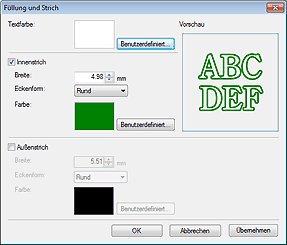
3. Klicken Sie unter Texteffekte auf  (Füllung und Strich).
Das Dialogfeld Füllung und Strich wird angezeigt.
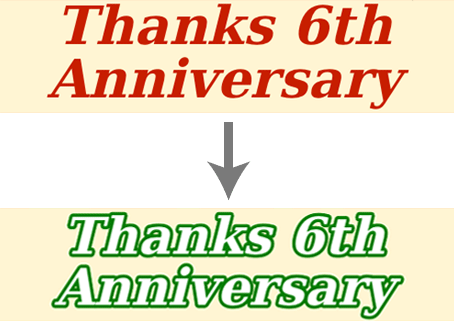
4. Nehmen Sie die Voreinstellungen für die Linienfarbe und den Stil vor, den Sie zum Verleihen der Kontur sowie für die Textfarbe verwenden möchten.
Weitere Informationen finden Sie unter "Konturen".
5. Klicken Sie auf OK.
Das Dialogfeld Füllung und Strich wird geschlossen.
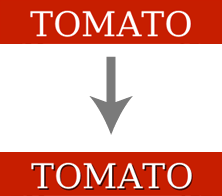
6. Klicken Sie auf den Text, dem ein Schatten hinzugefügt werden soll.
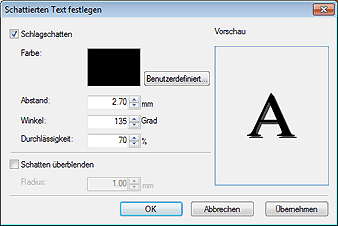
7. Klicken Sie unter Texteffekte auf  (Schattierten Text festlegen).
Das Dialogfeld Schattierten Text festlegen wird angezeigt.
8. Geben Sie die Farbe und die Deckkraft (Durchlässigkeit) an.
Weitere Informationen finden Sie unter "Einrichten von Schatten für Text".
9. Klicken Sie auf OK.
Das Dialogfeld Schattierten Text festlegen wird geschlossen.
|
|
Details zum Bearbeiten von Text entnehmen Sie bitte dem Abschnitt "Bearbeiten von Text".
Sie können Text auf verschiedene Weise mithilfe von Textgrafiken optisch aufwerten.
1. Wählen Sie im Task Bearbeiten die Option Text.
Der Einstellungsbereich Text wird angezeigt.
2. Klicken Sie im Poster auf den Text, auf den eine Textgrafik angewendet werden soll.
3. Klicken Sie auf die Registerkarte Textgrafiken.
4. Wählen Sie unter Kategorie eine Textgrafikkategorie aus.
Miniaturansichten der Textgrafiken in der ausgewählten Kategorie werden angezeigt.
5. Wählen Sie eine Textgrafik aus den Miniaturansichten aus, und doppelklicken Sie darauf.
Die Textgrafik wird angewendet und an die Breite des Textfeldes angepasst.
Details zum Bearbeiten von Text entnehmen Sie bitte dem Abschnitt "Bearbeiten von Text".
Formatieren Sie Text im Blocksatz, um den Text gleichmäßig über die ganze Breite des orangefarbenen Textfelds zu verteilen. Alle Zeilen in einem Blocksatztext sind genauso lang wie die längste Zeile.
1. Wählen Sie im Task Bearbeiten die Option Text.
Der Einstellungsbereich Text wird angezeigt.
2. Klicken Sie auf den Text, der im Blocksatz ausgerichtet werden soll.
Das Textfeld wird angezeigt.
3. Klicken Sie unter Textausrichtung auf  (Blocksatz).
Alle Zeilen werden entsprechend angepasst und auf die gleiche Breite gesetzt.
Details zum Bearbeiten von Text entnehmen Sie bitte dem Abschnitt "Bearbeiten von Text".
In PosterArtist können Linien, Kreise, Rechtecke und andere Formen hinzugefügt werden.
In diesem Beispiel wird ein Pfeil hinzugefügt.
1. Wählen Sie in der Task Bearbeiten die Option Formen.
Der Einstellungsbereich Formen wird angezeigt.
2. Klicken Sie auf  (Linie).
 (Fadenkreuzanzeiger) wird angezeigt.
3. Ziehen Sie in der Postervorschau (Fadenkreuzanzeiger), um die Größe des hinzuzufügenden Pfeils festzulegen.
Eine Linie in der festgelegten Größe wird angezeigt.
4. Ändern Sie unter Ausgangsform oder Endform die Linie zu einem Pfeil.
5. Hinzugefügte Pfeile können verschoben und ihre Größe geändert werden. Darüber hinaus können Sie an anderen Objekten ausgerichtet oder neu angeordnet werden. Informationen finden Sie unter "Arbeiten mit Objekten".
Informationen zu Pfeilen und anderen Objekten finden Sie unter "Bearbeiten von Formen."
1. Wählen Sie im Task Bearbeiten die Option Hintergründe.
Der Einstellungsbereich Hintergründe wird angezeigt.
2. Wählen Sie unter Kategorie eine Hintergrundkategorie aus.
Miniaturansichten der Hintergründe in der ausgewählten Kategorie werden angezeigt.
3. Wählen Sie einen Hintergrund aus den Miniaturansichten aus, und doppelklicken Sie darauf.
(Verschieben Sie den ausgewählten Hintergrund andernfalls per Drag & Drop in das Poster.)
Das Hintergrunddesign wird aktualisiert.
4. Wählen Sie unter Hintergrundfarbe die Farbe.
Die Hintergrundfarbe wird aktualisiert.
Details zum Bearbeiten von Hintergründen entnehmen Sie bitte dem Abschnitt "Bearbeiten eines Hintergrunds".
Nach dem Anordnen von Text, Fotos und anderen Objekten können Sie die Größe und Position des Layouts anpassen.
1. Aktivieren Sie mehrere Textfelder, indem Sie die Strg- oder Umschalt-Taste gedrückt halten.
(Andernfalls fahren Sie mit der Maus über den Text, als ob Sie ein Kästchen um ihn ziehen würden.)
2. Klicken Sie auf der Symbolleiste auf  (Dialogfeld "Objekte ausrichten und verteilen").
Das Dialogfeld Objekte ausrichten und verteilen wird angezeigt.
3. Click  (Horizontal auf Seite zentrieren).
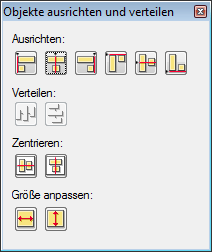
Die ausgewählten Textfelder werden im Poster zentriert.
4. Klicken Sie auf  (Schließen).
Das Dialogfeld Objekte ausrichten und verteilen wird geschlossen.
Details zur Ausrichtung von Objekten und dem Verändern ihrer Größe entnehmen Sie bitte dem Abschnitt "Ausrichten von Objekten und Verändern ihrer Größe".
Gehen Sie zum Speichern des Posters folgendermaßen vor:
1. Wählen Sie im Menü Datei die Option Speichern (oder Speichern unter).
Das Dialogfeld Speichern unter wird angezeigt.
2. Geben Sie den Speicherort an.
3. Geben Sie unter Dateiname den Dateinamen ein.
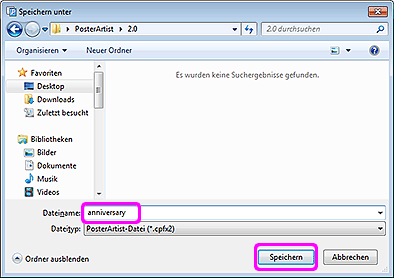
4. Klicken Sie auf Speichern..
Das Dialogfeld Speichern unter wird geschlossen.
Das erstellte Poster wird zur exklusiven Verwendung mit PosterArtist als Datei mit der Dateierweiterung ".cpfx2" gespeichert.
|
|
Informationen zum Speichern von Postern finden Sie unter "Speichern".
Drucken Sie das erstelle Poster.
1. Wählen Sie den Task Drucken.
Der Einstellungsbereich Drucken wird angezeigt.
|
|
2. Überprüfen Sie die Druckeinstellungen.
Kehren Sie zum Ändern der Druckeinstellungen zum Task Papieroptionen zurück, und nehmen Sie die gewünschten Änderungen an den Einstellungen vor.
Informationen finden Sie unter "Festlegen von Größe und Papier".
3. Legen Sie unter Druckqualität die Druckqualität fest.
4. Wählen Sie unter Anpassungsmeth. die Anpassungsmethode aus.
|
|
5. Geben Sie unter Kopien die Anzahl der zu druckenden Exemplare an.
Geben Sie den Wert direkt ein, oder klicken Sie rechts auf  bzw.
bzw.  , um den Wert zu erhöhen bzw. zu verringern.
6. Klicken Sie auf Drucken.
Der Druckvorgang wird gestartet.
Informationen zum Drucken finden Sie unter "Drucken von Postern".
Die Funktion Design Assist ist nützlich, wenn Sie ein verbessertes Layout auf der Basis eines bereits erstellten Designs erzeugen möchten.
1. Klicken Sie in der Symbolleiste auf  (Design-Assist-Bereichseinstellungsmodus).
Design-Assist-Bereichseinstellungsmodus ist aktiviert.
2. Ziehen Sie die Maus, um den Bereich zu wählen, in dem Sie das Layout ändern möchten.
Ein Auswahlfeld (orange umrahmt) wird um jedes Objekt angezeigt, und die Objekte werden ausgewählt.
3. Klicken Sie auf Design erzeugen, wie unten rechts am gewählten Bereich angezeigt.
Die Designs werden automatisch erstellt, und die Miniaturansichten werden anschließend angezeigt. Die Anzahl der erzeugten Designs ist je nach der Größe des gewählten Bereichs und der Anzahl der Objekte unterschiedlich.
4. Wählen Sie Ihr Lieblingsdesign, und klicken Sie auf OK.
Das Design wird ins Poster eingefügt.
Führen Sie eine Designprüfung aus.
1. Klicken Sie in der Symbolleiste auf  (Designprüfung).
Das Design wird überprüft und eine Warnmeldung angezeigt, wenn ein Problem auftritt oder das Druckergebnis voraussichtlich nicht zufrieden stellend sein wird.
2. Wird ein Warnsymbol angezeigt, klicken Sie darauf.
Der Grund für die Warnung sowie eine Methode zur Vermeidung des Problems werden angezeigt.
3. Klicken Sie in der Symbolleiste erneut auf (Designprüfung).
Die Designprüfung ist abgeschlossen.
PosterArtist macht es Ihnen leicht, Poster mit mehrsprachigen Übersetzungen durch einfaches Auswählen des gewünschten Textes aus den verfügbaren Mustern und die Angabe der zu verwendenden Sprache(n) zu erstellen.
1. Klicken Sie in der Symbolleiste auf  (Übersetzungsvorlage hinzufügen).
(Alternativ wählen Sie nach einem Rechtsklick auf das Poster Übersetzungsvorlage hinzufügen.)
Das Dialogfeld Übersetzungsvorlage hinzufügen wird angezeigt.
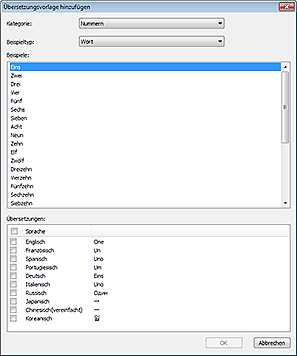
2. Wählen Sie unter Kategorie eine Vorlagenkategorie aus.
3. Wählen Sie unter Beispieltyp einen Texttyp aus. Die Muster .werden angezeigt.
4. Wählen Sie in der Liste ein Muster aus.
5. Setzen Sie unter Übersetzungen bei allen zu verwendenden Sprache(n) einen Haken.
6. Klicken Sie auf OK.
|
|
Beim variablen Druck können bestimmte Texte oder Bilder Ihrer Poster vor dem Drucken automatisch aus festgelegten Texten oder Bildern aktualisiert oder in einer tabellarischen Datendatei identifiziert werden. Tabellarische Daten in Excel- und CSV-Format werden unterstützt. Mithilfe dieser Funktion können Sie beispielsweise einen ganzen Satz Poster mit unterschiedlichen Büronamen, Telefonnummern oder Karten problemlos herstellen.
Einzelheiten zu dieser Funktion entnehmen Sie bitte dem Abschnitt "Variables Drucken".

 Um ein zuvor erstelltes Poster zu verwenden, klicken Sie auf Poster öffnen und wählen Sie die gewünschte Datei.
  in einer Vorlage in den Miniaturansichten angezeigt wird, klicken Sie auf das Symbol für den Download.
 (Text).