

|
Bearbeiten eines Hintergrunds | |
|
Hinzufügen und Entfernen eines Hintergrunds Einrichten des Hintergrundbilds |
In PosterArtist kann ein einzelnes Bild aus der Hintergrundbibliothek als Hintergrundbild festgelegt werden.
In diesem Abschnitt wird beschrieben, wie dem Poster Bilder aus der Hintergrundbibliothek hinzugefügt werden können.
1. Wählen Sie im Task Bearbeiten die Option Hintergründe.
Der Einstellungsbereich Hintergründe wird angezeigt.
2. Wählen Sie unter Kategorie eine Hintergrundkategorie aus.
Miniaturansichten der Hintergründe in der ausgewählten Kategorie werden angezeigt.
3. Wählen Sie einen Hintergrund aus, und doppelklicken Sie darauf.
Der ausgewählte Hintergrund wird übernommen.
1. Wählen Sie im Task Bearbeiten die Option Hintergründe.
Der Einstellungsbereich Hintergründe wird angezeigt.
2. Wählen Sie unter Kategorie die Option Kein Hintergrund.
3. Wählen Sie eine leere Miniaturansicht, und doppelklicken Sie darauf.
Der Hintergrund wird entfernt.
1. Wählen Sie im Task Bearbeiten die Option Hintergründe.
Der Einstellungsbereich Hintergründe wird angezeigt.
2. Unter Hintergrundfarbe werden die aktuelle Hintergrundfarbe sowie die Grundfarben angezeigt. Klicken Sie auf die zugehörige Schaltfläche, um eine der Grundfarben zu verwenden. Klicken Sie zur Verwendung anderer Farben auf Benutzerdefiniert, und wählen Sie im Dialogfeld Farbe eine Farbe aus.
|
|
In PosterArtist kann der Hintergrund durch Verwenden eines Bilds für das Poster festegelegt werden. Das Auswählen eines Hintergrunds aus dem Einstellungsbereich "Hintergründe" entfällt hierbei.
In diesem Abschnitt wird beschrieben, wie dem Poster Bilder als Hintergrund hinzugefügt werden können.
1. Klicken Sie mit der rechten Maustaste auf ein Bild im Poster, und wählen Sie An Hintergrund anpassen (Hintergrundeinstellung).
Die Bildgröße und Zuschnittsdaten werden aktualisiert, und das Bild wird nach hinten verschoben, wobei es den gesamten Posterbereich abdeckt.
|
-Bilder in der Fotobibliothek - Dem Poster hinzugefügte Bilder - Aus anderen Anwendungen kopierte und eingefügte Bilder
|
Für den Hintergrund können Ränder festgelegt werden.
1. Wählen Sie im Task Bearbeiten die Option Hintergründe.
Der Einstellungsbereich Hintergründe wird angezeigt.
2. Klicken Sie auf Ränder festlegen.
Das Dialogfeld Hintergrundränder wird angezeigt.
3. Legen Sie die Randbreite unter Oben, Unten, Links und Rechts fest. Geben Sie den Wert direkt ein, oder klicken Sie rechts auf  bzw.
bzw.  , um den Wert zu erhöhen bzw. zu verringern.
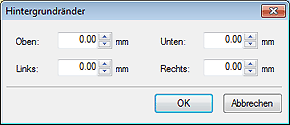
4. Klicken Sie auf OK.
Die Ränder werden für den Hintergrund übernommen.

 Je nach Hintergrunddesign kann die Hintergrundfarbe möglicherweise nicht bearbeitet werden. Hintergrundfarben können nur geändert werden, wenn die Option Hintergrundfarbe verfügbar ist.