|
Bearbeiten von Text | |
|
Unterschiede zwischen Textfeldern und Bearbeitungsfeldern Hinzufügen, Ändern und Entfernen von Text Ausrichten von Text (links, zentriert, rechts) Ändern der Unterschneidung und Zeilenabstände |
Zum Eingeben oder Bearbeiten von Text in PosterArtist müssen die Text- und Bearbeitungsfelder verwendet werden.
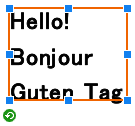
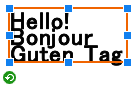
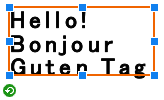
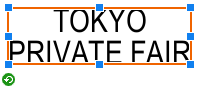
 Textfeld (orange umrahmt)
Wenn Sie auf Text im Poster klicken, wird der Text in einem orangefarbenen Feld angezeigt. Dieses Feld wird Textfeld genannt.
Textfelder ermöglichen die Änderung des Textformats, z.B. der Schriftart oder des Textstils. Sie können jedoch keinen Text in ein Textfeld eingeben.
Bearbeitungsfeld (blau umrahmt)
Wenn Sie auf Text im Poster doppelklicken, wird der Text in einem blauen Feld angezeigt. Dieses Feld wird Bearbeitungsfeld genannt.
Sie können Text in ein Bearbeitungsfeld eingeben.
|
|
|
|
Textfeld |
Bearbeitungsfeld |
1. Wählen Sie im Task Bearbeiten die Option Text.
Der Einstellungsbereich Text wird angezeigt.
2. Klicken Sie auf die Registerkarte Bearbeiten.
3. Klicken Sie auf die folgende Schaltfläche, um Text einzufügen:
|
|
(Text) |
4. Wenn Sie auf das Poster klicken, wird ein Textfeldzeiger ( ) angezeigt. Ziehen Sie diesen von der oberen linken zur unteren rechten Ecke des Bereichs, in dem Text eingefügt werden soll. Ein Bearbeitungsfeld (blau umrandet) wird nun angezeigt.
5. Geben Sie Text in dieses Bearbeitungsfeld ein.

Platzieren Sie zum Einfügen eines Zeilenumbruchs den Cursor an der gewünschten Position, und drücken Sie die Eingabetaste.
|
|
6. Klicken Sie außerhalb des Bearbeitungsfelds.
Der Text wird in seiner tatsächlichen Größe angezeigt. So kann überprüft werden, wie der Text auf dem Poster angezeigt wird und welche Position er im Layout hat.
7. In den Einstellungsoptionen Text kann die Schriftart, Größe oder Farbe geändert werden.
|
|
1. Wählen Sie im Task Bearbeiten die Option Text.
Der Einstellungsbereich Text wird angezeigt.
2. Klicken Sie mit der rechten Maustaste auf das Poster, und wählen Sie Bearbeiten.
Ein Bearbeitungsfeld (blau umrandet) wird angezeigt.
(Sie können auch auf den Text doppelklicken, um das Bearbeitungsfeld aufzurufen.)
3. Geben Sie Text in dieses Bearbeitungsfeld ein.
4. Klicken Sie außerhalb des Bearbeitungsfelds.
Der eingegebene Text wird im Poster dargestellt.
1. Klicken Sie mit der rechten Maustaste auf das Poster, und wählen Sie Löschen.
(Oder klicken Sie auf den Text, und drücken Sie die Entf-Taste.)
In PosterArtist können Sie folgende Textformatierungen vornehmen. Das Textformat kann sowohl in den Textfeldern (orange umrahmt) als auch in den Bearbeitungsfeldern (blau umrahmt) festgelegt werden.
Schriftart ändern
Ändern Sie die Schriftart nach Wunsch.
Textgröße ändern
Ändern Sie die Textgröße.
Textstil festlegen
Formatieren Sie Text fett, kursiv usw.
Zeilen ausrichten
Richten Sie Text links, zentriert oder rechts aus.
Ändern der Unterschneidung und Zeilenabstände
Vergrößern bzw. verkleinern Sie den Abstand zwischen Zeichen oder Zeilen.
Textfarbe ändern
Die Textfarbe kann geändert werden.
Text mit Konturen versehen
Der Text kann mit Konturen versehen werden.
Schatten für Text festlegen
Dem Text können Schatten hinzugefügt werden.
1. Wählen Sie im Task Bearbeiten die Option Text.
Der Einstellungsbereich Text wird angezeigt.
2. Klicken Sie auf Text im Poster.
Ein Textfeld (orange umrahmt) wird angezeigt.
3. Wählen Sie in der Liste Schriftart eine Schriftart aus.
|
|
1. Wählen Sie im Task Bearbeiten die Option Text.
Der Einstellungsbereich Text wird angezeigt.
2. Klicken Sie auf Text im Poster.
Ein Textfeld (orange umrahmt) wird angezeigt.
3. Wählen Sie den Schriftgrad aus der Liste Schriftgrad aus.
|
|
1. Wählen Sie im Task Bearbeiten die Option Text.
Der Einstellungsbereich Text wird angezeigt.
2. Klicken Sie auf Text im Poster.
Ein Textfeld (orange umrahmt) wird angezeigt.
3. Klicken Sie zum Ausrichten der Zeilen auf eine der folgenden Schaltflächen unter Textausrichtung:
|
|
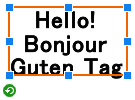
(Links ausrichten) |
Richtet Zeilen am linken Rand aus. |
|
|
|
(Horizontal zentrieren) |
Zentriert Textzeilen. |
|
|
|
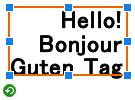
(Rechts ausrichten) |
Richtet Text am rechten Rand aus. |
|
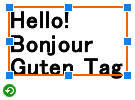
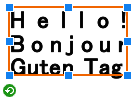
Durch den Blocksatz bekommen alle Zeilen im Textfeld die gleiche Breite. Alle Zeilen in einem Blocksatztext sind genauso lang wie die längste Zeile.
|
|
|
|
|
|
Linksbündig |
Blocksatz |
1. Wählen Sie im Task Bearbeiten die Option Text.
Der Einstellungsbereich Text wird angezeigt.
2. Klicken Sie auf Text im Poster.
Ein Textfeld (orange umrahmt) wird angezeigt.
3. Klicken Sie unter Textausrichtung auf  (Blocksatz).
Der Zeichenabstand wird automatisch korrigiert, und der Text wird an die Breite des Textfelds angepasst.
1. Wählen Sie im Task Bearbeiten die Option Text.
Der Einstellungsbereich Text wird angezeigt.
2. Klicken Sie auf Text im Poster.
Ein Textfeld (orange umrahmt) wird angezeigt.
3. Geben Sie den Wert direkt unter Zeilenabstand ein, oder wählen Sie den gewünschten Zeilenabstand aus der Liste Zeilenabstand. Der Standardwert beträgt 1,0.
|
Erhöhen Sie den Wert, um den Zeilenabstand zu vergrößern. |
|
|
Verringern Sie den Wert, um den Zeilenabstand zu verkleinern. |
|
4. Geben Sie den Wert direkt unter Zeichenabstand ein, oder klicken Sie rechts auf  oder
oder  , um den Wert zu erhöhen bzw. zu verringern. Der Standardwert beträgt 0,00 mm.
|
Erhöhen Sie den Wert, um den Zeichenabstand zu vergrößern. |
|
|
Verringern Sie den Wert, um den Zeichenabstand zu verkleinern. |
|
1. Wählen Sie im Task Bearbeiten die Option Text.
Der Einstellungsbereich Text wird angezeigt.
2. Klicken Sie auf Text im Poster.
Ein Textfeld (orange umrahmt) wird angezeigt.
3. Die aktuelle Textfarbe sowie die Grundfarben werden unter Textfarbe aufgeführt. Klicken Sie auf die zugehörige Schaltfläche, um eine der Grundfarben zu verwenden. Klicken Sie zur Verwendung anderer Farben auf Benutzerdefiniert, und wählen Sie im Dialogfeld Farbe eine andere Farbe aus.
|
|
1. Wählen Sie im Task Bearbeiten die Option Text.
Der Einstellungsbereich Text wird angezeigt.
2. Klicken Sie auf Text im Poster.
Ein Textfeld (orange umrahmt) wird angezeigt.
3. Klicken Sie auf eine der folgenden Schaltflächen, um den Textstil auszuwählen. Sie können für den Text mehrere Stile gleichzeitig auswählen.
|
|
(Fett) |
Formatiert Text fett. |
|
|
|
(Kursiv) |
Formatiert Text kursiv. |
|
|
|
(Unterstreichen) |
Unterstreicht Text. |
|
|
|
Sie können unterschiedliche Kontureffekte für Text einrichten. Beispiele finden Sie unter "Beispiele für Text mit Konturen".
1. Wählen Sie im Task Bearbeiten die Option Text.
Der Einstellungsbereich Text wird angezeigt.
2. Klicken Sie auf Text im Poster.
Ein Textfeld (orange umrahmt) wird angezeigt.
3. Klicken Sie unter Texteffekte auf  (Füllung und Strich).
Das Dialogfeld Füllung und Strich wird angezeigt.
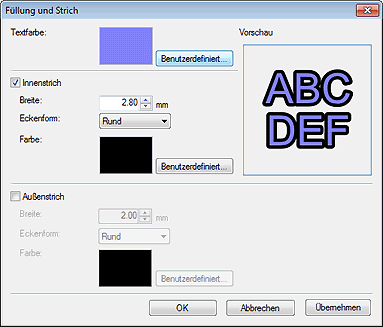
Unter Textfarbe wird die im Einstellungsbereich Text festgelegte Farbe dargestellt.
Klicken Sie zum Ändern der Textfarbe auf Benutzerdefiniert, und wählen Sie im Dialogfeld Farbe eine Farbe aus.
4. Aktivieren Sie Innenstrich.
5. Geben Sie unter Breite die Breite der Kontur an. Geben Sie den Wert direkt ein, oder klicken Sie rechts auf bzw. , um den Wert zu erhöhen bzw. zu verringern.
6. Wählen Sie unter Eckenform eine der folgenden Formen aus:
|
Rund |
Die Ecken von Zeichenkonturen sind abgerundet. |
|
|
Quadrat |
Die Ecken von Zeichenkonturen sind spitz. |
|
|
Rand |
Die Ecken von Zeichenkonturen erhalten einen 3D-Effekt. |
|
7. Geben Sie unter Farbe die Konturenfarbe an. Klicken Sie auf Benutzerdefiniert, und wählen Sie im Dialogfeld Farbe eine Farbe aus.
8. Aktivieren Sie zum Hinzufügen einer doppelten Kontur die Option Außenstrich, und wiederholen Sie die Schritte 5 bis 7.
9. Der Effekt kann unter Vorschau überprüft werden. Klicken Sie auf Übernehmen, um zu prüfen, wie der Text mit Konturen bei den aktuellen Einstellungen angezeigt wird. Fahren Sie mit der Anpassung der Voreinstellungen fort, und klicken Sie auf Übernehmen, bis die Kontur Ihren Vorstellungen entspricht.
|
|
10. Klicken Sie auf OK.
Das Dialogfeld Füllung und Strich wird geschlossen, und die Kontur wird übernommen.
|
|
Sie können unterschiedliche Schattenarten hinzufügen. Beispiele finden Sie unter "Beispiele für Schatten".
1. Wählen Sie im Task Bearbeiten die Option Text.
Der Einstellungsbereich Text wird angezeigt.
2. Klicken Sie auf Text im Poster.
Ein Textfeld (orange umrahmt) wird angezeigt.
3. Klicken Sie unter Texteffekte auf  (Schattierten Text).
Das Dialogfeld Schattierten Text festlegen wird angezeigt.
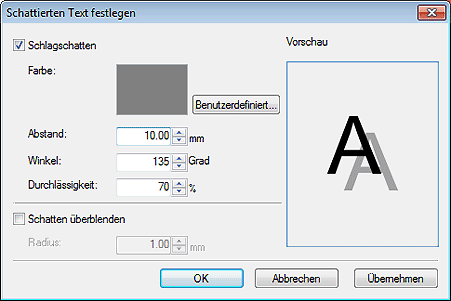
4. Aktivieren Sie Schlagschatten.
5. Klicken Sie zum Ändern der Schattenfarbe auf Benutzerdefiniert, und wählen Sie im Dialogfeld Farbe eine andere Farbe aus.
6. Geben Sie unter Abstand den Abstand zwischen Text und Schatten an. Geben Sie den Wert direkt ein, oder klicken Sie rechts auf bzw. , um den Wert zu erhöhen bzw. zu verringern.
7. Geben Sie unter Winkel den Winkel des Schattens ein. Geben Sie den Wert direkt ein, oder klicken Sie rechts auf bzw. , um den Wert zu erhöhen bzw. zu verringern.
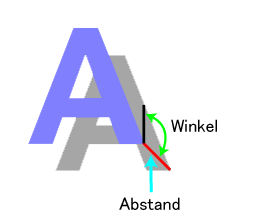
8. Geben Sie unter Durchlässigkeit die Deckkraft des Schattens in Prozent ein. Geben Sie den Wert direkt ein, oder klicken Sie rechts auf bzw. , um den Wert zu erhöhen bzw. zu verringern.
Erhöhen Sie den Wert, um die Schatten dunkler zu machen.
Verringern Sie den Wert, um die Schatten heller zu machen.
9. Aktivieren Sie zum Weichzeichnen des Schattens Schatten überblenden, und legen Sie den Weichzeichnungsgrad unter Radius fest. Geben Sie den Wert direkt ein, oder klicken Sie rechts auf bzw. , um den Wert zu erhöhen bzw. zu verringern.
Erhöhen Sie den Wert, um die Schatten noch weicher zu zeichnen.
Verringern Sie den Wert, um die Schatten hervorzuheben.
10. Der Effekt kann unter Vorschau überprüft werden. Klicken Sie auf Übernehmen, um die Anzeige der Schatten unter den aktuellen Voreinstellungen anzusehen. Fahren Sie mit der Anpassung der Voreinstellungen fort, und klicken Sie auf Übernehmen, bis der Schatten Ihren Vorstellungen entspricht.
|
11. Klicken Sie auf OK.
Das Dialogfeld Schattierten Text festlegen wird geschlossen, und dem Text wird der Schatten hinzugefügt.
|
|
Mit Konturen können Sie die folgenden Effekte erzielen:
|
|
Innenstrich: |
|
|
Farbe: |
Weiß | |
|
Breite: |
6 mm (0,25 Zoll) |
|
|
Eckenform: |
Rund |
|
|
Außenstrich |
||
|
Farbe: |
Schwarz |
|
|
Breite: |
6 mm (0,25 Zoll) |
|
|
Eckenform: |
Rund |
|
|
Text: |
||
|
Farbe: |
Schwarz |
|
Mit Schatten können Sie die folgenden Effekte erzielen:
|
Schatten: |
|
Farbe: |
Schwarz |
|
Abstand: |
21 mm (0,8 Zoll) |
|
Durchlässigkeit: |
10% |
|
Winkel: |
90 Grad |
Durch das Kombinieren von Konturen und Schatten können Sie die folgenden Effekte erzielen:
|
|
Innenstrich: |
|
|
Farbe: |
Schwarz |
|
|
Width: |
2 mm (0,07 Zoll) |
|
|
Eckenform: |
Rund |
|
|
Text: |
||
|
Farbe: |
Weiß |
|
|
Schatten: |
||
|
Farbe: |
Grau |
|
|
Abstand: |
3 mm (0,10 Zoll) |
|
|
Durchlässigkeit: |
50% |
|
|
Winkel: |
135 Grad |
1. Wählen Sie im Task Bearbeiten die Option Text.
Der Einstellungsbereich Text wird angezeigt.
2. Klicken Sie im Poster auf den Text, auf den eine Textgrafik angewendet werden soll.
3. Klicken Sie auf die Registerkarte Textgrafiken.
4. Wählen Sie unter Textgrafiken eine Textgrafikkategorie aus.
Miniaturansichten der Textgrafiken in der ausgewählten Kategorie werden angezeigt.
5. Wählen Sie eine Textgrafik aus den Miniaturansichten aus, und doppelklicken Sie darauf.
Die Textgrafik wird angewendet und an die Breite des Textfeldes angepasst.
1. Wählen Sie im Task Bearbeiten die Option Text.
Der Einstellungsbereich Text wird angezeigt.
2. Klicken Sie im Poster auf den Text, auf den eine Textgrafik angewendet werden soll.
3. Klicken Sie auf die Registerkarte Textgrafiken.
4. Die aktuelle Textgrafikfarbe sowie die Grundfarben werden unter Textgrafikfarbe aufgeführt. Klicken Sie auf die zugehörige Schaltfläche, um eine der Grundfarben zu verwenden. Klicken Sie zur Verwendung anderer Farben auf Benutzerdefiniert, und wählen Sie im Dialogfeld Farbe eine Farbe aus.
|
|
1. Wählen Sie im Task Bearbeiten die Option Text.
Der Einstellungsbereich Text wird angezeigt.
2. Klicken Sie im Poster auf den Text, auf den eine Textgrafik angewendet werden soll.
3. Klicken Sie auf die Registerkarte Textgrafiken.
4. Wählen Sie unter Kategorie die Option Keine Textgrafik.
5. Wählen Sie eine leere Miniaturansicht, und doppelklicken Sie darauf.
Die Textgrafik wird entfernt.



 Aktivieren Sie zum Einfügen eines automatischen Zeilenumbruchs die Option Zeilenumbruch.
 (Übersetzungsvorlage hinzufügen) in der Symbolleiste klicken oder durch Rechtsklick auf ein Bearbeitungsfeld Übersetzungsvorlage hinzufügen wählen.
Einzelheiten finden Sie unter "
(Übersetzungsvorlage hinzufügen) in der Symbolleiste klicken oder durch Rechtsklick auf ein Bearbeitungsfeld Übersetzungsvorlage hinzufügen wählen.
Einzelheiten finden Sie unter "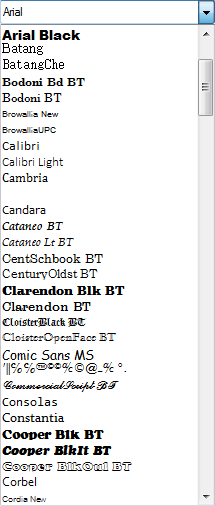
 (Griffpunkten) des Textfeldes ziehen. Die Einstellung im Feld Schriftgrad wird daraufhin automatisch aktualisiert. Weitere Informationen finden Sie unter