|
Arbeiten mit Objekten | |
1. Klicken Sie auf ein Objekt.
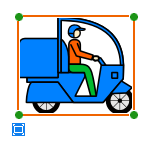
Ein Auswahlfeld (orange umrahmt) wird um das Objekt angezeigt, und das Objekt ist ausgewählt.
|
|
1. Klicken Sie auf mehrere Objekte, indem Sie Strg oder die Umschalt gedrückt halten.
(Andernfalls fahren Sie mit der Maus über die Objekte, als ob Sie ein Kästchen darum ziehen würden.)
Ein Auswahlfeld (orange umrahmt) wird um jedes Objekt angezeigt, und die Objekte werden ausgewählt.
1. Wählen Sie ein oder mehrere Objekte aus, klicken Sie mit der rechten Maustaste, und wählen Sie Ausschneiden.
(Wählen Sie andernfalls ein Objekt aus, halten Sie Strg gedrückt, und drücken Sie die X-Taste.)
Das ausgewählte Objekt wird in die Zwischenablage kopiert und aus dem Poster gelöscht.
1. Wählen Sie ein oder mehrere Objekte aus, klicken Sie mit der rechten Maustaste, und wählen Sie Kopieren.
(Wählen Sie andernfalls ein Objekt aus, halten Sie Strg gedrückt, und drücken Sie die C-Taste.)
Das ausgewählte Objekt wird in die Zwischenablage kopiert.
|
|
1. Klicken Sie mit der rechten Maustaste auf eine beliebige Stelle im Poster, und wählen Sie Einfügen.
(Halten Sie andernfalls Strg gedrückt, und drücken Sie die V-Taste.)
Das Objekt wird aus der Zwischenablage in die Mitte des Posters kopiert.
2. Verschieben Sie das Objekt beliebig.
1. Wählen Sie ein oder mehrere Objekte aus.
Ein Auswahlfeld (orange umrahmt) wird angezeigt.
2. Zeigen Sie mit dem Mauszeiger in das Auswahlfeld. Der Mauszeiger wird als  (Verschiebezeiger) dargestellt. Ziehen Sie mit diesem Mauszeiger, um das Objekt zu verschieben.
|
|
Die folgenden zwei Möglichkeiten stehen zum Verwenden von Auswahlfeldern (orange umrahmt) zur Verfügung:
|
Ändern der Größe, Modus |
In diesem Modus kann die Größe der Bilder geändert werden. |
|
|
Drehen, Modus |
In diesem Modus können die Bilder gedreht werden. |
|
1. Wählen Sie ein oder mehrere Objekte aus.
Ein Auswahlfeld (orange umrahmt) wird angezeigt.
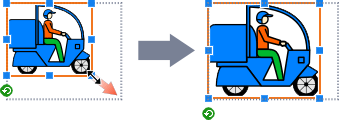
2. Zeigen Sie im Auswahlfeld auf  (Ziehpunkt zur Größenänderung). Der Zeiger wird als
  ,
,  ,
,  oder
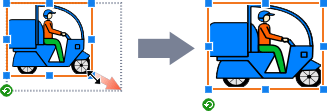
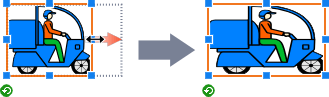
oder  angezeigt. (Ist das Objekt eine Linie oder ein Pfeil, wird ein Fadenkreuzanzeiger angezeigt.) Ziehen Sie zum Vergrößern des Objekts den Zeiger.
|
|
Der Cursor wird auf diese Weise angezeigt, wenn Sie auf die Ecken des gekennzeichneten Bereichs zeigen.
|
|
|
Der Zeiger wird auf diese Weise angezeigt, wenn Sie auf die Seiten des gekennzeichneten Bereichs zeigen.
|
|
|
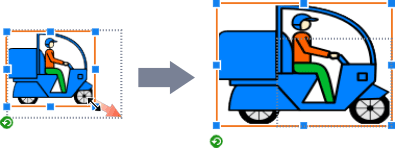
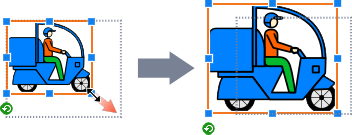
Halten Sie zum Ändern der Objektgröße ohne Ändern des Mittelpunkts Strg gedrückt, und ziehen Sie den Zeiger.
|
|
|
Halten Sie zum Ändern der Objektgröße ohne Ändern des Seitenverhältnisses Strg gedrückt, und ziehen Sie den Zeiger.
|
|
|
Halten Sie zum Ändern der Objektgröße ohne Ändern des Seitenverhältnisses und Mittelpunkts Strg und die Umschalt gedrückt, und ziehen Sie den Zeiger.
|
|
Fadenkreuzanzeiger |
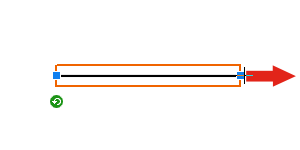
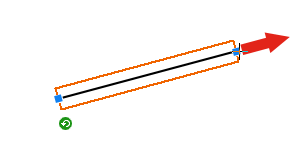
Ein Fadenkreuzanzeiger wird angezeigt, wenn Sie mit dem Mauszeiger auf den Endpunkt einer Linie oder eines Pfeils zeigen.
|
|
Fadenkreuzanzeiger |
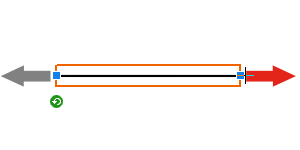
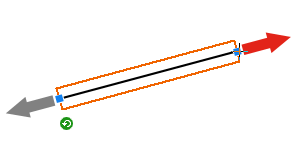
Halten Sie zum gleichzeitigen Verlängern oder Verkürzen der beiden Enden einer Linie oder eines Pfeils Strg gedrückt, und ziehen Sie
|
|
Fadenkreuzanzeiger |
Halten Sie zum Verlängern bzw. Verkürzen der Linie oder des Pfeils bei gleicher Ausrichtung die Umschalt gedrückt, und ziehen Sie
|
|
Fadenkreuzanzeiger |
Halten Sie zum Verlängern bzw. Verkürzen einer Linie oder eines Pfeils bei gleichem Mittelpunkt und gleicher Ausrichtung Strg und die Umschalt gedrückt, und ziehen Sie
|
|
|
Die folgenden drei Möglichkeiten stehen zum Drehen von Objekten zur Verfügung:
 Freie Drehung mit Hilfe der Maus
Drehung um 90 Grad in jede Richtung
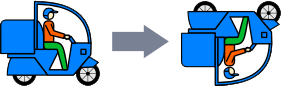
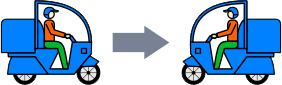
Kippen von Objekten
Informationen zum numerischen Festlegen des Drehwinkels finden Sie unter "Festlegen von Größe, Position und Ausrichtung von Objekten auf numerische Weise".
1. Wählen Sie ein oder mehrere Objekte aus.
Ein Auswahlfeld (orange umrahmt) wird angezeigt.
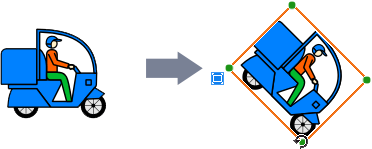
2. Klicken Sie auf  , um für das Auswahlfeld in den Modus zum Drehen zu wechseln.
3. Ziehen Sie zum Drehen des Objekts diesen Punkt, wenn er als  (Ziehpunkt zum Drehen) angezeigt wird.
1. Wählen Sie ein oder mehrere Objekte aus.
Ein Auswahlfeld (orange umrahmt) wird angezeigt.
2. Klicken Sie zum Auswählen der Drehrichtung auf eine der folgenden Schaltflächen auf der Symbolleiste.
(Klicken Sie andernfalls mit der rechten Maustaste, und wählen Sie unter Drehen oder Kippen eines der folgenden Menüs.)
|
|
(90 Grad nach links drehen) |
Dreht Objekte um 90 Grad nach links (gegen den Uhrzeigersinn).
|
|
|
(90 Grad nach rechts drehen) |
Dreht Objekte um 90 Grad nach rechts (im Uhrzeigersinn).
|
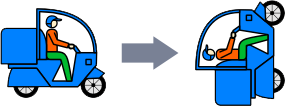
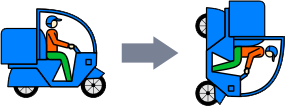
Sie können Objekte vertikal oder horizontal kippen.
1. Wählen Sie ein oder mehrere Objekte aus.
Ein Auswahlfeld (orange umrahmt) wird angezeigt.
2. Klicken Sie zum Auswählen der Kipprichtung auf der Symbolleiste auf eine der folgenden Schaltflächen.
(Klicken Sie andernfalls mit der rechten Maustaste, und wählen Sie unter Drehen oder Kippen eines der folgenden Menüs.)
|
|
(Vertikal kippen) |
Kippt Bilder so, dass sich der obere Teil unten befindet und umgekehrt.
|
|
|
(Horizontal kippen) |
Kippt Bilder so, dass sich die linke Seite rechts befindet und umgekehrt.
|
Legen Sie die Größe, Position oder den Winkel der Ausrichtung von Objekten und Linien durch die Eingabe eines Werts fest.
Dieses Beispiel zeigt, wie Sie die Größe, Position und Ausrichtung von Objekten, die keine Linien oder Pfeile sind, durch Eingabe von Werten ändern können. Informationen zu Linien und Pfeilen finden Sie unter "Festlegen von Größe, Position und Ausrichtung von Linien auf numerische Weise".
1. Wählen Sie ein oder mehrere Objekte aus.
Ein Auswahlfeld (orange umrahmt) wird angezeigt.
2. Klicken Sie mit der rechten Maustaste auf das ausgewählte Objekt, und wählen Sie Größe und Position oder Eigenschaften.
Das Dialogfeld Eigenschaften wird angezeigt.
3. Geben Sie zum Festlegen der Größe, Position oder Ausrichtung des Objekts einen Wert ein.
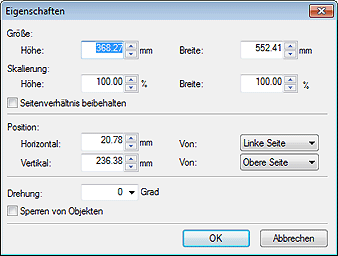
Unter Beibehaltung des Seitenverhältnisses während der Vergrößerung oder Verkleinerung
1) Aktivieren Sie Seitenverhältnis beibehalten.
2) Legen Sie unter Größe die Höhe (oder Breite) des Objekts unter Höhe (bzw. Breite) fest.
Legen Sie Sie andernfalls unter Skalierung die Skalierung für die aktuelle Höhe (oder Breite) unter Höhe (bzw. Breite) fest.
Geben Sie den Wert direkt ein, oder klicken Sie rechts auf  bzw.
bzw.  , um den Wert zu erhöhen bzw. zu verringern.
Bei Änderung des Seitenverhältnisses
1) Deaktivieren Sie Seitenverhältnis beibehalten.
2) Legen Sie unter Größe die Höhe und Breite des Objekts unter Höhe und Breite fest.
Legen Sie andernfalls unter Skalierung die Skalierung für die aktuelle Höhe und Breite unter Höhe und Breite fest.
Geben Sie den Wert direkt ein, oder klicken Sie rechts auf bzw. , um den Wert zu erhöhen bzw. zu verringern.
|
|
Horizontales Verschieben von Objekten
Legen Sie die neue Position des Objekts in Relation zum linken oder rechten Seitenrand fest.
1) Wählen Sie zum Festlegen der Objektposition unter Von das Kriterium (Linke Seite oder Rechte Seite).
2) Legen Sie unter Horizontal die Entfernung von der Referenzposition fest. Geben Sie den Wert direkt ein, oder klicken Sie rechts auf bzw. , um den Wert zu erhöhen bzw. zu verringern.
Vertikales Verschieben von Objekten
Legen Sie die neue Position des Objekts in Relation zum oberen oder unteren Seitenrand fest.
1) Wählen Sie zum Festlegen der Objektposition unter Von das Kriterium (Obere Seite oder Untere Seite) aus.
2) Legen Sie unter Vertikal die Entfernung von der Referenzposition fest. Geben Sie den Wert direkt ein, oder klicken Sie rechts auf bzw. , um den Wert zu erhöhen bzw. zu verringern.
|
|
Angeben eines Winkels für die Drehung eines Objekts
1) Geben Sie unter Drehung direkt einen Wert ein, oder wählen Sie rechts den Drehwinkel (im Uhrzeigersinn) aus. Der Wert kann in 1-Grad-Schritten eingegeben werden.
|
|
4. Klicken Sie auf OK.
Das Dialogfeld Eigenschaften wird geschlossen.
Dieses Beispiel zeigt, wie Sie die Größe, Position und Ausrichtung von Linien oder Pfeilen durch die Eingabe von Werten ändern können. Informationen zu anderen Objekten als Linien und Pfeilen finden Sie unter "Festlegen von Größe, Position und Ausrichtung von Objekten auf numerische Weise".
1. Wählen Sie eine oder mehrere Linie (oder Pfeile) aus.
Ein Auswahlfeld (orange umrahmt) wird angezeigt.
2. Klicken Sie mit der rechten Maustaste auf die gewählte Linie (oder Pfeil), und wählen Sie Größe und Position oder Eigenschaften.
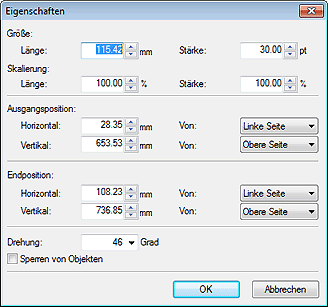
Das Dialogfeld Eigenschaften wird angezeigt.
3. Geben Sie Größe, Position oder Winkel der Linie (oder des Pfeils) durch einen numerischen Wert an.
Ändern der Linien- bzw. Pfeillänge
1) Legen Sie unter Größe die Länge der Linie (oder des Pfeils) unter Länge fest.
Legen Sie andernfalls unter Skalierung die Skalierung für die aktuelle Länge unter Länge fest.
Geben Sie den Wert direkt ein, oder klicken Sie rechts auf bzw. , um den Wert zu erhöhen bzw. zu verringern.
Ändern der Linien- bzw. Pfeilstärke
1) Legen Sie unter Größe die Stärke der Linie (oder des Pfeils) unter Stärke fest.
Legen Sie andernfalls unter Skalierung die Skalierung für die aktuelle Stärke unter Stärke fest.
Geben Sie den Wert direkt ein, oder klicken Sie rechts auf bzw. , um den Wert zu erhöhen bzw. zu verringern.
Angeben der Start- und Endpunkte
1) Geben Sie die neue horizontale Endposition bezüglich des linken oder rechten Seitenrands an.
Legen Sie unter Von die Option Linke Seite oder Rechte Seite als Referenzposition fest.
2) Legen Sie unter Horizontal die Entfernung von der Referenzposition fest. Geben Sie den Wert direkt ein, oder klicken Sie rechts auf bzw. , um den Wert zu erhöhen bzw. zu verringern.
2) Geben Sie die neue vertikale Endposition bezüglich des oberen oder unteren Seitenrands an.
Legen Sie unter Von die Option Obere Seite oder Untere Seite als Referenzposition fest.
2) Legen Sie unter Vertikal die Entfernung von der Referenzposition fest. Geben Sie den Wert direkt ein, oder klicken Sie rechts auf bzw. , um den Wert zu erhöhen bzw. zu verringern.
|
|
Angeben eines Winkels für die Drehung eines Objekts
1) Geben Sie unter Drehung direkt einen Wert ein, oder wählen Sie rechts den Drehwinkel (im Uhrzeigersinn) aus. Der Wert kann in 1-Grad-Schritten eingegeben werden.
|
|
4. Klicken Sie auf OK.
Das Dialogfeld Eigenschaften wird geschlossen.
Beim Verschieben eines Objekts auf dem Poster wird möglicherweise versehentlich ein anderes Objekt verschoben. Sperren Sie Objekte oder Linien, um das versehentliche Verschieben zu verhindern. Dies hilft bei der einfachen Gestaltung des Posterdesigns.
1. Wählen Sie ein oder mehrere Objekte aus.
Ein Auswahlfeld (orange umrahmt) wird angezeigt.
2. Klicken Sie mit der rechten Maustaste auf das ausgewählte Objekt, und wählen Sie Eigenschaften.
Das Dialogfeld Eigenschaften wird angezeigt.
3. Aktivieren Sie Sperren von Objekten.
Deaktivieren Sie zum Aufheben der Sperre die Option Sperren von Objekten.
4. Klicken Sie auf OK.
Das Objekt ist gesperrt.
|
|
|
Richten Sie mehrere Objekte, z.B. Fotos und Cliparts, auf dem Poster aus.
1. Klicken Sie auf mehrere Objekte, indem Sie Strg oder die Umschalt gedrückt halten.
Die Objekte werden ausgewählt (orange umrahmt).
2. Klicken Sie auf der Symbolleiste auf  (Dialogfeld "Objekte ausrichten und verteilen").
(Klicken Sie andernfalls mit der rechten Maustaste, und wählen Sie Objekte ausrichten und verteilen > Dialogfeld "Objekte ausrichten und verteilen".)
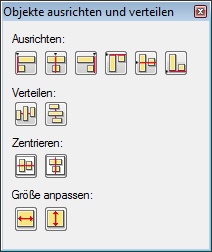
Das Dialogfeld Objekte ausrichten und verteilen wird angezeigt.
3. Klicken Sie auf eine der folgenden Schaltflächen, um eine Methode für das Ausrichten oder Verteilen auszuwählen.
Objekte ausrichten
Richtet Objekte aus.
|
|
(Links ausrichten) |
Die Objekte werden am linken Rand des am weitesten links befindlichen Objekts ausgerichtet. |
|
|
|
(Horizontal zentrieren) |
Die Objekte werden in Relation zur Mitte des zuvor am weitesten links und rechts befindlichen Objekts zentriert. |
|
|
|
(Rechts ausrichten) |
Die Objekte werden am rechten Rand des am weitesten rechts befindlichen Objekts ausgerichtet. |
|
|
|
(Oben ausrichten) |
Die Objekte werden am oberen Rand des obersten Objekts ausgerichtet. |
|
|
|
(Vertikal zentrieren) |
Die Objekte werden in Relation zur Mitte des obersten und untersten Objekts zentriert ausgerichtet. |
|
|
|
(Unten ausrichten) |
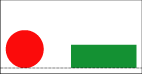
Die Objekte werden am unteren Rand des untersten Objekts ausgerichtet. |
|
Abstände gleichmäßig verteilen
Objekte werden in gleichem Abstand zueinander angeordnet.
|
|
(Gleichmäßige horizontale Abstände) |
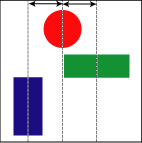
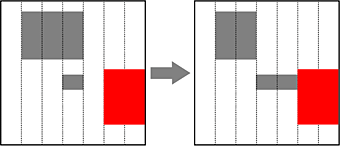
Verteilt die Objekte horizontal in gleichmäßigen Abständen voneinander. |
|
|
|
(Gleichmäßige vertikale Abstände) |
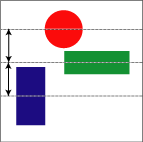
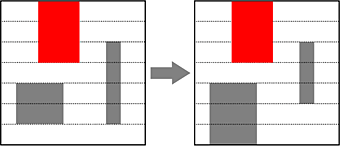
Verteilt die Objekte vertikal in gleichmäßigen Abständen voneinander. |
|
Objekte auf Seite zentrieren
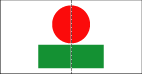
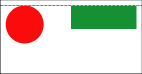
Zentriert Objekte in der Seitenmitte.
|
|
(Vertikal auf Seite zentrieren) |
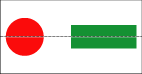
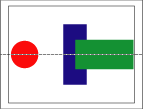
Zentriert die Objekte auf einer virtuellen horizontalen Linie in der Seitenmitte. |
|
|
|
(Horizontal auf Seite zentrieren) |
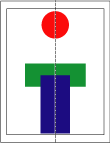
Zentriert die Objekte auf einer virtuellen vertikalen Linie in der Seitenmitte. |
|
4. Klicken Sie auf  (Schließen).
Das Dialogfeld Objekte ausrichten und verteilen wird geschlossen.
|
Zeigen Sie das Raster oder die Führung auf dem Poster an, und richten Sie zum Anpassen der Positionen Objekte daran aus.
|
|
Führung
1. Klicken Sie auf der Symbolleiste auf  (Führung).
(Klicken Sie andernfalls mit der rechten Maustaste außerhalb des Posters, und wählen Sie Raster und Führung > Führung aus.)
Die Führung wird auf dem Poster angezeigt.
2. Ziehen Sie die Führung zu der Position, an der Sie ein Objekt anpassen möchten.
3. Klicken Sie auf der Symbolleiste rechts von auf  , und aktivieren Sie An Führung ausrichten.
(Klicken Sie andernfalls mit der rechten Maustaste außerhalb des Posters, und wählen Sie Raster und Führung > An Führung ausrichten.)
4. Ziehen Sie das Objekt zu der Position, an der Sie es anpassen möchten.
Das Objekt wird an der Führung ausgerichtet, wenn es in ihre Richtung verschoben wird, und die Position wird angepasst.
|
|
Raster
1. Klicken Sie auf der Symbolleiste auf  (Raster).
(Klicken Sie andernfalls mit der rechten Maustaste außerhalb des Posters, und wählen Sie Raster und Führung > Raster aus.)
Das Raster wird auf dem Poster angezeigt.
2. Klicken Sie auf der Symbolleiste rechts von auf , und aktivieren Sie An Raster ausrichten.
(Klicken Sie andernfalls mit der rechten Maustaste außerhalb des Posters, und wählen Sie Raster und Führung > An Raster ausrichten.)
3. Ziehen Sie das Objekt zu der Position, an der Sie es anpassen möchten.
Das Objekt wird am Raster ausgerichtet, sobald es in seine Richtung verschoben wird, und die Position wird angepasst.
|
|
Einrichten mehrerer Objekte auf dem Poster mit derselben Höhe oder Breite.
1. Klicken Sie auf das Objekt mit der gewünschten Größe.
2. Klicken Sie auf mehrere Objekte, indem Sie Strg oder die Umschalt gedrückt halten.
Die Objekte werden ausgewählt (orange umrahmt).
3. Klicken Sie auf der Symbolleiste auf (Dialogfeld "Objekte ausrichten und verteilen").
(Klicken Sie andernfalls mit der rechten Maustaste, und wählen Sie Objekte ausrichten und verteilen > Dialogfeld "Objekte ausrichten und verteilen".)
Das Dialogfeld Objekte ausrichten und verteilen wird angezeigt.
4. Klicken Sie unter Größe anpassen auf eine der folgenden Schaltflächen, um die Höhe oder Breite des Zielobjekts anzupassen:
|
|
(Breite anpassen) |
Die Größe aller Objekte wird so geändert, dass sie in der Breite jener des zuerst ausgewählten Objekts entsprechen. Das Seitenverhältnis des Objekts wird nicht beibehalten.
|
|
|
(Höhe anpassen) |
Die Größe aller Objekte wird so geändert, dass sie in der Höhe jener des zuerst ausgewählten Objekts entsprechen. Das Seitenverhältnis des Objekts wird nicht beibehalten.
|
5. Klicken Sie auf (Schließen).
Das Dialogfeld Objekte ausrichten und verteilen wird geschlossen.
Durch Gruppieren mehrerer Objekte auf dem Poster können Sie mit der Gruppe so arbeiten, als handelte es sich um ein einzelnes Objekt. Dies hilft beim Auswählen und gleichmäßigen Verschieben von Objekten.
1. Klicken Sie auf mehrere Objekte, indem Sie Strg oder die Umschalt gedrückt halten.
Die Objekte werden ausgewählt (orange umrahmt).
2. Klicken Sie mit der rechten Maustaste auf ein beliebiges ausgewähltes Objekt, und wählen Sie Gruppieren > Gruppieren.
Die Objekte werden gruppiert.
Klicken Sie mit der rechten Maustaste auf die Gruppe, um die Gruppierung aufzuheben, und wählen Sie Gruppieren > Gruppierung aufheben.
|
Beim Hinzufügen neuer Objekte werden diese vor den bestehenden Objekte angeordnet. Sie können die Reihenfolge überlappender Objekte folgendermaßen ändern:
1. Klicken Sie auf ein Objekt.
Das Objekt wird ausgewählt (orange umrahmt).
2. Klicken Sie mit der rechten Maustaste auf das ausgewählte Objekt, und wählen Sie unter Reihenfolge eines der folgenden Untermenüelemente aus, um das Objekt neu anzuordnen:
|
In den Vordergrund |
Holt das ausgewählte Objekt in den Vordergrund. |
|
In den Hintergrund |
Verschiebt das ausgewählte Objekt in den Hintergrund. |
|
Eine Ebene nach vorne |
Holt das ausgewählte Objekt um eine Ebene nach vorne. |
|
Eine Ebene nach hinten |
Verschiebt das ausgewählte Objekt um eine Ebene nach hinten. |
|
|

 Ein um einen Text gezogenes Auswahlfeld (orange umrahmt) wird als Textfeld bezeichnet. Weitere Informationen finden Sie unter "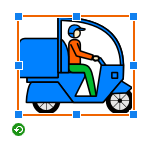
 , um in den Modus zum Ändern der Größe zu wechseln.