

|
Freies Design | |
|
Erzeugen einzigartiger Designs mit der Funktion Automatisches Design Neuanordnen von Objekten mit der Funktion Design Assist |
Die "Automatisches Design-Function" von PosterArtist erlaubt es Ihnen, Poster automatisch zu entwerfen, indem Sie einfach Titel und Text eingeben und dann Ihre bevorzugten Bilder wählen. Unter den mit der Funktion Automatisches Design erzeugten Designs wählen Sie das gewünschte aus.
1. Wählen Sie die AufgabeVorlage auswählen.
Der Einstellungsbereich Vorlage auswählen wird angezeigt.
2. Klicken Sie auf Automatisches Design.
Das Dialogfeld Automatisches Design wird angezeigt.
3. Wählen Sie den Typ des Designs für das zu erzeugen gewünschte Poster aus Postertyp und klicken Sie auf Weiter.
Das Dialogfeld Automatisches Design wird angezeigt.
|
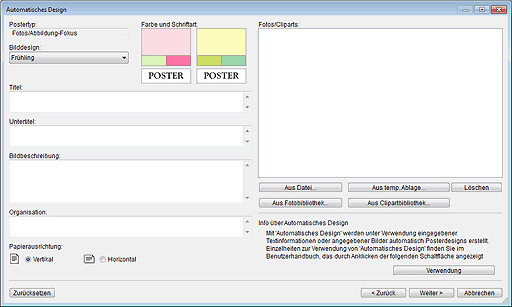
4. Wählen Sie unter Bilddesign das Bilddesign für das zu erstellende Poster.
|
5. Geben Sie unter Titel einen Postertitel (bis zu 60 Zeichen) ein.
6. Geben Sie unter Untertitel einen Untertitel (bis zu 60 Zeichen) ein.
7. Geben Sie unter Bildbeschreibung Text (bis zu 200 Zeichen) ein.
|
|
8. Geben Sie unter Organisation den Organisationsnamen (bis zu 60 Zeichen) ein.
9. Wählen Sie unter Papierausrichtung die Papierausrichtung.
10. Wählen Sie ins Poster einzufügende Bilder aus.
Bilder können aus vorbereiteten Bildern oder aus Fotos/Clipart in der Bibliothek oder der temporären Ablage hinzugefügt werden.
|
- Fotos: Bilder in der Fotobibliothek, Fotos in der temporären Ablage und Bilddateien mit der Erweiterung ".jpg", ".tif", ".bmp" oder ".png". - Clipart: Bilder in der Clipartbibliothek, Clipart in der temporären Ablage und Bilddateien mit der Erweiterung ".svg", ".wmf" oder ".emf".
|
 So wählen Sie vorbereitete Bilder
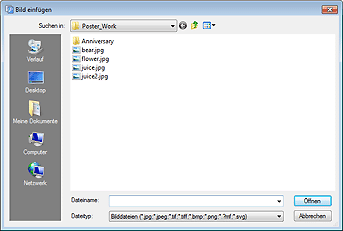
1) Klicken Sie auf Aus Datei.
Das Dialogfeld Bild einfügen wird angezeigt.
|
|
2) Geben Sie den Speicherort der Bilddatei an, die ins Poster eingefügt werden soll.
3) Wählen Sie die ins Poster einzufügende Bilddatei aus.
Möchten Sie mehrere Dateien auswählen, halten Sie die Strg- oder Umschalt-Taste gedrückt, während Sie auf die gewünschten Miniaturansichten klicken.
Die ausgewählten Bilder werden in der Bildliste angezeigt.
|
|
So wählen Sie Fotos oder Cliparts aus der temporären Ablage aus
1) Klicken Sie auf Aus temp. Ablage.
Das Dialogfeld Bilder in der temporären Ablage anzeigen wird angezeigt.
2) Wählen Sie das ins Poster einzufügende Foto oder Clipart-Element aus.
Möchten Sie mehrere Dateien auswählen, halten Sie die Strg- oder Umschalt-Taste gedrückt, während Sie auf die gewünschten Miniaturansichten klicken.
Das ausgewählte Bild wird in der Bildliste angezeigt.
So wählen Sie Fotos aus der Bibliothek aus
1) Klicken Sie auf Aus Fotobibliothek.
Das Dialogfeld Alle Fotos anzeigen wird angezeigt.
2) Wählen Sie das ins Poster einzufügende Foto.
Möchten Sie mehrere Dateien auswählen, halten Sie die Strg- oder Umschalt-Taste gedrückt, während Sie auf die gewünschten Miniaturansichten klicken.
Die ausgewählten Fotos werden in der Bildliste angezeigt.
So wählen Sie Cliparts aus der Bibliothek aus
1) Klicken Sie auf Aus Clipartbibliothek.
Das Dialogfeld Alle Cliparts anzeigen wird angezeigt.
2) Wählen Sie das ins Poster einzufügende Clipart-Element aus.
Möchten Sie mehrere Dateien auswählen, halten Sie die Strg- oder Umschalt-Taste gedrückt, während Sie auf die gewünschten Miniaturansichten klicken.
Das ausgewählte Clipart-Element wird in der Bildliste angezeigt.
|
|
11. Klicken Sie auf Weiter.
Die Designs werden automatisch erstellt. Die Miniaturansichten werden anschließend angezeigt. Die Anzahl der zu erstellenden Designs variiert je nach Anzahl der ausgewählten Bilder, der Papierausrichtung und des Bilddesigns.
|
|
12. Wählen Sie unter Farbmuster Ihre Lieblingsfarbe.
|
|
13. Wählen Sie unter Textfarbe Ihre Lieblingsfarbe für den Text.
14. Wählen Sie Ihr Lieblingsdesign, und klicken Sie auf OK.
Das Design wird ins Poster eingefügt.
|
|
|
|
Die Funktionen Design Assist und Schneller Wechsel erlauben es, Designs mit höhrerer Qualität aus einem bereits erzeugten Design zu erstellen.
Die "Design Assist-Funktion" passt automatisch Poster-Layouts an, wobei Bilder und Text im gewählten Bereich neu angeordnet werden.
Verwenden Sie die Funktion Design Assist, um Bilder und Text leicht in jeder gewünschten Position anzuordnen und wählen Sie dann den Bereich, um mehrere Layout-Muster anzulegen, aus denen Sie das bevorzugte wählen können.
1. Klicken Sie in der Symbolleiste auf  (Design-Assist-Bereichseinstellungsmodus).
Design-Assist-Bereichseinstellungsmodus ist aktiviert.
2. Ziehen Sie die Maus, um den Bereich zu wählen, in dem Sie das Layout ändern möchten.
Ein Auswahlfeld (orange umrahmt) wird um jedes Objekt angezeigt, und die Objekte werden ausgewählt.
|
|
3. Klicken Sie auf Design erzeugen, wie unten rechts am gewählten Bereich angezeigt.
Die Designs werden automatisch erstellt. Die Miniaturansichten werden anschließend angezeigt. Die Anzahl der erzeugten Designs ist je nach der Größe des gewählten Bereichs und der Anzahl der Objekte unterschiedlich.
4. Wählen Sie Ihr Lieblingsdesign, und klicken Sie auf OK.
Das Design wird ins Poster eingefügt.
|
|
|
|
Die Funktion Schneller Wechsel erlaubt leichten Austausch der Position von Objekten. Diese Funktion ist nützlich, wenn Sie ein verbessertes Posterdesign auf der Basis eines bereits erstellten Designs erzeugen möchten.
1. Klicken Sie auf der Symbolleiste auf  (Schneller Wechsel).
Der Modus Schneller Wechsel ist aktiviert.
2. Wählen Sie ein oder mehrere Objekte aus.
Ein Auswahlfeld (orange umrahmt) wird angezeigt.
3. Bewegen Sie den Zeiger in den gewählten Kasten und ziehen Sie das Objekt mit der  (Hand) über die Position des zu wechseln gewünschten Objekts.
Die Objekte werden ausgetauscht.
|
|
|
|
4. Wenn Sie mit dem Umtauschen von Objekten fertig sind, klicken Sie erneut auf (Schneller Wechsel) auf der Symbolleiste.
Der Modus Schneller Wechsel ist annulliert.
Mithilfe der Funktion für die Designprüfung werden Schriftart, überlagerte Objekte usw. des Posters automatisch überprüft.
 Einzelheiten siehe Ausführen einer Designprüfung.

 Wählen Sie unter den folgenden vier Postertypen: "Fotos/Abbildung-Fokus" zum Betonen von Fotos, "Schlüsselwort-Fokus" zum Maximieren des Aussehens von Text, "Satz-Fokus" zur Eingabe großer Textmengen und "Lange/horizontale Banner" für horizontale oder vertikale Banner.
 ,
,  oder
oder  . Vergrößern Sie die Anzeigegröße der Miniaturansichten, um die Designs besser vergleichen zu können.
 (Hand und Pfeil) angezeigt werden, kann das Objekt mit dem unter dem Symbol
  (Hand und Pfeil) angezeigt werden, kann das Objekt nicht mit dem unter dem Symbol