

|
Auswählen von Vorlagen | |
|
Verwenden von bereits bestehenden Postern |
PosterArtist stellt eine Reihe von Postervorlagen zur Unterstützung für viele Geschäftsbereiche und -vorgänge zur Verfügung. Zukünftig werden darüber hinaus weitere neue Vorlagen verteilt. Die Vorlagen sind in verschiedene Gruppen unterteilt, wie Büroumgebungen, Lebensmittelbranche und Erziehung. Vorlagen für die Gestaltung Ihrer ganz individuellen Anforderungen sind leicht zu finden.
Vorlagen können nach Posterausrichtung oder der Anzahl der Fotos gesucht werden. Geben Sie die Suchkriterien an, um die gewünschten Vorlagen schnell zu finden.
Vorlagen werden inklusive Beispielfotos, Text, Hintergrund-Clipart usw. bereitgestellt. Wenn Vorlagen als Grundlage für Originalposter verwendet werden, können Sie Ihre eigenen Fotos und Cliparts hinzufügen, den Text und die Farben ändern oder auch ganz einfach die Poster selbst gestalten.
Sie können Vorlagen folgendermaßen verwenden:
 Hinzufügen, Ändern und Löschen von Fotos und Ändern ihrer Größe
Hinzufügen, Verändern und Löschen von Text und Textgrafiken oder Verändern ihrer Größe und Farben
Hinzufügen, Verändern und Löschen von Formen oder Verändern ihrer Größe und Farben
Hinzufügen, Verändern und Löschen von Fotorahmen oder Ändern ihrer Farben
Hinzufügen, Verändern und Löschen von Clipart-Objekten oder Verändern ihrer Größe und Farben
Ändern der Hintergründe und Ränder
Sie können auch ohne die Verwendung von Vorlagen komplett neue Poster erstellen.
Verwenden Sie zur Postererstellung ohne Vorlagen die Funktion für das automatische Design. Informationen zur Funktion für das automatische Design finden Sie unter "Erstellen einzigartiger Designs mithilfe der Funktion für das automatische Design".
Durch die Registrierung dieser Grafiken in der PosterArtist-Bibliothek können Sie neue Poster nach Wunsch entwickeln und selbst gestaltete Vorlagen verwenden. Informationen zum Registrieren von Vorlagen finden Sie unter "Registrieren von Postern als Vorlagen in der Bibliothek".
1. Wählen Sie den Task Vorlage auswählen.
Der Einstellungsbereich Vorlage auswählen wird angezeigt.
2. Wählen Sie unter Kategorie eine Vorlagenkategorie aus.
Miniaturansichten der Vorlagen in der ausgewählten Kategorie werden angezeigt.
|
|
3. Wählen Sie eine Vorlage aus den Miniaturansichten aus, und doppelklicken Sie darauf.
(Verschieben Sie die ausgewählte Vorlage andernfalls per Drag & Drop in das Poster.)
Die Vorlage wird anschließend auf dem Poster angeordnet.
|
|
1. Wählen Sie den Task Vorlage auswählen.
Der Einstellungsbereich Vorlage auswählen wird angezeigt.
2. Klicken Sie auf Alle Vorlagen anzeigen.
Das Dialogfeld Alle Vorlagen anzeigen wird angezeigt.
3. Wählen Sie unter Kategorie eine Vorlagenkategorie aus.
Vorlagen in der ausgewählten Kategorie werden angezeigt.
|
|
4. Wählen Sie die zu verwendende Vorlage, und klicken Sie auf OK.
Das Dialogfeld Alle Vorlagen anzeigen wird geschlossen, und die Vorlage wird im Poster dargestellt.
|
|
Vorlagen können nach Posterausrichtung oder der Anzahl der Fotos gesucht werden.
1. Wählen Sie den Task Vorlage auswählen.
Der Einstellungsbereich Vorlage auswählen wird angezeigt.
2. Klicken Sie auf Vorlage suchen.
Das Dialogfeld Vorlage suchen wird angezeigt.
3. Wählen Sie zur Suche nach Posterausrichtung unter Ausrichtung die Option Vertikal oder Horizontal. Wählen Sie Vertikal und horizontal, um alle Zielvorlagen in die Suche einzuschließen.
4. Wählen Sie eine Zahl unter Anz. Fotos, um anhand der Anzahl der Fotos zu suchen. Wählen Sie Alle, um alle Zielvorlagen in die Suche einzuschließen.
|
|
5. Wählen Sie die zu verwendende Vorlage, und klicken Sie auf OK.
Das Dialogfeld Vorlage suchen wird geschlossen, und die Vorlage wird im Poster dargestellt.
|
|
Führen Sie zur Verwendung eines bereits erstellten Posters folgende Schritte aus, um die Posterdatei zu öffnen:
1. Wählen Sie den Task Vorlage auswählen.
Der Einstellungsbereich Vorlage auswählen wird angezeigt.
2. Klicken Sie auf Poster öffnen.
Das Dialogfeld Poster öffnen wird angezeigt.
|
|
3. Navigieren Sie zum Speicherort der Datei.
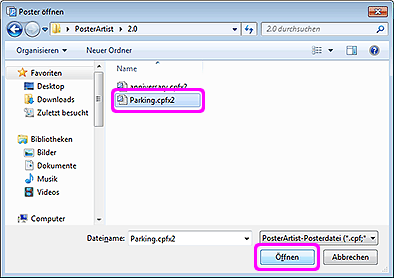
4. Wählen Sie eine Datei, und klicken Sie auf Öffnen.
Das Dialogfeld Poster öffnen wird geschlossen, und die Vorlage wird im Posteranzeigebereich dargestellt.
Laden Sie Vorlagen von der Website von Canon herunter.
1. Klicken Sie links unten auf Inhalt herunterladen.
Die Website von Canon wird geöffnet.
2. Rufen Sie über diese Seite die PosterArtist-Seite auf, und laden Sie eine Vorlagendatei (cptx-Datei oder cpt-Datei) herunter.
3. Importieren Sie die heruntergeladene Datei. Anweisungen zum Importieren finden Sie unter "Importieren von Grafiken."
Mithilfe der Funktion für die Designprüfung werden Schriftart, überlagerte Objekte usw. des erstellten Posters automatisch überprüft. Tritt ein Problem auf, oder ist das Druckergebnis voraussichtlich nicht zufrieden stellend, wird eine Warnmeldung angezeigt. Befolgen Sie die Anweisungen in der Warnmeldung, um das Poster zu korrigieren und zu verbessern.
|
|
1. Klicken Sie in der Symbolleiste auf  (Designprüfung).
Das Design wird überprüft und eine Warnmeldung angezeigt, wenn ein Problem auftritt oder das Druckergebnis voraussichtlich nicht zufrieden stellend sein wird.
2. Wird ein Warnsymbol angezeigt, klicken Sie darauf.
Der Grund für die Warnung sowie eine Methode zur Vermeidung des Problems werden angezeigt.
3. Klicken Sie in der Symbolleiste erneut auf (Designprüfung).
Die Designprüfung ist abgeschlossen.

 Klicken Sie zum gleichzeitigen Anzeigen aller Vorlagen auf
  oder
oder  .
. in einer Vorlage in den Miniaturansichten angezeigt wird, klicken Sie auf das Symbol für den Download.
 ,
,  oder
oder  .
.