

|
Verwalten von Grafiken | |
|
|
Fotos, Cliparts, Vorlagen und andere Objekte werden in PosterArtist unter dem Oberbegriff "Grafiken" zusammengefasst.
PosterArtist verfügt über eine große Auswahl an Grafiken. Diese Grafiken werden in der Bilderbibliothek von PosterArtist bei der Installation von PosterArtist kategorisiert und registriert.
Sie können auch selbst erstellte Poster und Bilder in der Bibliothek Ihres Computers registrieren. Die Registrierung der von Ihnen üblicherweise verwendeten Grafiken erleichtert die spätere Verwendung der Grafik bei der Postergestaltung.
Anweisungen zum Registrieren von Grafiken finden Sie unter "Registrieren von Grafiken in der Bibliothek".
Sie können die Bibliothek auch für leichte Verwendung organisieren, indem Sie Kategorien mit klaren Bezeichnungen kategoriesieren und Grafiken so sortieren, dass häufig benutzte Objekte zuerst vorkommen. Sie können ferner nicht benötigte Kategorien löschen oder diese bei Bedarf neu registrieren, je nach Speicherkapazität Ihres Computers.
Anweisungen zum Organisieren von Grafiken finden Sie unter "Organisieren von Grafiken in der Bibliothek".
Gehen Sie folgendermaßen vor, um das aktuelle Poster als Vorlage in der Bibliothek zu registrieren.
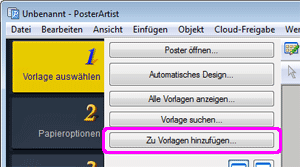
1. Wählen Sie im Menü Datei die Option Zu Vorlagen hinzufügen.
(Klicken Sie andernfalls im Task Vorlage auswählen auf Zu Vorlagen hinzufügen.)
Das Dialogfeld Grafik wird gespeichert wird angezeigt.
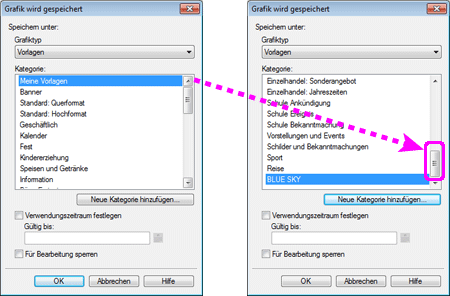
2. Wählen Sie unter Grafiktyp die Option Vorlagen.
3. Wählen Sie unter Kategorie eine Kategorie, in welcher das Poster gespeichert werden soll.
Klicken Sie zum Hinzufügen einer neuen Kategorie auf Neue Kategorie hinzufügen, und geben Sie den Namen für die Kategorie in das angezeigte Dialogfeld ein. Die Kategorie wird der Liste unten hinzugefügt.
Standardmäßig wird Meine Vorlagen als die Kategorie ausschließlich für Benutzer angegeben.
4. Aktivieren Sie zum Festlegen einer Zeitbeschränkung für die Verwendung des Posters als Vorlage die Option Verwendungszeitraum festlegen, um Gültig bis anzugeben.
Klicken Sie auf  (Kalender), um das Dialogfeld Kalender anzuzeigen. Wählen Sie ein Datum als Zeitgrenze, und klicken Sie anschließend auf OK.
|
|
5. Aktivieren Sie zum Schutz der Poster vor dem Bearbeiten die Option Für Bearbeitung sperren.
|
|
6. Klicken Sie auf OK.
Das aktuelle Poster ist in der Bibliothek registriert.
Das Poster und dafür verwendete Bilder werden in dem im Dialogfeld Einstellungen angegebenen Ordner gespeichert.
|
Registrieren Sie Fotos, Clipart-Objekte und andere Grafiken in der Bibliothek.
1. Klicken Sie mit der rechten Maustaste auf ein Bild im Poster, und wählen Sie Zu Fotos/Clipart hinzufügen.
Das Dialogfeld Grafik wird gespeichert wird angezeigt.
|
|
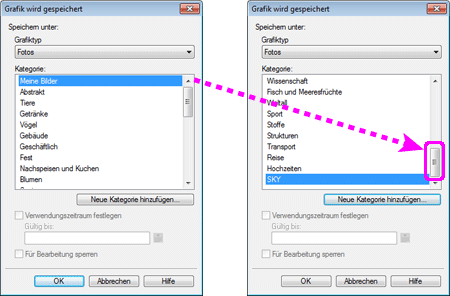
2. Wählen Sie unter Grafiktyp je nach Bild die Option Fotos oder Clipart.
 Wählen Sie für Fotos die Option Fotos oder Clipart.
Wählen Sie für Cliparts, Formen, Text oder QR-Codes die Option Clipart.
3. Wählen Sie unter Kategorie eine Kategorie, in der das Bild gespeichert werden soll.
Klicken Sie zum Hinzufügen einer neuen Kategorie auf Neue Kategorie hinzufügen, und geben Sie den Namen für die Kategorie in das angezeigte Dialogfeld ein. Die Kategorie wird der Liste unten hinzugefügt.
Standardmäßig werden Meine Bilder und Mein Clipart als die Kategorien ausschließlich für Benutzer angegeben.
4. Aktivieren Sie zum Festlegen einer Zeitbeschränkung für die Verwendung des Bilds die Option Verwendungszeitraum festlegen, um Gültig bis anzugeben.
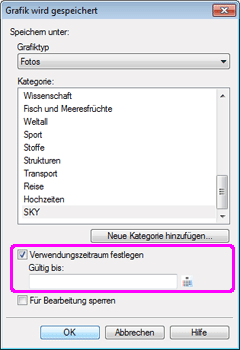
Klicken Sie auf (Kalender), um das Dialogfeld Kalender anzuzeigen. Wählen Sie ein Datum als Zeitgrenze, und klicken Sie anschließend auf OK.
|
|
5. Aktivieren Sie zum Schutz der Bilder vor dem Bearbeiten die Option Für Bearbeitung sperren.
|
|
6. Klicken Sie auf OK.
Das Bild ist nun in der Bibliothek registriert.
|
Die durch das Exportieren von Dateien in PosterArtist erstellte Dateien auf einem anderen Computer können in PosterArtist auf Ihren Computer importiert werden. Importierte Dateien werden in der zum Zeitpunkt des Exports angegebenen Kategorie registriert und können genau wie andere Grafiken verwendet werden.

1. Wählen Sie im Menü Datei die Option Importieren.
Das Dialogfeld Importieren wird angezeigt.
|
|
2. Navigieren Sie zum Speicherort der Datei.
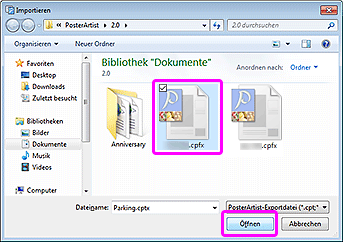
3. Wählen Sie die zu importierende Datei aus. Wählen Sie in diesem Beispiel eine cptx-Datei aus.
Möchten Sie mehrere Dateien auswählen, halten Sie die Strg- oder Umschalt-Taste gedrückt, während Sie auf die gewünschten Miniaturansichten klicken.
4. Klicken Sie auf Öffnen.
Das Dialogfeld Importieren wird geschlossen, und die von einem anderen Computer exportierte Datei wird in die zum Zeitpunkt des Exports festgelegte Kategorie importiert.
Importieren Sie Bilddateien wie z.B. JPEG-Bilder in die Bibliothek, um sie als Fotos oder Clipart zu verwenden.
1. Wählen Sie im Menü Datei die Option Importieren.
Das Dialogfeld Importieren wird angezeigt.
|
2. Navigieren Sie zum Speicherort der Datei.
3. Wählen Sie die zu importierende Datei aus.
Möchten Sie mehrere Dateien auswählen, halten Sie die Strg- oder Umschalt-Taste gedrückt, während Sie auf die gewünschten Miniaturansichten klicken.
4. Klicken Sie auf Öffnen.
Das Dialogfeld Importieren wird geschlossen, und das Dialogfeld Grafik wird gespeichert wird angezeigt.
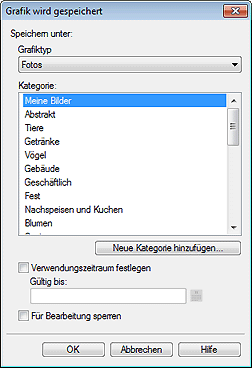
5. Wählen Sie unter Grafiktyp die Option Fotos oder Clipart.
6. Wählen Sie unter Kategorie eine Kategorie, in die das Bild importiert werden soll.
Klicken Sie zum Hinzufügen neuen Kategorien auf Neue Kategorie hinzufügen, und geben Sie anschließend den Namen für die Kategorie in das angezeigte Dialogfeld ein. Die neu registrierte Kategorie wird unten an die Kategorieliste angefügt.
Standardmäßig werden Meine Bilder und Mein Clipart als die Kategorien ausschließlich für Benutzer angegeben.
7. Aktivieren Sie zum Festlegen einer Zeitbeschränkung für die Verwendung des Bilds die Option Verwendungszeitraum festlegen, um Gültig bis anzugeben.
Klicken Sie auf (Kalender), um das Dialogfeld Kalender anzuzeigen. Wählen Sie ein Datum als Zeitgrenze, und klicken Sie anschließend auf OK.
|
|
8. Aktivieren Sie zum Schutz der Bilder vor dem Bearbeiten die Option Für Bearbeitung sperren.
|
|
9. Klicken Sie auf OK.
Das Bild wird in die Bibliothek importiert.
In der Bibliothek registrierte Originalgrafiken können als einzelne Datei (mit der Dateinamenerweiterung ".cptx") gespeichert (exportiert) werden. Zu Exportdateien zählen Vorlagen in der Bibliothek, in Vorlagen verwendete Bilder sowie Fotos, Clipart-Objekte und Hintergründe in der Bibliothek. Die erstellten Grafiken können freigegeben und mit anderen Benutzern gemeinsam effektiv genutzt werden, indem Sie in die Bibliothek auf anderen Computern exportierte Grafiken importieren.
|
|
1. Registrieren Sie erstellte Grafiken in der Bibliothek. Informationen zum Registrieren von Grafiken finden Sie unter "Registrieren von Grafiken in der Bibliothek".
2. Wählen Sie im Menü Datei die Option Exportieren.
Das Dialogfeld Exportieren wird angezeigt.
3. Wählen Sie aus den Registerkarten oben im Bildschirm die Bibliothek mit den zu exportierenden Grafiken.
4. Wählen Sie die zu exportierende Grafik, und klicken Sie auf Hinzufügen.
Mehrere Elemente können ausgewählt werden.
Klicken Sie zum Aufheben einer Auswahl auf die ausgewählte Grafik.
Die ausgewählte Grafik wird in Zu exportierendes Objekt hinzugefügt.
|
|
5. Klicken Sie auf Weiter.
Das Dialogfeld Exportieren nach wird angezeigt.
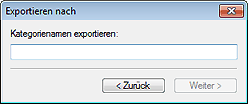
6. Geben Sie einen Kategoriennamen als Speicherziel an.
|
|
7. Klicken Sie auf Weiter.
Das Dialogfeld Speichern unter wird angezeigt.
8. Legen Sie den Speicherort fest.
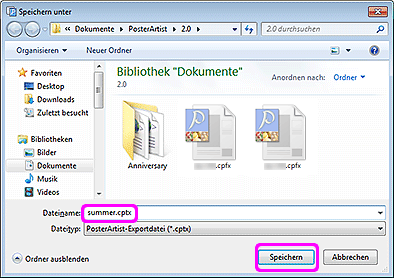
9. Geben Sie unter Dateiname den Dateinamen ein.
10. Klicken Sie auf Speichern..
Das Dialogfeld Speichern unter wird geschlossen.
Die Grafik wird als PosterArtist-Exportdatei mit der Dateierweiterung ".cptx" gespeichert.
Anweisungen zum Importieren von Exportdateien finden Sie unter "Importieren von Grafiken".
|
|
|
|
Kategorien können organisiert werden, um ihre Verwendung zu erleichtern. Sie können diese umbenennen oder mit leicht erkennbaren Etiketten versehen bzw. so anordnen, dass in den Einstellungsoptionen die am häufigsten benutzten Elemente zuerst angezeigt werden. Nach Bedarf können Sie Kategorien auch hinzufügen oder entfernen.
1. Klicken Sie in der Symbolleiste auf  (Fenster "Grafikmanager").
Das Dialogfeld Grafikmanager wird angezeigt.
Der Status der Kategorien und Grafiken in der Bibliothek wird angezeigt.
2. Wählen Sie aus den Registerkarten oben im Bildschirm die zu organisierende Bibliothek.
Die Kategorien in der Bibliothek werden links aufgeführt.
3. Organisieren Sie die Kategorien in der Kategorieliste.
Die mit  gekennzeichneten Kategorien sind standardgemäß bereits installiert.
Kategorien ohne dieses Symbol wurden von Ihnen hinzugefügt.
|
|
Hinzufügen von Kategorien
1) Klicken Sie auf Neue Kategorie.
Der Liste wird eine neue Kategorie hinzugefügt.
2) Geben Sie einen Namen für die Kategorie an.
|
Umbenennen von Kategorien
1) Wählen Sie eine aufgeführte Kategorie, und klicken Sie auf Umbenennen.
(Klicken Sie andernfalls mit der rechten Maustaste auf eine Kategorie und anschließend auf Umbenennen.)
2) Geben Sie den gewünschten Namen für die Kategorie ein.
So ändern Sie die in den Einstellungsbereichen Vorlage auswählen oder Fotos angezeigte Reihenfolge
Verschieben Sie eine Kategorie der Liste per Drag & Drop auf eine neue Position, um die Reihenfolge zu ändern.
Löschen von Kategorien
1) Wählen Sie eine aufgeführte Kategorie, und klicken Sie auf Löschen.
(Klicken Sie andernfalls mit der rechten Maustaste auf eine Kategorie und anschließend auf Löschen.)
2) Klicken Sie auf OK, wenn eine Bestätigungsmeldung angezeigt wird.
|
4. Klicken Sie auf OK.
Das Dialogfeld Grafikmanager wird geschlossen.
Grafiken können zur leichteren Verwendung organisiert werden. Sortieren Sie z.B. die Anzeige im Einstellungsbereich, um häufig verwendete Grafiken zuerst aufzulisten, ändern Sie den Speicherort der Grafiken, und entfernen Sie nicht benötigte Grafiken.
1. Klicken Sie in der Symbolleiste auf (Fenster "Grafikmanager").
Das Dialogfeld Grafikmanager wird angezeigt.
Der Status der Kategorien und Grafiken in der Bibliothek wird angezeigt.
2. Wählen Sie aus den Registerkarten oben im Bildschirm die zu organisierende Bibliothek.
Die Kategorien in der Bibliothek werden links aufgeführt.
3. Klicken Sie zum Organisieren von Grafiken auf die Kategorie.
Die Grafiken in der Bibliothek werden rechts aufgeführt.
4. Organisieren Sie die Grafiken in der Liste der Grafiken.
Die mit gekennzeichneten Grafiken sind standardgemäß installiert.
Grafiken ohne dieses Symbol wurden von Ihnen hinzugefügt.
Klicken Sie zum Auswählen aller Grafiken in der Liste auf Alles auswählen.
Sie können die Auswahl andernfalls durch Klicken auf Alles löschen aufheben.
Verschieben von Grafiken in eine andere Kategorie
1) Wählen Sie die Grafik.
Klicken Sie zum Auswählen auf die Grafik. Mehrere Elemente können ausgewählt werden.
Klicken Sie zum Aufheben einer Auswahl auf die ausgewählte Grafik.
2) Klicken Sie auf Verschieben.
Das Dialogfeld Grafik verschieben wird angezeigt.
3) Wählen Sie unter Kategorie die Zielkategorie, und klicken Sie auf OK.
Die Grafik wird in die ausgewählte Kategorie verschoben.
So ändern Sie die in den Einstellungsbereichen Vorlage auswählen oder Fotos angezeigte Reihenfolge
1) Wählen Sie die Grafik.
2) Verschieben Sie ein Objekt aus der Grafikliste per Drag & Drop an den Zielspeicherort.
Die Reihenfolge wird geändert.
Beim Kopieren von Grafiken aus einer Kategorie in eine andere
1) Wählen Sie die Grafik.
2) Klicken Sie unten im Bildschirm auf Kopieren.
(Klicken Sie andernfalls mit der rechten Maustaste auf die Grafik und anschließend auf Kopieren.) Wählen Sie zum Verschieben statt zum Kopieren der Grafik die Option Ausschneiden anstelle von Kopieren.)
3) Wählen Sie die Kategorie, in der Sie die kopierte Grafik einfügen möchten.
4) Klicken Sie unten rechts im Bildschirm auf Einfügen.
(Klicken Sie andernfalls mit der rechten Maustaste, und wählen Sie Einfügen.)
|
Entfernen von Grafiken aus einer Kategorie
1) Wählen Sie die Grafik.
2) Klicken Sie unten im Bildschirm auf Löschen.
(Klicken Sie andernfalls mit der rechten Maustaste auf die Grafik, und wählen Sie Löschen.)
3) Klicken Sie auf OK, wenn die Bestätigungsmeldung angezeigt wird.
|
|
5. Klicken Sie auf OK.
Das Dialogfeld Grafikmanager wird geschlossen.
Sie können Bildmaterial nach dem Entfernen aus der Bibliothek erneut registrieren.
1. Klicken Sie in der Symbolleiste auf (Fenster "Grafikmanager").
Das Dialogfeld Grafikmanager wird angezeigt.
2. Klicken Sie unter Kategorie auf Gelöschter Inhalt.
Auf der rechten Seite wird das gelöschte Bildmaterial aufgeführt.
3. Wählen Sie das wiederherzustellende Bildmaterial aus und klicken Sie auf Wiederherstellen.
Das wiederhergestellte Bildmaterial wird in der Bibliothek registriert.
Sie können nicht registrierte Bildmaterialien auch gebündelt herunterladen.
1. Klicken Sie in der Symbolleiste auf (Fenster "Grafikmanager").
Das Dialogfeld Grafikmanager wird angezeigt.
2. Klicken Sie auf Herunterladen.
Das heruntergeladene Bildmaterial wird in jeder Content-Bibliothek registriert.
Grafiken können beliebig hinzugefügt, entfernt und geordnet werden.
Nach dem Einstellen Ihrer gewünschten Grafik-Umgebung durch diese einfachen Abläufe können Sie eine Grafik "Installationsdatei" erzeugen, um Grafiken im gleichen Zustand auf anderen Computern zu verwenden.
Führen Sie dazu einfach die Installationsdatei auf anderen Computern aus. Die Grafik wird in dem gleichen Zustand angezeigt wie im Quellcomputer.
1. Wählen Sie im Menü Werkzeug die Option Grafik-Snapshot.
Das Dialogfeld Grafik-Snapshot wird angezeigt.
2. Legen Sie den Speicherort fest.
Klicken Sie zum Ändern des Ordners auf Durchsuchen, und geben Sie den Speicherort an.
3. Klicken Sie auf Snapshot starten.
Eine Datei mit dem Namen "PASnapshot.exe" wird am angegebenen Speicherort abgelegt.
|
1. Stellen Sie sicher, dass auf dem Quellcomputer, auf dem die Installationsdatei erstellt wurde, und auf dem Zielcomputer, auf dem die Grafikumgebung des Quellcomputers verwendet werden soll, die gleiche Version von PosterArtist installiert ist.
2. Doppelklicken Sie auf dem Zielcomputer auf die auf dem Quellcomputer erstellte Datei "PASnapshot.exe".
Die Grafikumgebung des Quellcomputers wird übernommen.
|

 Beim Ausführen mehrerer PosterArtist-Anwendungen sind Vorgänge des Grafikmanagers und das Importieren nicht möglich.
 wird für Miniaturansichten von Vorlagen angezeigt, für deren Verwendung eine Zeitbegrenzung festgelegt ist.
 wird für Miniaturansichten von Vorlagen angezeigt, die für die Bearbeitung gesperrt sind.
 ,
,  oder
oder  .
.  an die Symbole links neben den Kategorienamen angefügt ist.