

|
Verwenden der Cloud | |
|
Herunterladen von Postern/Material aus der Cloud |
|
|
Durch das Hochladen in den Cloud-Speicher oder das Herunterladen von dort können Sie exportierte Poster-, Bild- und Grafikdateien effektiv verwenden und auf anderen Computern oder für andere Benutzer freigeben.
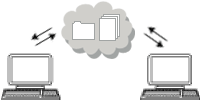
Sie können Poster- und Bilddateien aus dem Cloud-Speicher herunterladen.
1. Wählen Sie im Menü Cloud-Freigabe die Option Poster/Material herunterladen.
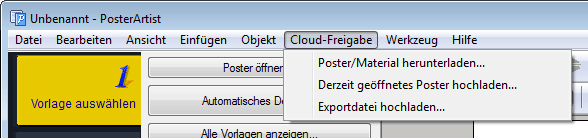
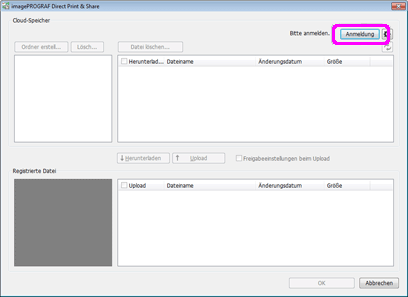
Das Direct Print & Share-Fenster wird geöffnet.
2. Klicken Sie auf die Schaltfläche Anmeldung, und wählen Sie im Anmeldebildschirm den Cloud-Speicher aus.
3. Aktivieren Sie unter Cloud-Speicher die Kontrollkästchen neben den herunterzuladenden Dateien, und klicken Sie auf Herunterladen.
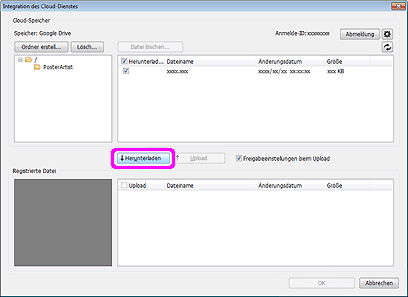
4. Klicken Sie auf OK, um das Direct Print & Share-Fenster zu schließen.
Der Ordner mit den heruntergeladenen Dateien wird geöffnet.
Sie können das derzeit geöffnete Poster speichern und in den Cloud-Speicher hochladen.
1. Wählen Sie im Menü Cloud-Freigabe die Option Derzeit geöffnetes Poster hochladen.
Das Dialogfeld Speichern unter wird angezeigt.
2. Geben Sie den Speicherort an, und geben Sie unter Dateiname den Dateinamen ein.
3. Klicken Sie auf Speichern.
Das erstellte Poster wird als Datei zur exklusiven Verwendung durch PosterArtist gespeichert.
|
|
Das Direct Print & Share-Fenster wird geöffnet.
4. Klicken Sie auf die Schaltfläche Anmeldung, und wählen Sie im Anmeldebildschirm den Cloud-Speicher aus.
5. Aktivieren Sie unter Registrierte Datei die Kontrollkästchen neben den hochzuladenden Dateien, und klicken Sie auf Upload.
Eine Datei wird hochgeladen.
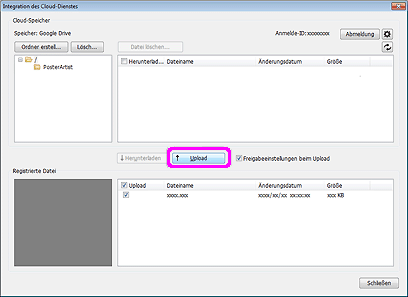
6. Klicken Sie auf Schließen, um das Direct Print & Share-Fenster zu schließen.
Anweisungen zum Herunterladen einer Posterdatei, die in den Cloud-Speicher hochgeladen wurde, finden Sie unter "Herunterladen von Postern/Material aus der Cloud".
Sie können Grafiken exportieren und in den Cloud-Speicher hochladen.
1. Speichern Sie die erstellte Grafik in der Bibliothek. Anweisungen zum Registrieren von Grafiken finden Sie unter "Registrieren von Grafiken in der Bibliothek".
2. Wählen Sie im Menü Cloud-Freigabe die Option Exportdatei hochladen.
Das Dialogfeld Exportieren wird angezeigt.
3. Wählen Sie auf den Registerkarten oben die Bibliothek mit der zu exportierenden Grafik aus.
4. Wählen Sie die zu exportierende Grafik aus, und klicken Sie auf Hinzufügen.
Sie können mehrere Objekte auswählen.
Um eine Auswahl aufzuheben, klicken Sie auf die ausgewählte Grafik.
Die ausgewählte Grafik wird unter Zu exportierendes Objekt hinzugefügt.
|
|
5. Klicken Sie auf Weiter.
Das Dialogfeld Exportieren nach wird angezeigt.
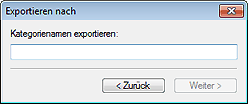
6. Geben Sie einen Kategorienamen als Ziel ein.
|
|
7. Klicken Sie auf Weiter.
Das Dialogfeld Speichern unter wird angezeigt.
8. Geben Sie den Speicherort an.
9. Geben Sie unter Dateiname den Dateinamen ein.
10. Klicken Sie auf Speichern.
Die Grafik wird als PosterArtist-Exportdatei mit der Erweiterung ".cptx" gespeichert.
|
|
Das Direct Print & Share-Fenster wird geöffnet.
11. Klicken Sie auf die Schaltfläche Anmeldung, und wählen Sie im Anmeldebildschirm den Cloud-Speicher aus.
12. Aktivieren Sie unter Registrierte Datei die Kontrollkästchen neben den hochzuladenden Dateien, und klicken Sie auf Upload.
Eine Exportdatei wird hochgeladen.
13. Klicken Sie auf Schließen, um das Direct Print & Share-Fenster zu schließen.
Anweisungen zum Herunterladen einer Posterdatei, die in den Cloud-Speicher hochgeladen wurde, finden Sie unter "Herunterladen von Postern/Material aus der Cloud".

 Zur Verwendung dieser Funktion muss imagePROGRAF Direct Print & Share (im Folgenden als "Direct Print & Share" bezeichnet) ab Version 2.0.0 installiert sein.
 ,
,  oder
oder  .
.