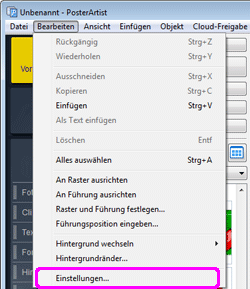
Im Dialogfeld Einstellungen können Sie den in PosterArtist verwendeten Speicherort für Ihre ursprünglichen Grafiken, den Drucker für Drucktests und das Medienformat ändern. Sie können außerdem die Maßeinheit ändern, den Umfang der Cursorbewegung beim Drücken einer Pfeiltaste festlegen und das Standardformat der Bibliotheksvorlage bestimmen.
1. Wählen Sie im Menü Bearbeiten die Option Einstellungen.
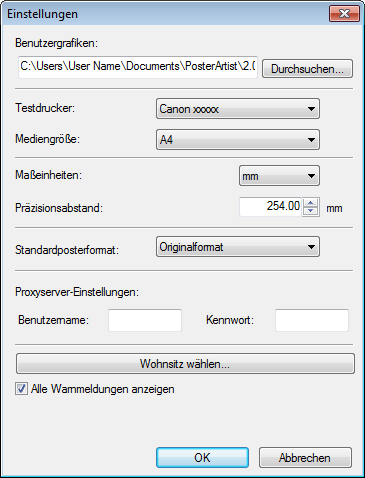
Das Dialogfeld Einstellungen wird angezeigt.
2. Ändern Sie die folgenden Einstellungen:
 Benutzergrafiken
Bezeichnet den Ordner auf Ihrem Computer, in dem die mit PosterArtist erstellten Grafiken gespeichert werden, wie etwa Vorlagen und Bilder. Klicken Sie auf Durchsuchen, um einen Ordner auszuwählen.
Testdrucker
Bei einem Testdruck handelt es sich um das Drucken von Postern auf einem Blatt der Größe Din A4 oder Letter, um das Layout und das Aussehen zu überprüfen. Wählen Sie einen Drucker für den Testdruck aus der Liste der an den Computer angeschlossenen Drucker von Canon.
|
|
|
|
Mediengröße
Wählen Sie aus Din A4 oder Letter die Papiergröße, die für Testdrucke verwendet werden soll.
Maßeinheiten
Wählen Sie die von PosterArtist für lineare Maße verwendete Maßeinheit.
Zur Auswahl stehen Millimeter oder Zoll.
Präzisionsabstand
Geben Sie den Abstand an, um den die Objekte bei jedem Drücken einer Pfeiltaste verschoben werden. Geben Sie direkt den Wert ein, oder klicken Sie rechts auf  bzw.
bzw.  , um den Wert zu erhöhen bzw. zu verringern.
Der Wert kann aus dem Bereich 0,01 mm bis 10.000 mm ausgewählt werden.
|
|
 Verschieben von Objekten mit der Tastatur
Standardposterformat
Legen Sie das Standardformat für die Bibliotheksvorlage und für neue Poster fest.
Wählen Sie das Standardposterformat aus der Liste aus.
|
|
Proxyserver-Einstellungen
Wählen Sie einen Benutzernamen und ein Kennwort, die auf dem Proxyserver verwendet werden. lassen Sie diese Felder leer, wenn Sie keinen Proxyserver verwenden.
Wohnsitz wählen
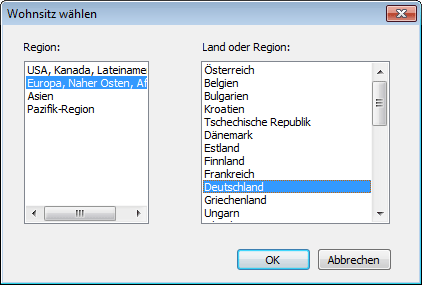
Das Dialogfeld Wohnsitz wählen wird angezeigt und Sie können die Region und das Land oder Region angeben.
Alle Warnmeldungen anzeigen
Wenn Sie das Kontrollkästchen deaktivieren, erscheinen keine weiteren Warnmeldungen beim Arbeiten mit PosterArtist.
Doppelklicken Sie zum Starten von PosterArtist auf das PosterArtist-Symbol auf dem Desktop, oder wählen Sie Start > Programme > Canon PosterArtist > PosterArtist.
Das Symbol für PosterArtist |
|
Das Symbol für PosterArtist QuickCopy |
|
|
|
|
|
Klicken Sie zum Beenden von PosterArtist oben rechts im Bildschirm auf  (Schließen), oder wählen Sie im Menü Datei die Option Beenden.
In diesem Abschnitt wird die Struktur der Bildschirme und Menüs in PosterArtist erläutert. Zudem werden verwandte Punkte in Bezug auf Posterobjekte erörtert.
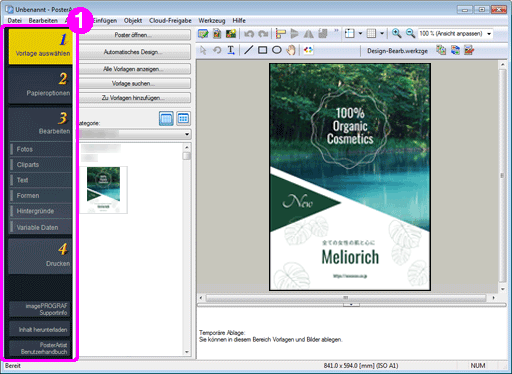
Dieser Abschnitt enthält Anweisungen zum Gestalten und Drucken von Postern. In diesen Anweisungen werden die vier Tasks näher erläutert.
Wählen Sie zum Erstellen von Postern die Tasks der Reihe nach aus, und wählen Sie im Einstellungsbereich für jeden Task eine Vorlage, Bilder und Funktionen. Im unteren Bereich stehen Schaltflächen für den Benutzersupport zur Verfügung, wie z.B. zum Öffnen dieses Handbuchs usw.
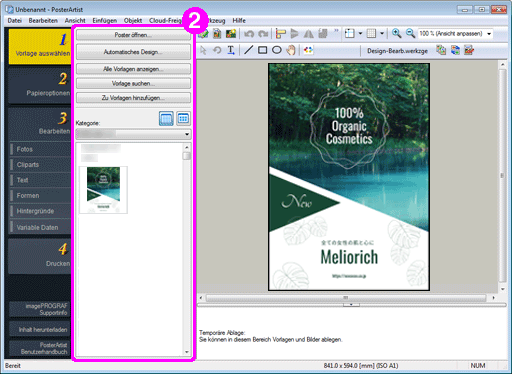
Wenn ein Task ausgewählt ist, wird rechts des Taskbereichs ein Einstellungsbereich angezeigt.
Er enthält Schaltflächen für Funktionen sowie Miniaturansichten für die Bild- und Vorlagenauswahl.
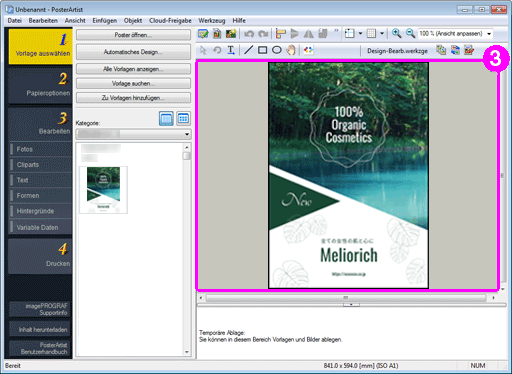
Hier wird das Layout des Posters angezeigt.
In diesem Bereich ordnen Sie zur Postererstellung Text, Bilder und andere Objekte an. Hier können Sie Poster so gestalten, wie sie letztendlich gedruckt werden sollen. Führung, Raster und Lineal können ebenfalls hier angezeigt werden.
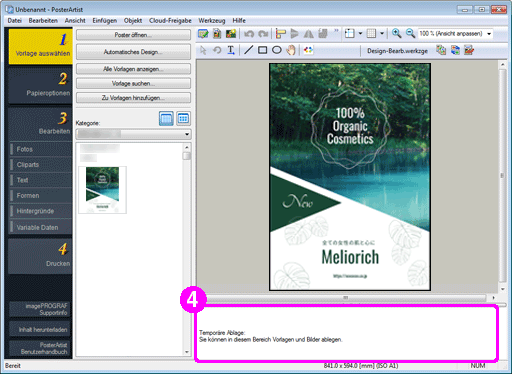
Legen Sie Fotos, von denen Sie nicht sicher sind, ob Sie sie verwenden werden, oder häufig verwendete Fotos in der temporären Ablage ab. Vorlagen und Fotos in der temporären Ablage können bei Bedarf ohne erneutes Durchsuchen der Miniaturansichten zu Postern hinzugefügt werden.
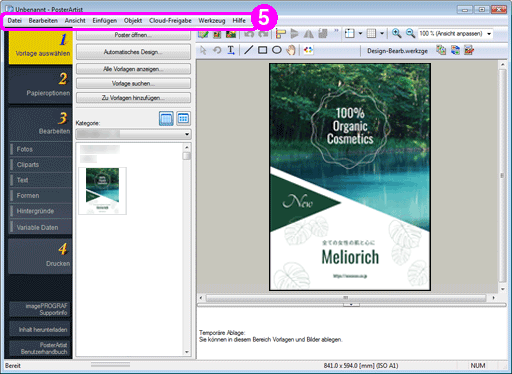
Das Menü wird angezeigt.
Details zu den Menüoptionen entnehmen Sie bitte dem Abschnitt "Menüs und Befehle".
PosterArtist bietet auch mehrere Kontextmenüs für eine effiziente Bearbeitung. Weitere Informationen finden Sie unter "Kontextmenüs".
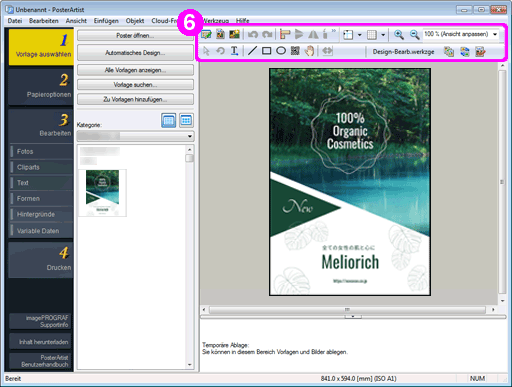
Die Schaltflächen für wichtige Funktionen (Schaltflächen der Symbolleiste) werden in zwei Gruppen angezeigt.
(a) Hauptsymbolleiste
Die obere Symbolleiste zeigt die Schaltflächen auf der Symbolleiste für das Dialogfeld Grafikmanager, Druckvorschau, Bilddatei verwenden, das Dialogfeld Objekte ausrichten und verteilen, Führung anzeigen/ausblenden und Raster usw.
(b) Untergeordnete Symbolleiste
Die untere Symbolleiste zeigt die Schaltflächen auf der Symbolleiste für "Werkzeug für die Größenänderung", "Werkzeug für Drehungen", "Text", "Linie", "QR-Code", "Designprüfung" usw. an.
Informationen zu den Funktionen der Symbolleiste finden Sie unter "Symbolleiste des Hauptbildschirms".
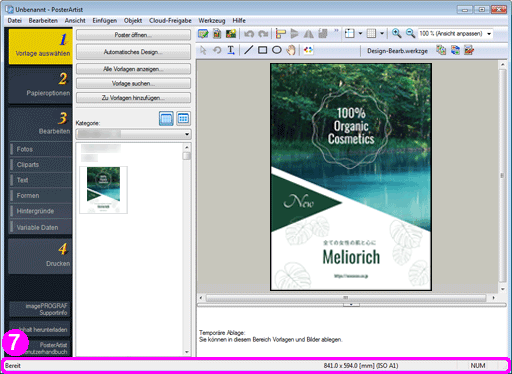
(a) Allgemeiner Status
Zeigt Informationen zu Menüs, Schaltflächen auf der Symbolleiste und Objekten sowie zum Status des aktuellen Prozesses und der Anwendung an.
(b) Papiergröße
Zeigt die Papiergröße für das im Posterdesignbereich angezeigte Poster an.
(c) Tastaturstatus
Zeigt den Status der FESTSTELL-, NUM- und ROLLEN-Taste an.
In PosterArtist erfolgt die Wahl von Menüpunkten mithilfe einer der folgenden Methoden:
Von der Menüleiste
Von der Symbolleiste
Aus dem Kontextmenü menu
Durch Klicken auf Schaltflächen im Voreinstellungsfenster
Zum Anzeigen des Dialogfelds Objekte ausrichten und verteilen stehen beispielsweise drei Möglichkeiten zur Verfügung. In diesem Dialogfeld werden ausgewählte Objekte angeordnet oder positioniert.
1) Wählen Sie das Objekt aus, und wählen Sie im Menü anschließend Objekt > Objekte ausrichten und verteilen > Dialogfeld "Objekte ausrichten und verteilen".
2) Klicken Sie mit der rechten Maustaste auf das Objekt, und wählen Sie Objekte ausrichten und verteilen > Dialogfeld "Objekte ausrichten und verteilen".
3) Markieren Sie das Objekt, und klicken Sie in der Symbolleiste auf  (Dialogfeld "Objekte ausrichten und verteilen").
In diesem Handbuch wird vorwiegend die Menüauswahl aus dem Kontextmenü und den Symbolleisten beschrieben. Bitte nehmen Sie die Auswahl von Menüpunkten so vor, wie es für Sie am bequemsten ist.
Eine Übersicht der in PosterArtist verfügbaren Menüs finden Sie unter "Befehle".
In diesem Task können Sie eine Vorlage für das Poster auswählen.
Detaillierte Hinweise finden Sie unter "Auswählen von Vorlagen".
In diesem Task geben Sie den Drucker, den zu verwendenden Papiertyp sowie die Seitengröße an.
Detaillierte Hinweise finden Sie unter "Angeben der Größe und des Papiers".
Hier fügen Sie dem Poster Bilder und Text hinzu und bearbeiten sie bzw. ihn nach Bedarf.
In diesem Task können Sie folgende Untertasks ausführen:
Fotos
Ein Task zum Hinzufügen oder Bearbeiten von Fotos oder zum Hinzufügen von Rahmen.
Detaillierte Hinweise finden Sie unter "Bearbeiten von Fotos".
Clipart
Ein Task zum Hinzufügen oder Bearbeiten von Clipart.
Detaillierte Hinweise finden Sie unter "Bearbeiten von Clipart".
Text
Ein Task zum Hinzufügen oder Bearbeiten von Text oder zum Anwenden von Textgrafiken.
Detaillierte Hinweise entnehmen Sie bitte dem Abschnitt "Bearbeiten von Text".
Formen
Ein Task zum Hinzufügen oder Bearbeiten von Formen.
Detaillierte Hinweise finden Sie unter "Bearbeiten von Formen".
Hintergründe
Ein Task zum Hinzufügen oder Bearbeiten der Bilder, die als Hintergrund dienen.
Detaillierte Hinweise entnehmen Sie bitte dem Abschnitt "Bearbeiten von Hintergründen".
Variable Daten
Ein Task für das automatische Ersetzen von Informationen aus einer vorhandenen tabellarischen Datendatei, bevor die einzelnen Poster einer Reihe gedruckt werden.
Detaillierte Hinweise entnehmen Sie bitte dem Abschnitt "Variables Drucken".
Ein Task zum Drucken von Postern.
Detaillierte Hinweise entnehmen Sie bitte dem Abschnitt "Drucken von Postern".
In diesem Abschnitt werden die Elemente beschrieben, mit denen Sie bei der Bearbeitung von Postern arbeiten können. Sie werden unter dem Sammelbegriff "Objekte" zusammengefasst.
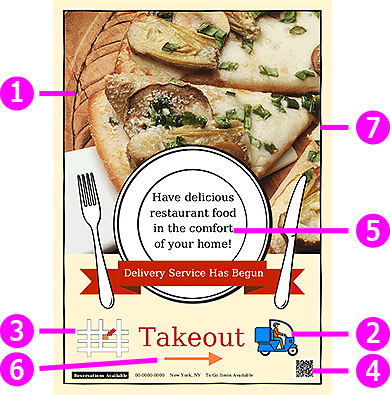
Es stehen Ihnen Fotos aller Art zur Verfügung.
Sie können auch Ihre eigenen Fotos von einer Digitalkamera verwenden. Sie können je nach Bedarf Rahmen einfügen und die Form der Fotos beliebig verändern.
Wählen Sie aus einer Reihe von Abbildungen und Grafiken.
Sie können Clipart im Format WMF und EMF einfügen.
Sie können auch Dateien in PowerPoint oder anderen Anwendungen in WMF- und EMF-Format speichern und diese dann in PosterArtist einfügen.
|
|
Ermöglicht die Positionierung des QR-Codes. Sie können darüber hinaus die Größe ändern.
Verschieben Sie Text, oder ändern Sie seine Größe, Schriftart, Farbe und Ausrichtung. Des Weiteren kann Text mit Konturen und Schatten versehen werden. Durch das Einfügen von Textgrafiken kann die Wirkung von Postern ebenfalls verstärkt werden.
Wenn Sie mehrzeiligen Text einfügen, können Sie diesen links, rechts oder zentriert ausrichten. Darüber hinaus können Sie Text im Blocksatz formatieren oder relativ zu anderen Objekten anordnen.
Sie können gerade Linien, Rechtecke und Kreise einfügen. Position, Größe, Farbe usw. können beliebig geändert werden. Außerdem kann ein Schatten hinzugefügt werden.
Hintergründe werden hinter allen Objekten in einem Poster festgelegt.
Sie können die Größe von Objekten ändern, sie drehen, umkehren oder mit der Maus oder durch die Eingabe von Zahlen verschieben. Mit einem Klick können mehrere Objekte links oder rechts ausgerichtet oder relativ zueinander oder zur Seite zentriert werden. Unabhängig von der Art der von Ihnen verwendeten Objekte sind die jeweiligen Schritte zum Ausrichten des Objekts oder zur Veränderung der Objektgröße im Wesentlichen gleich. Anweisungen finden Sie unter "Arbeiten mit Objekten".
|
|

 Die Angabe des Druckers für den gewöhnlichen Posterdruck erfolgt im Task Papieroptionen.

