|
Bearbeiten von Fotos | |
|
Hinzufügen, Ändern und Entfernen von Fotos Verwendung der temporären Ablage Dialogfeld Bild bearbeiten und Vorschaufenster Anwenden einer Farbabstufung auf Fotos |
In diesem Abschnitt wird beschrieben, wie dem Poster Fotos aus der Bibliothek hinzugefügt werden.
Anweisungen zum Hinzufügen von Fotos zum Poster aus Dateien von Ihrem Computer oder einem Scanner finden Sie unter "Einfügen von Bildern und Objekten".
1. Wählen Sie im Task Bearbeiten die Option Foto.
Der Einstellungsbereich Foto wird angezeigt.
2. Klicken Sie auf die Registerkarte Foto.
3. Wählen Sie unter Kategorie eine Fotokategorie aus.
Miniaturansichten der Fotos in der ausgewählten Kategorie werden angezeigt.
4. Wählen Sie ein Foto aus den Miniaturansichten aus, und doppelklicken Sie darauf.
(Alternativ können Sie das ausgewählte Foto per Drag & Drop zum Poster ziehen oder mit der rechten Maustaste auf das Foto klicken und In Poster einfügen wählen.)
Das ausgewählte Foto wird dem Poster hinzugefügt.
5. Ändern Sie die Größe des hinzugefügten Fotos, drehen Sie es, oder ändern Sie seine Position. Sie können auch mit anderen Objekten ausgerichtet oder in Objektgruppen neu angeordnet werden. Weitere Informationen finden Sie unter "Arbeiten mit Objekten".
Legen Sie Fotos, von denen Sie nicht sicher sind, ob Sie sie verwenden werden, oder häufig verwendete Fotos in der temporären Ablage ab, um sie bei Bedarf sofort verwenden zu können.
In diesem Abschnitt wird das Hinzufügen/Entfernen von Fotos zur/aus der temporären Ablage und das Hinzufügen von Fotos in der Ablage zu Postern beschrieben.
 Adding photos to temporary tray from thumbnails
1. Wählen Sie im Task Bearbeiten die Option Foto.
Der Einstellungsbereich Foto wird angezeigt.
2. Klicken Sie auf die Registerkarte Foto.
3. Wählen Sie unter Kategorie eine Fotokategorie aus.
Miniaturansichten der Fotos in der ausgewählten Kategorie werden angezeigt.
4. Wählen Sie ein Foto aus den Miniaturansichten aus, und verschieben Sie es anschließend per Drag & Drop in die temporäre Ablage.
Das ausgewählte Foto wird der Ablage hinzugefügt.
Hinzufügen von Fotos aus dem Dialogfeld Alle Fotos anzeigen zur temporären Ablage
1. Wählen Sie im Task Bearbeiten die Option Foto.
Der Einstellungsbereich Foto wird angezeigt.
2. Klicken Sie auf die Registerkarte Foto.
3. Klicken Sie auf  (Alle Fotos).
Das Dialogfeld Alle Fotos anzeigen wird angezeigt.
4. Wählen Sie unter Kategorie eine Fotokategorie aus.
Miniaturansichten der Fotos in der ausgewählten Kategorie werden angezeigt.
5. Wählen Sie ein Foto aus den Miniaturansichten aus, und klicken Sie auf Zu temporärer Ablage hinzufügen.
Das ausgewählte Foto wird der Ablage hinzugefügt.
|
1. Wählen Sie ein Foto in der temporären Ablage aus, und verschieben Sie es anschließend per Drag & Drop in das Poster.
Das ausgewählte Foto wird dem Poster hinzugefügt.
|
In diesem Abschnitt wird beschrieben, wie ein Foto auf dem Poster gegen ein anderes Foto aus der Bildbibliothek ausgetauscht werden kann.
Anweisungen zum Ersetzen von Fotos durch andere aus Ordnern auf dem Computer oder einem Scanner finden Sie unter "Einfügen von Bildern und Objekten".
1. Wählen Sie im Task Bearbeiten die Option Foto.
Der Einstellungsbereich Foto wird angezeigt.
2. Klicken Sie auf dem Poster auf das Foto, das ersetzt werden soll.
3. Klicken Sie auf die Registerkarte Foto.
4. Wählen Sie unter Kategorie eine Fotokategorie aus.
5. Wählen Sie ein Foto aus den Miniaturansichten aus, und doppelklicken Sie darauf.
Das Originalfoto wird durch das neue Foto ersetzt.
|
1. Klicken Sie mit der rechten Maustaste auf ein Foto des Posters, und wählen Sie Löschen
(Oder klicken Sie auf das Foto, und drücken Sie ENTF.)
Das Foto wird aus dem Poster entfernt.
|
|
In PosterArtist stehen die folgenden Bearbeitungsoptionen für Fotos zur Verfügung:
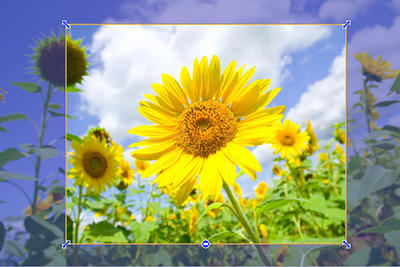
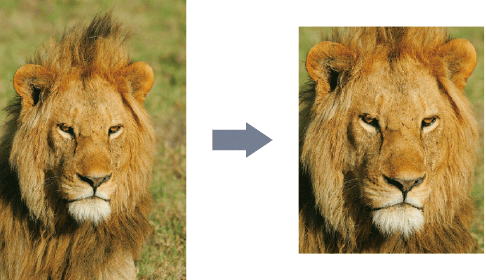
Zuschneiden
Entfernen Sie nicht benötigte Bereiche.
|
|
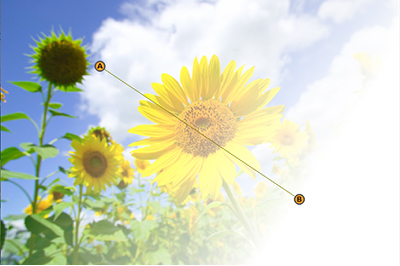
Festlegen einer Farbabstufung
Wenden Sie auf Fotos eine gewünschte Farbabstufung an.
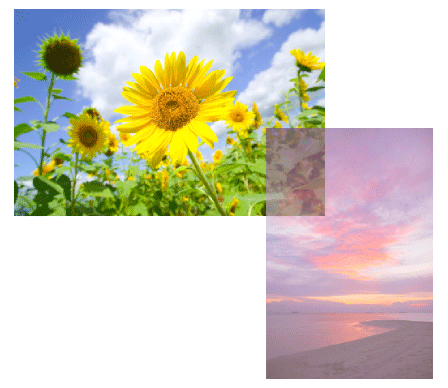
Festlegen von Transparenz
Machen Sie das gesamte Foto durchsichtig.
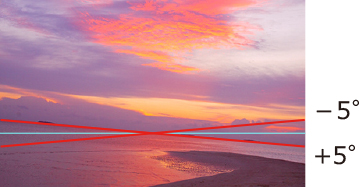
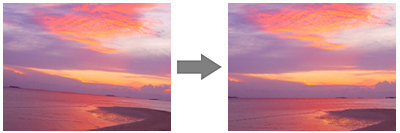
Korrigieren der Neigung
Korrigieren Sie die Neigung von Fotos.
Retuschieren von Bildern
Korrigieren Sie die Farben, um Fotos realistischer darzustellen.
Genauere Informationen über das Retuschieren von Bildern finden Sie unter "Retuschieren von Bildern".
Verwenden Sie das Dialogfeld Bild bearbeiten und das Vorschaufenster, um Fotos zuzuschneiden, Farbabstufungen anzuwenden, die Neigung zu korrigieren oder die Transparenz anzupassen. Weitere Informationen finden Sie unter "Dialogfeld Bild bearbeiten und Vorschaufenster".
In PosterArtist stehen auch Bildeffekte für Ihre Fotos zur Verfügung, wie z.B. die Konvertierung in Schwarzweiß- oder Sepiafotos, Entfernen von unerwünschten Bereichen im Hintergrund und weitere Effekte. Einzelheiten zu Bildeffekten finden Sie jeweils unter "Schwarzweiß", "Sepia" und "Ausschneiden".
1. Wählen Sie im Task Bearbeiten die Option Foto.
Der Einstellungsbereich Foto wird angezeigt.
2. Wählen Sie ein Foto auf dem Poster, und klicken Sie auf eine der folgenden Schaltflächen:
|
|
(Trimmung) |
Schneiden Sie Fotos zu, oder korrigieren Sie die Neigung. |
|
|
(Farbabstufung) |
Wenden Sie eine Farbabstufung oder Transparenz auf Fotos an. |
Das Dialogfeld Bild bearbeiten und das Vorschaufenster werden angezeigt.
Vorschaufenster
Geben Sie den Wert für das Zuschneiden oder die Farbabstufung in diesem Bildschirm an.
Dialogfeld Bild bearbeiten
Wählen Sie in diesem Bildschirm den zuzuschneidenden Bereich, legen Sie die Durchlässigkeit oder Neigungskorrektur fest, oder wenden Sie die Farbabstufungseinstellungen an.
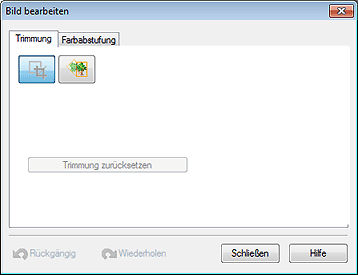
Voreinstellungen, die Sie im Dialogfeld Bild bearbeiten und dem Vorschaufenster ändern, werden sofort auf die Fotos des Posters angewendet.
Überprüfen Sie das Aussehen des Posters im Dialogfeld Bild bearbeiten und Vorschaufenster, während Sie die Fotos bearbeiten.
1. Wählen Sie im Task Bearbeiten die Option Foto.
Der Einstellungsbereich Foto wird angezeigt.
2. Klicken Sie auf dem Poster auf das Foto, das zugeschnitten werden soll.
3. Klicken Sie auf  (Trimmung).
Das Dialogfeld Bild bearbeiten und das Vorschaufenster sowie  (Fadenkreuzanzeiger) werden angezeigt.
4. Nachdem Sie (Fadenkreuzanzeiger) über den zuzuschneidenden Bereich gezogen haben, ist dieser orangefarben umrahmt. Der Bereich innerhalb des Rahmens wird beibehalten, der außerhalb liegende Bereich wird ausgeblendet.
5. Ziehen Sie zum Ändern des orangefarben Rahmens des Zuschnittbereichs die Ziehpunkte zur Größenänderung ( ) in den Ecken.
6. Wenn Sie mit dem Cursor auf den umrahmten Bereich zeigen, wird  (Verschiebungszeiger) angezeigt. Sie können den orangefarben Rahmen des Zuschneidebereichs nach Wunsch bewegen, indem Sie ziehen.
|
|
|
|
1. Klicken Sie im Dialogfeld Bild bearbeiten erneut auf Trimmung zurücksetzen.
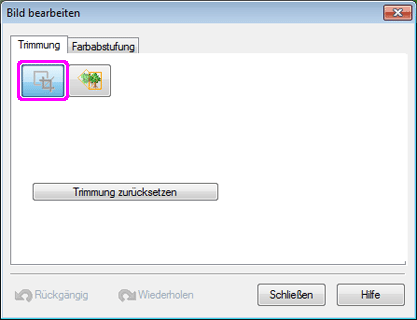
Das Zuschneiden wird abgebrochen.
1. Wählen Sie im Task Bearbeiten die Option Foto.
Der Einstellungsbereich Foto wird angezeigt.
2. Klicken Sie im Poster auf das Foto, auf das eine Farbabstufung angewendet werden soll.
3. Klicken Sie auf  (Farbabstufung).
Das Dialogfeld Bild bearbeiten und das Vorschaufenster werden angezeigt.
4. Wählen Sie Farbabstufung.
5. Klicken Sie zum Auswählen der Verlaufsrichtung der Farbabstufung unter Farbabstufungseinstellungen auf eine dieser Schaltflächen:
|
|
Farben verblassen von links nach rechts. |
|
|
|
Farben verblassen von oben links nach unten rechts. |
|
|
|
Farben verblassen von oben rechts nach unten links. |
|
|
|
Farben verblassen von oben nach unten. |
|
Für die Farbabstufung stehen Mittelwerte zur Verfügung.
Mithilfe dieser Mittelwerte sind Sie bei Farbabstufungen flexibler.
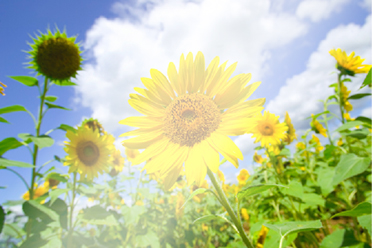
In diesem Abschnitt wird erläutert, wie eine Farbabstufung mit und ohne Mittelwerte angewendet wird.
Anwenden einer Abstufung mit Mittelwerten
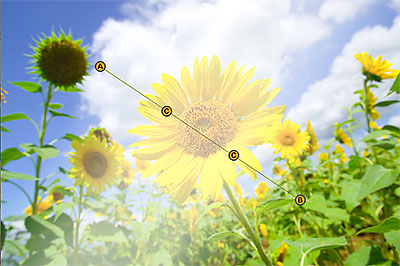
6. Wählen Sie unter Anzahl der Punkte in Farbabstufung die Option Drei Punkte.
In der Vorschau werden die Mittelwerte (C1 und C2) auf der Verbindungslinie des Startpunkts (A) und des Endpunkts (B) angezeigt. Punkt C-Durchlässigkeit kann nun festgelegt werden.
7. Geben Sie die Stufe der Farbabstufung für Punkt A-Durchlässigkeit, Punkt B-Durchlässigkeit und Punkt C-Durchlässigkeit an.
Geben Sie direkt den Wert ein, oder klicken Sie rechts auf  bzw.
bzw.  , um den Wert zu erhöhen bzw. zu verringern.
Erhöhen Sie den Wert, um Bilder stärker durchlässig zu gestalten.
Verringern Sie den Wert, um Bilder stärker transparent zu gestalten.
8. Ziehen Sie den Startpunkt (A), den Endpunkt (B) und die mittleren Punkte (C1 und C2) in der Vorschau, um die Verlaufsrichtung der Abstufung anzugeben.
|
|
Anwenden einer Abstufung ohne Mittelwerte
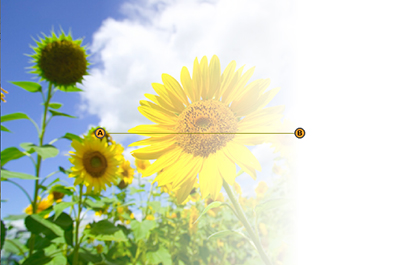
6. Wählen Sie unter Anzahl der Punkte in Farbabstufung die Option Zwei Punkte.
In der Vorschau werden der Startpunkt (A) und der Endpunkt (B) angezeigt.
7. Geben Sie für die Farbabstufung einen Wert zwischen Punkt A-Durchlässigkeit und Punkt B-Durchlässigkeit an.
Geben Sie den numerischen Wert direkt ein, oder klicken Sie rechts auf bzw. , um den Wert zu erhöhen bzw. zu verringern.
Erhöhen Sie den Wert, um Bilder stärker durchlässig zu gestalten.
Verringern Sie den Wert, um Bilder stärker transparent zu gestalten.
8. Ziehen Sie in der Vorschau den Startpunkt (A) und den Endpunkt (B), um die Verlaufsrichtung der Abstufung anzugeben.
1. Klicken Sie erneut auf die ausgewählte Option Farbabstufungsausrichtung.
Die Farbabstufung wird entfernt.
1. Wählen Sie im Task Bearbeiten die Option Foto.
Der Einstellungsbereich Foto wird angezeigt.
2. Klicken Sie im Poster auf das Foto, auf das Transparenz angewendet werden soll.
3. Klicken Sie auf (Farbabstufung).
Das Dialogfeld Bild bearbeiten und das Vorschaufenster werden angezeigt.
4. Klicken Sie auf  (Durchlässigkeit für Hintergrund festlegen).
5. Geben Sie unter Durchlässigkeit den Wert der Transparenz für das Foto ein. Geben Sie direkt den Wert ein, oder klicken Sie rechts auf bzw. , um den Wert zu erhöhen bzw. zu verringern.
Erhöhen Sie den Wert, um Bilder stärker durchlässig zu gestalten.

Verringern Sie den Wert, um Bilder stärker transparent zu gestalten.

1. Wählen Sie im Task Bearbeiten die Option Foto.
Der Einstellungsbereich Foto wird angezeigt.
2. Klicken Sie auf dem Poster auf das Foto, dessen Neigung Sie korrigieren möchten.
3. Klicken Sie auf (Trimmung).
Das Dialogfeld Bild bearbeiten und das Vorschaufenster werden angezeigt.
4. Klicken Sie auf  .
.
 (Zeiger für Neigungskorrektur) wird angezeigt.
Drei Methoden für die Neigungskorrektur stehen zur Verfügung: "Auto", "Manuell" und "Winkel angeben".
Im folgenden Abschnitt wird erläutert, wie die einzelnen Methoden zur Neigungskorrektur verwendet werden.
So korrigieren Sie die Neigung automatisch
5. Wählen Sie unter Methode für Neigungskorrektur die Option Auto.
6. Klicken Sie mit (Zeiger für Neigungskorrektur) auf die Linie (Horizont, Säule usw.), die horizontal oder vertikal ausgerichtet werden soll. Wenn die Linie korrekt erkannt wird, wird eine grüne Linie angezeigt.
Die Neigung wird korrigiert, sodass die Linie horizontal oder vertikal ausgerichtet ist.
|
So korrigieren Sie die Neigung manuell
5. Wählen Sie unter Methode für Neigungskorrektur die Option Manuell.
6. Ziehen Sie das Bild ins Vorschaufenster, um die Neigung anzupassen.
So korrigieren Sie die Neigung durch Festlegen eines Winkels
5. Wählen Sie unter Methode für Neigungskorrektur die Option Winkel angeben.
6. Geben Sie in Versatzwinkel einen Wert zwischen -45,0 und 45,0 ein, oder klicken Sie rechts auf bzw. , um den Wert zu erhöhen bzw. zu verringern.
|
1. Klicken Sie auf Neigungskorrektur zurücksetzen.
Die Neigungskorrektur wird abgebrochen.
1. Wählen Sie im Task Bearbeiten die Option Foto.
Der Einstellungsbereich Foto wird angezeigt.
2. Klicken Sie im Poster auf das Foto, zu dem Rahmen hinzugefügt werden sollen.
3. Klicken Sie auf die Registerkarte Rahmen.
4. Wählen Sie unter Kategorie eine Rahmenkategorie aus.
Miniaturansichten der Rahmen in der ausgewählten Kategorie werden angezeigt.
5. Wählen Sie einen Rahmen aus den Miniaturansichten aus, und doppelklicken Sie darauf.
Die Größe des Rahmens wird an die Größe des Fotos angepasst und auf dieses angewendet.
|
1. Wählen Sie im Task Bearbeiten die Option Foto.
Der Einstellungsbereich Foto wird angezeigt.
2. Klicken Sie auf dem Poster auf das Foto mit einem Rahmen.
3. Klicken Sie auf die Registerkarte Rahmen.
4. Wählen Sie unter Kategorie die Option Kein Rahmen.
5. Wählen Sie einen Rahmen aus den Miniaturansichten aus, und doppelklicken Sie darauf.
Der Fotorahmen wird entfernt.
1. Wählen Sie im Task Bearbeiten die Option Foto.
Der Einstellungsbereich Foto wird angezeigt.
2. Klicken Sie auf dem Poster auf das Foto mit einem Rahmen.
3. Klicken Sie auf die Registerkarte Rahmen.
4. Unter Rahmenfarbe werden die aktuelle Rahmenfarbe sowie die Grundfarben aufgeführt. Klicken Sie auf die zugehörige Schaltfläche, um eine der Grundfarben zu verwenden. Klicken Sie zur Verwendung anderer Farben auf Benutzerdefiniert, und wählen Sie im Dialogfeld Farbe eine Farbe aus.
|

 Klicken Sie zum Ein- oder Ausblenden der temporären Ablage auf die Schaltfläche rechts vom Poster. (Ist für das Poster das Querformat ausgewählt, klicken Sie auf die Schaltfläche darunter.)
 (Punkt zum Drehen).