

|
Einfügen von Bildern und Objekten | |
Im Lieferumfang von PosterArtist ist eine umfassende Bibliothek von Grafiken wie Fotos, Cliparts, Vorlagen und anderen Grafiken enthalten. Eigene Grafiken können der Bibliothek oder Postern hinzugefügt werden. In PosterArtist werden Fotos und Cliparts als "Bilder " bezeichnet.
PosterArtist unterstützt Bilddateien in den folgenden Formaten:
 JPEG
JPEG
TIFF (ohne LZW-Komprimierung)
BMP
PNG
SVG
WMF/EMF
|
In PosterArtist kann ein Bild verändert werden, ohne dass dabei die Originalbilddatei verändert wird. Nur das Bild auf dem Poster wird verändert.
Wenn Sie Bilder jedoch retuschieren, wird intern eine Kopie erstellt und diese dann bearbeitet.
In PosterArtist sind viele Fotos, Cliparts und Vorlagen verfügbar. Diese Objekte werden als "Bibliothek" bezeichnet. Kombinieren Sie zum Erstellen von Postern Objekte nach Wunsch aus der Bibliothek.
In PosterArtist können neben den in der Bibliothek zur Verfügung gestellten Objekten auch Bilder direkt von Ordnern auf dem Computer oder von CD-ROMs in Poster eingefügt werden. Des Weiteren können Sie Bilder von an den Computer angeschlossenen Digitalkameras oder Scannern verwenden.
Aus Bibliothek
Aus der Bibliothek können Sie Bilder einfügen und Vorlagen auswählen.
Aus Ordnern auf dem Computer oder von CD-ROMs
Fügen Sie nach Wunsch direkt Bilder aus Ordnern auf dem Computer oder von CD-ROMs in Ihre Poster ein.
Von Scannern und anderen TWAIN-Geräten
Mithilfe des Steuerungsbildschirms für Scanner, Digitalkameras und andere TWAIN-Geräten können Sie Bilder übernehmen und direkt in die Poster einfügen.
Von Scannern mithilfe von PosterArtist QuickCopy
Mithilfe von PosterArtist QuickCopy können Sie gescannte Originale als Bilder in Poster einfügen. Eine Anwendung für vergrößerte Kopien wird mit dem Drucker geliefert.
Von Digital Photo Front-Access
Die mithilfe von Digital Photo Front-Access gescannten Bilder können der temporären Ablage hinzugefügt werden.
Von Druckbildern aus anderen Anwendungen
Sie können Druckbilddateien von in Microsoft Word oder anderen Anwendungen erstellten Originalen in Poster einfügen.
Durch Kopieren und Einfügen von Bildern aus anderen Anwendungen
In Microsoft Wort, Microsoft PowerPoint oder Microsoft Excel erstellte Dateien (Tabellen, Grafiken usw.) können in Poster eingefügt werden.
Zur einfacheren Wiederverwendung können Sie Vorlagen oder Bilddateien in die PosterArtist-Bibliothek importieren, anstelle sie aus Ordnern auf dem Computer für einzelne Poster auszuwählen und einzufügen.
Anweisungen zum Einfügen von Bildern und Auswählen von Vorlagen aus der Bibliothek zur Verwendung in Ihren Postern finden Sie unter "Auswählen von Vorlagen", "Hinzufügen, Ändern und Entfernen von Fotos" und "Hinzufügen, Ändern und Entfernen von Cliparts".
1. Wählen Sie im Task Bearbeiten die Option Fotos.
Der Einstellungsbereich Fotos wird angezeigt.
2. Klicken Sie auf Hinzufügen/Ersetzen.
Das Dialogfeld Bild einfügen wird angezeigt.
|
|
3. Navigieren Sie zum Speicherort der Datei.
4. Wählen Sie die einzufügende Datei aus.
Möchten Sie mehrere Dateien auswählen, halten Sie die Strg- oder Umschalt-Taste gedrückt, während Sie auf die gewünschten Miniaturansichten klicken.
5. Klicken Sie auf Öffnen.
Das Dialogfeld Bild einfügen wird geschlossen und das Bild im Poster angeordnet.
|
|
Bilder aus Scannern, Digitalkameras und anderen TWAIN-Geräten können in Poster eingefügt werden.
|
|
1. Wählen Sie Einfügen > Bild hinzufügen/ersetzen > Von (Gerätename) lesen aus.
Der Steuerungsbildschirm für TWAIN-Geräte wird angezeigt. Je nach TWAIN-Gerät variieren die Steuerungsbildschirme.
2. Befolgen Sie zum Abrufen des Bildes aus dem TWAIN-Gerät die Anweisungen auf dem Steuerungsbildschirm.
Das abgerufene Bild wird ins Poster eingefügt.
|
|
Mithilfe der Anwendung PosterArtist QuickCopy können Dokumente oder Fotos von einem angeschlossenen Scanner abgerufen werden, um Poster aus vergrößerten Kopien zu erstellen. PosterArtist QuickCopy wird zusammen mit PosterArtist installiert.
Von Scannern abgerufene Dokumente oder Fotos können mithilfe von PosterArtist QuickCopy an PosterArtist gesendet werden.
Gesendete Daten werden als Einzelbild in Postern eingefügt und können auf die gleiche Weise wie andere Bilder bearbeitet werden.
Details zu PosterArtist QuickCopy entnehmen Sie bitte dem Abschnitt "Erstellen von vergrößerten Kopien".
Anweisungen zum Senden gescannter Bilder an PosterArtist mithilfe von PosterArtist QuickCopy finden Sie unter "Bearbeiten gescannter Bilder mithilfe von PosterArtist".
Die Anwendung Digital Photo Front-Access ermöglicht z.B. das einfache Austauschen der von Canon-Digitalkameras auf Computer importierten Bilder mit anderen Programmen.
Von Digital Photo Front-Access gescannte Bilder können an PosterArtist gesendet werden.
1. Wählen Sie in Digital Photo Front-Access ein Bild aus.
2. Wählen Sie in Digital Photo Front-Access das Menü zum Starten von PosterArtist, oder verschieben Sie das Bild per Drag & Drop auf das Symbol von PosterArtist.
Das ausgewählte Bild wird in der temporären Ablage abgelegt.
Starten Sie ggf. PosterArtist, und öffnen Sie anschließend die temporäre Ablage.
Sie können auch Daten aus Word-Dokumenten, PowerPoint-Präsentationen oder Grafiken aus Excel-Tabellen an PosterArtist senden und sie beliebig in Poster einfügen.
|
|
1. Wählen Sie im Menü einer Anwendung, wie z.B. Microsoft Word, den Befehl Drucken.
2. Wählen Sie im folgenden Dialogfeld einen Drucker aus, und klicken Sie anschließend auf Eigenschaften.
Das Dialogfeld Eigenschaften des Druckertreibers wird angezeigt.
3. Klicken Sie auf die Registerkarte Layout.
Das Fenster Layout wird angezeigt.
4. Aktivieren Sie im Fenster Layout die Option Seitenlayout, und klicken Sie in der Liste auf Bearbeitung mit PosterArtist.
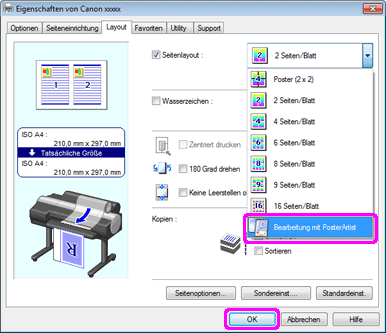
5. Klicken Sie im Dialogfeld Eigenschaften auf OK, und klicken Sie anschließend im Dialogfeld Drucken auf OK.
Danach werden der Bildschirm Seitenerfassung und Miniaturansichten des Druckbilds angezeigt.
|
6. Wählen Sie die an PosterArtist zu sendenden Seiten.
Halten Sie zum Auswählen mehrerer Seiten Strg oder die Umschalt gedrückt, während Sie auf die gewünschten Miniaturansichten klicken.
Klicken Sie zum Auswählen aller Seiten auf Alle auswählen.
7. Klicken Sie auf Laden.
Das Bild wird an PosterArtist gesendet und im Poster eingefügt.
Kopieren Sie in Microsoft Word, Microsoft PowerPoint oder Microsoft Excel erstellte Daten (Tabellen, Grafiken usw.) in die Zwischenablage, und fügen Sie sie in Poster ein.
1. Klicken Sie in Anwendungen wie Microsoft Word mit der rechten Maustaste auf ein Objekt, und wählen Sie Kopieren.
(Wählen Sie andernfalls ein Objekt aus, halten Sie Strg gedrückt, und drücken Sie die C-Taste.)
Das ausgewählte Objekt wird in die Zwischenablage kopiert.
2. Klicken Sie mit der rechten Maustaste auf eine beliebige Stelle im Poster, und wählen Sie Einfügen.
(Klicken Sie andernfalls auf eine beliebige Stelle im Poster, halten Sie Strg gedrückt, und drücken Sie die V-Taste.)
Das Objekt wird aus der Zwischenablage in die Mitte des angezeigten Posterbereichs kopiert.
Verschieben Sie das Objekt beliebig.
Sie können in PosterArtist QR-Codes hinzufügen. Durch Hinzufügen von QR-Codes können Sie Informationen übermitteln, die von einem Poster allein nicht übermittelt werden können. Darüber hinaus können Sie eine größere Informationsmenge übermitteln.
1. Wählen Sie im Menü Einfügen die Option Bild hinzufügen/ersetzen - QR-Code.
Das Dialogfeld QR-Code wird angezeigt.
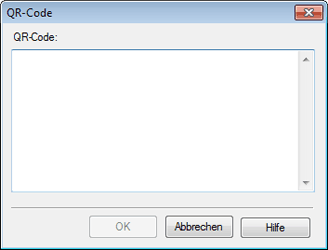
2. Geben Sie in QR-Code Text wie z. B. eine E-Mail-Adresse oder eine URL ein.
3. Klicken Sie auf OK.
Der QR-Code wird dem Poster hinzugefügt.
|
|

 JPEG- und TIFF-Bilder werden als Bilder in den sRGB-Farbraum eingefügt.