

|
Erstellen von vergrößerten Kopien | |
Bei PosterArtist QuickCopy handelt es sich um eine Anwendung zum Drucken vergrößerter Kopien der von einem Scanner übermittelten Fotos und Dokumente. Dabei handelt es sich nicht um die gleiche Anwendung wie bei PosterArtist. Sie wird bei der Installation von PosterArtist installiert.
Klicken Sie dazu einfach in PosterArtist QuickCopy auf die Schaltfläche "Kopieren". Es ist so einfach wie das Kopieren mit einem Kopiergerät. Darüber hinaus können Sie die eingelesenen Bildinformationen in PosterArtist bearbeiten und als Objekte in Postern verwenden.
Dieses Thema erläutert die Vorgehensweise zum Drucken vergrößerter Kopien eingescannter Fotos oder Dokumente mithilfe von PosterArtist QuickCopy.
|
|
|
1. Schalten Sie den Scanner ein.
Anweisungen zum Gebrauch des Scanners finden Sie in der im Lieferumfang des Scanners enthaltenen Dokumentation.
 Doppelklicken Sie zum Starten von PosterArtist QuickCopy auf das entsprechende Symbol auf dem Desktop, oder wählen Sie Start > Programme > Canon PosterArtist > PosterArtist QuickCopy.
Das Symbol für PosterArtist |
|
Das Symbol für PosterArtist QuickCopy |
|
Klicken Sie zum Beenden von PosterArtist QuickCopy oben rechts im Bildschirm auf  (Schließen).
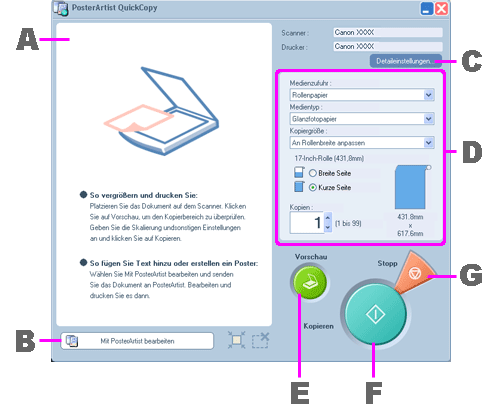
Die folgenden Funktionen stehen Ihnen auf dem PosterArtist QuickCopy-Bildschirm zur Verfügung:
A. Vorschaubereich
Der Scanbereich und die gescannten Bilder werden in diesem gekennzeichneten Bereich angezeigt. Sie können diesen Scanbereich durch Ziehen der Maus Ihren Wünschen entsprechend anpassen.
B. Mit PosterArtist bearbeiten
Übertragen Sie gescannte Bilder an PosterArtist.
C. Detaileinstellungen
Sie können ggf. zu einem anderen Drucker oder Scanner wechseln oder während des Scannens Bildkorrekturen vornehmen.
D. Druckeinstellungen
Geben Sie Papierquelle, -typ und -größe für den Druck an. Geben Sie außerdem die Anzahl der Kopien an.
E. Vorschau
Klicken Sie auf diese Schaltfläche, um einen Prescan des Originals durchzuführen und so den Druckbereich im Voraus zu prüfen.
F. Kopieren
Scannt und druckt eine vergrößerte Kopie des Originals.
G. Stopp
Bricht den Druckauftrag ab.
Falls Sie einen anderen Drucker oder Scanner verwenden oder angeben möchten, ob das gescannte Bild korrigiert werden soll, nehmen Sie vor dem Scannen die entsprechenden Änderungen der Einstellungen vor. Weitere Informationen finden Sie unter "Erweiterte Einstellungen in PosterArtist QuickCopy".
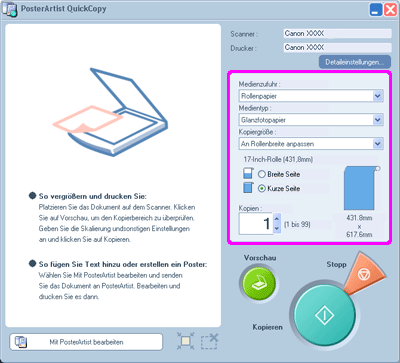
Geben Sie Papierquelle, -typ und -größe für den Druck an. Geben Sie außerdem die Anzahl der Kopien an.
1. Wählen Sie unter Medienzufuhr die Papierquelle.
2. Wählen Sie in der Liste Medientyp den Papiertyp für den Druck aus.
Wählen Sie für den randlosen Druck einen Papiertyp, der das randlose Drucken unterstützt.
3. Wählen Sie in der Liste Kopiergröße die Größe für die vergrößerte Kopie aus.
Ihr gescanntes Original wird vor dem Drucken automatisch entsprechend dem hier angegebenen Format vergrößert. Wenn Sie dasselbe Format wie bei dem zum Drucken verwendeten Papier angeben, wird das Original vor dem Drucken so vergrößert, dass es das Papier ausfüllt.
4. Legen Sie unter Kopien die Anzahl der zu druckenden Kopien fest. Geben Sie den Wert direkt ein, oder klicken Sie rechts auf  bzw.
bzw.  , um den Wert zu erhöhen bzw. zu verringern.
|
Klicken Sie in PosterArtist QuickCopy einfach auf Kopieren, um das Original zu scannen und eine vergrößerte Version zu drucken. Sie können das Original aber auch prescannen, den Druckbereich prüfen und die Einstellungen nach Bedarf ändern, bevor Sie das Original dann tatsächlich drucken.
Beachten Sie, dass das Prescannen optional und ein Prüfen des Druckbereichs vorher nicht erforderlich ist.
1. Legen Sie das Original ein.
2. Klicken Sie auf Vorschau.
Das Bild wird im Vorschaubereich angezeigt. Der Scanbereich wird anhand des Originals automatisch festgelegt. Dieser Scanbereich wird durch gestrichelte Linien gekennzeichnet.
3. Gehen Sie zum Ändern der Einstellungen folgendermaßen vor, um den Scanbereich anzupassen:
Ändern der Scanbereichsgröße
Beim Zeigen auf den Umriss des Scanbereichs wird der Cursor an verschiedenen Positionen als  ,
,  ,
,  und
und  angezeigt. Ändern Sie den Scanbereich durch Ziehen des Cursors.
Verschieben des Scanbereichs
Zeigen Sie mit der Maus in den gekennzeichneten Scanbereich. Der Verschiebungszeiger ( ) wird angezeigt. Verwenden Sie zum Ziehen des gekennzeichneten Bereichs . Dadurch wird der Scanbereich an eine neue Position verschoben.
Klicken Sie in PosterArtist QuickCopy einfach auf Kopieren, um eine vergrößerte Version des Originals zu drucken.
Wenn Sie kein Prescannen des Originals für erforderlich halten, klicken Sie auf Kopieren, um den Druckbereich automatisch festzulegen.
1. Klicken Sie auf Kopieren.
Der Scanvorgang wird gestartet. Sobald das Original gescannt ist, wird das Poster automatisch gedruckt.
Informationen zum Abbrechen des Druckvorgangs finden Sie unter "Abbrechen von Druckaufträgen".
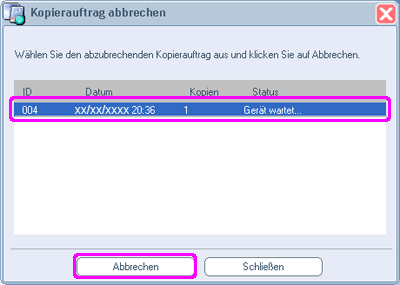
Bricht den Druckauftrag ab.
1) Klicken Sie auf Stopp.
2) Wählen Sie den Auftrag, und klicken Sie auf Abbrechen.
|
Sie können ggf. zu einem anderen Drucker oder Scanner wechseln oder während des Scannens Bildkorrekturen vornehmen.
1. Klicken Sie auf Detaileinstellungen.
Das Dialogfeld Detaileinstellungen wird angezeigt.
2. Ändern Sie die folgenden Einstellungen nach Wunsch:
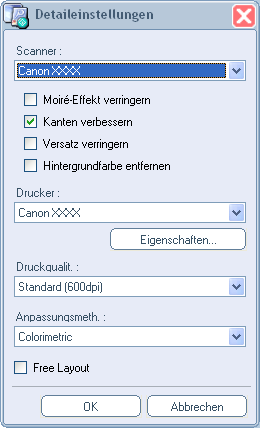
Scanner
In dieser Liste werden die mit PosterArtist QuickCopy kompatiblen Scanner aufgeführt.
Wählen Sie den zu verwendenden Scanner aus.
Moiré-Effekt verringern
Bei Moiré handelt es sich um eine Bildverzerrung (ungleichmäßige, hellere Bereiche oder Streifenmuster), die beim Scannen von Fotos und Bildern auftreten kann. Aktivieren Sie Moiré-Effekt verringern, um die Verzerrung zu verringern.
Kanten verbessern
Aktivieren Sie Kanten verbessern, um die Konturen zu verbessern und die Scharfzeichnung zu erhöhen.
|
|
Versatz verringern
Bei zweiseitigem Original werden Bilder oder Text auf der Rückseite möglicherweise gescannt. Aktivieren Sie Versatz verringern, um diesen Effekt zu verringern.
Hintergrundfarbe entfernen
Wenn das Papier des Originals leicht gefärbt ist, beispielsweise gelb, aktivieren Sie die Option Hintergrundfarbe entfernen, um die Basisfarbe zu entfernen und das Papier weiß zu machen.
|
|
Drucker
In dieser Liste werden die mit PosterArtist kompatiblen Drucker aufgeführt.
Wählen Sie den zu verwendenden Drucker aus.
Eigenschaften
Sie können das Dialogfeld Eigenschaften des Druckers anzeigen. Legen Sie die Druckbedingungen Ihrem Bedarf entsprechend fest. In der Regel besteht keine Notwendigkeit, die Eigenschaften des Druckers zu ändern.
Druckqualität
Legen Sie die Stufe der Druckqualität fest.
Die Optionen variieren je nach ausgewähltem Papiertyp.
Anpassungsmeth.
Wählen Sie die Farbanpassungsmethode.
-Auto
Verwenden Sie beim Druck natürliche Farben.
-Perceptual/Perzeptiv (Foto)
Farbanpassung für natürliche Farben und Abstufungen. Geeignet für Fotos.
-Colorimetric
Unterstreicht eine Übereinstimmung zwischen Originaldokument und dem Dokument beim Druck.
-Sättigung/Sättigung (Poster)
Farbanpassung, die Lebhaftigkeit unterstreicht.
Free Layout
Aktivieren Sie Free Layout, um diese Funktion des Druckertreibers zu aktivieren.
Einzelheiten zum Dialogfeld Eigenschaften, zur Druckqualität und zum freien Layout finden Sie im Handbuch des Druckers.
3. Klicken Sie auf OK.
Das Dialogfeld Detaileinstellungen wird geschlossen.
Gescannte Bilder werden an PosterArtist übertragen. Sie können diese Bilder in PosterArtist durch Anordnen, Hinzufügen von Text usw. bearbeiten, um ein Poster zu erstellen.
|
1. Klicken Sie auf Vorschau und legen Sie den Scanbereich fest.
2. Klicken Sie auf Mit PosterArtist bearbeiten.
Der Scanvorgang wird gestartet.
Nach dem Scannen des Dokuments wird PosterArtist automatisch gestartet und das Bild wird übertragen. Es wird anschließend auf dem Poster angeordnet.
3. Fügen Sie nach Bedarf und Wunsch Bilder und Text für die Erstellung Ihres Posters hinzu.
Anleitungen zum Erstellen von Postern finden Sie unter "Erstellen von Postern".

 Für PosterArtist QuickCopy ist ein Scanner der CanoScan-Serie oder ein PIXUS-Multifunktions-Tintenstrahldrucker erforderlich.

