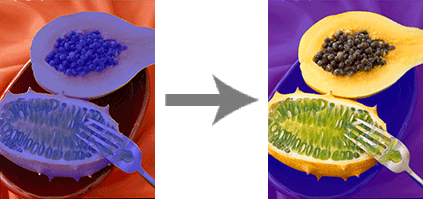
|
Retuschieren von Bildern | |
In PosterArtist können Sie Photos retuschieren. Wenden Sie Effekte zur Erzeugung von bestimmten Stimmungen in Fotos an, passen Sie die Farben an, und verwenden Sie andere Funktionen zum Retuschieren, um Ihre Poster anspruchsvoll zu gestalten.
 Automatische Farbkorrektur
Retuschieren Sie automatisch die Farbstufen eines Bilds.
Farbkorrektur
Retuschieren Sie die Farbstufen eines Bilds manuell.
Farbpunktkorrektur
Passen Sie die Helligkeit abhängig vom hellsten Punkt im Bild (Weißpunkt), vom Punkt mittlerer Helligkeit (Graupunkt) oder vom dunkelsten Punkt (Schwarzpunkt) an.
Gegenlichtkorrektur
Korrigieren Sie Gegenlichtaufnahmen, bei denen das Motiv zu dunkel oder der Hintergrund zu hell erscheint.
Scharfzeichner
Schärfen Sie die Bildränder.
Weichzeichner
Verwischen Sie Bilder, um einen Weichzeichnungseffekt zu erzielen.
Schwarzweiß
Wandeln Sie Bilder in Schwarzweißbilder um.
Sepia
Wandeln Sie Bilder in Sepiabilder um.
Logo-Korrektur
Passen Sie einen Teil der Logobildfarben an.
Ausschneiden
Isolieren Sie einen Bildbereich, indem Sie den Rest abschneiden. Anders als beim Zuschneiden können Sie Bilder in beliebiger Form ausschneiden.
Die folgenden Bilder können in Poster Artist retuschiert werden:
-Bilder in der Fotobibliothek
(Bilder mit transparenten Hintergründen können jedoch nicht retuschiert werden.)
-Zu Postern hinzugefügte Bilder
(Unkomprimierte TIFF-, JPEG- oder BMP-Bilder, bei denen die lange Seite höchstens 7.200 Pixel und das Seitenverhältnis gleich oder weniger 64:1 beträgt.)
|
|
1. Wählen Sie im Task Bearbeiten die Option Fotos.
Der Einstellungsbereich Fotos wird angezeigt.
2. Klicken Sie im Poster auf das Foto, das retuschiert werden soll.
3. Klicken Sie auf  (Bild retuschieren).
Das Dialogfeld Bild retuschieren wird angezeigt.
Das aktuelle Bild wird im Dialogfeld Bild retuschieren angezeigt.
4. Klicken Sie auf die Schaltfläche der gewünschten Retuschiermethode.
Einige Retuschierungen des Bildes werden automatisch durchgeführt, andere müssen manuell vorgenommen werden.
Die Bilder werden unverzüglich retuschiert, wenn Sie die folgenden Schaltfelder anklicken:
- Sepia
Wenn Sie die folgenden Schaltfelder anklicken, wird ein Dialogfeld angezeigt:
Nach dem Angeben der Anpassungsmethode wird das Bild retuschiert. Das retuschierte Bild wird im Dialogfeld Bild retuschieren angezeigt.
5. Klicken Sie auf OK.
Das Dialogfeld Bild retuschieren wird geschlossen, und die Änderungen werden bestätigt.
|
|
Wählen Sie zum automatischen Retuschieren der Farbstufen eines Bilds diese Option.
1. Wählen Sie im Task Bearbeiten die Option Fotos.
Der Einstellungsbereich Fotos wird angezeigt.
2. Klicken Sie im Poster auf das Foto, das retuschiert werden soll.
3. Klicken Sie auf (Bild retuschieren).
Das Dialogfeld Bild retuschieren wird angezeigt.
4. Klicken Sie auf Automatische Farbkorrektur.
Die Farben werden automatisch retuschiert.
|
|
Wählen Sie zum manuellen Anpassen der Farbstufen des Bilds diese Option.
1. Wählen Sie im Task Bearbeiten die Option Fotos.
Der Einstellungsbereich Fotos wird angezeigt.
2. Klicken Sie im Poster auf das Foto, das retuschiert werden soll.
3. Klicken Sie auf (Bild retuschieren).
Das Dialogfeld Bild retuschieren wird angezeigt.
4. Klicken Sie auf Farbkorrektur.
Das Dialogfeld Farbkorrektur wird angezeigt.
Das Originalbild wird unter Originalbild und das retuschierte Bild unter Retuschiertes Bild angezeigt.
5. Passen Sie beim Überprüfen des Bilds Qualität und Farbeinstellungen an.
Qualität
Legen Sie die gewünschte Helligkeit des Bilds, den Kontrast und die Sättigung fest, indem Sie die Schieberegler unter Helligkeit, Kontrast und Sättigung entsprechend verschieben. Bewegen Sie die Schieberegler in einem Bereich von -100 bis 100 nach links bzw. rechts. Sie können auch direkt einen Wert eingeben.
Farbeinstellungen
Passen Sie die Farbintensität des Bilds unter Rot erhöhen/Cyan erhöhen, Grün erhöhen/Magenta erhöhen und Blau erhöhen/Gelb erhöhen an. Bewegen Sie die Schieberegler in einem Bereich von -100 bis 100 nach links bzw. rechts. Sie können auch direkt einen Wert eingeben.
|
|
6. Klicken Sie auf OK.
Das Dialogfeld Farbkorrektur wird geschlossen, und die Änderungen werden bestätigt.
Passen Sie die Helligkeit abhängig vom hellsten Punkt im Bild (Weißpunkt), vom Punkt mittlerer Helligkeit (Graupunkt) oder vom dunkelsten Punkt (Schwarzpunkt) an.
1. Wählen Sie im Task Bearbeiten die Option Fotos.
Der Einstellungsbereich Fotos wird angezeigt.
2. Klicken Sie im Poster auf das Foto, das retuschiert werden soll.
3. Klicken Sie auf (Bild retuschieren).
Das Dialogfeld Bild retuschieren wird angezeigt.
4. Klicken Sie auf Farbpunktkorrektur.
Das Dialogfeld Farbpunktkorrektur wird angezeigt.
Das Originalbild wird unter Originalbild und das retuschierte Bild unter Retuschiertes Bild angezeigt.
5. Passen Sie beim Überprüfen des Bilds die Helligkeit mithilfe von Weißpunkt, Graupunkt und Schwarzpunkt an.
Weißpunkt, Graupunkt und Schwarzpunkt
Klicken Sie auf eine Schaltfläche, und klicken Sie unter Originalbild auf einen Punkt der Farbe der angeklickten Schaltfläche. Klicken Sie beispielsweise auf Weißpunkt und anschließend auf einen Punkt des Bilds, der als reines Weiß betrachtet werden soll. Die Bildhelligkeit wird anhand der angeklickten Stelle angepasst.
Auto
Diese Option liefert dasselbe Ergebnis wie die automatische Farbkorrektur.
|
|
6. Klicken Sie auf OK.
Das Dialogfeld Farbpunktkorrektur wird geschlossen, und die Änderungen werden bestätigt.
Korrigieren Sie Gegenlichtaufnahmen, bei denen das Motiv zu dunkel oder der Hintergrund zu hell erscheint.
1. Wählen Sie im Task Bearbeiten die Option Fotos.
Der Einstellungsbereich Fotos wird angezeigt.
2. Klicken Sie im Poster auf das Foto, das retuschiert werden soll.
3. Klicken Sie auf (Bild retuschieren).
Das Dialogfeld Bild retuschieren wird angezeigt.
4. Klicken Sie auf Gegenlichtkorrektur.
Das Dialogfeld Gegenlichtkorrektur wird angezeigt.
Das Originalbild wird unter Originalbild und das retuschierte Bild unter Retuschiertes Bild angezeigt.
5. Bewegen Sie den Schieberegler Grad nach links oder rechts, um den Grad im Bereich -100 und 100 beim Überprüfen des Bilds anzupassen. Sie können auch direkt einen Wert eingeben.
Gegenlicht
Bewegen Sie den Schieberegler in Richtung Gegenlicht, um jene Bereiche aufzuhellen, die dunkel erscheinen.
Über
Bewegen Sie den Schieberegler in Richtung Über, um die überbelichteten Bereiche dunkler darzustellen.
Autom. Korrektur für Gesichter
Sind auf dem Foto Menschen abgebildet, können Sie für eine automatische Anpassung auch auf Autom. Korrektur für Gesichter klicken.
|
|
6. Klicken Sie auf OK.
Das Dialogfeld Gegenlichtkorrektur wird geschlossen, und die Änderungen werden bestätigt.
Dieser Effekt schärft die Bildränder.
1. Wählen Sie im Task Bearbeiten die Option Fotos.
Der Einstellungsbereich Fotos wird angezeigt.
2. Klicken Sie im Poster auf das Foto, das retuschiert werden soll.
3. Klicken Sie auf (Bild retuschieren).
Das Dialogfeld Bild retuschieren wird angezeigt.
4. Klicken Sie auf Scharfzeichner.
Das Dialogfeld Scharfzeichner wird angezeigt.
Das Originalbild wird unter Originalbild und das retuschierte Bild unter Retuschiertes Bild angezeigt.
5. Bewegen Sie den Schieberegler Grad nach links oder rechts, um den Grad des Scharfzeichners zwischen 0 und 100 beim Überprüfen des Bilds anzupassen. Sie können auch direkt einen Wert eingeben.
|
|
6. Klicken Sie auf OK.
Das Dialogfeld Scharfzeichner wird geschlossen, und Ihre Änderungen werden bestätigt.
Dieser Effekt verwischt die Bilder, um einen Weichzeichnungseffekt zu erzielen.
1. Wählen Sie im Task Bearbeiten die Option Fotos.
Der Einstellungsbereich Fotos wird angezeigt.
2. Klicken Sie im Poster auf das Foto, das retuschiert werden soll.
3. Klicken Sie auf (Bild retuschieren).
Das Dialogfeld Bild retuschieren wird angezeigt.
4. Klicken Sie auf Weichzeichner.
Das Dialogfeld Weichzeichner wird angezeigt.
Das Originalbild wird unter Originalbild und das retuschierte Bild unter Retuschiertes Bild angezeigt.
5. Bewegen Sie den Schieberegler Grad nach links oder rechts, um den Grad des Weichzeichners zwischen 0 und 100 beim Überprüfen des Bilds anzupassen. Sie können auch direkt einen Wert eingeben.
|
|
6. Klicken Sie auf OK.
Das Dialogfeld Weichzeichner wird geschlossen, und die Änderungen werden bestätigt.
Mithilfe dieses Effekts werden Bilder in Schwarzweißbilder umgewandelt.
1. Wählen Sie im Task Bearbeiten die Option Fotos.
Der Einstellungsbereich Fotos wird angezeigt.
2. Klicken Sie im Poster auf das Foto, das retuschiert werden soll.
3. Klicken Sie auf (Bild retuschieren).
Das Dialogfeld Bild retuschieren wird angezeigt.
4. Klicken Sie auf Schwarzweiß.
Das Bild wird in ein Schwarzweißbild umgewandelt.
Mithilfe dieses Effekts werden Bilder in Sepiabilder umgewandelt.
1. Wählen Sie im Task Bearbeiten die Option Fotos.
Der Einstellungsbereich Fotos wird angezeigt.
2. Klicken Sie im Poster auf das Foto, das retuschiert werden soll.
3. Klicken Sie auf (Bild retuschieren).
Das Dialogfeld Bild retuschieren wird angezeigt.
4. Klicken Sie auf Sepia.
Das Bild wird in ein Sepiabild umgewandelt.
Dieser Effekt passt einen Teil der Logobildfarben an.
1. Wählen Sie im Task Bearbeiten die Option Fotos.
Der Einstellungsbereich Fotos wird angezeigt.
2. Klicken Sie im Poster auf das Foto, das retuschiert werden soll.
3. Klicken Sie auf (Bild retuschieren).
Das Dialogfeld Bild retuschieren wird angezeigt.
4. Klicken Sie auf Logo-Korrektur.
Das Dialogfeld Logo-Korrektur wird angezeigt.
Logofarben werden unter Farbtabelle angezeigt. Das Originalbild wird unter Originalbild und das retuschierte Bild unter Retuschiertes Bild angezeigt.
5. Klicken Sie unter Farbtabelle oder Originalbild auf die Farbe, die angepasst werden soll.
6. Passen Sie beim Überprüfen des Bilds unter Retuschiertes Bild die Stufen unter Farbeinstellungen, Farbton, Sättigung und Luminanz an.
Farbeinstellungen
Passen Sie die Farbintensität des Bilds an. Bewegen Sie die Schieberegler im Bereich von -100 bis 100 nach links bzw. rechts. Sie können auch direkt einen Wert eingeben.
Farbton, Sättigung und Luminanz
Legen Sie den gewünschten Farbton (Kontrast), die gewünschte Sättigung und Helligkeit fest, indem Sie die Schieberegler unter Farbton, Sättigung und Luminanz entsprechend einstellen. Bewegen Sie die Schieberegler im Bereich von -100 bis 100 nach links bzw. rechts. Sie können auch direkt einen Wert eingeben.
|
|
7. Klicken Sie auf OK.
Das Dialogfeld Logo-Korrektur wird geschlossen, und das Bild wird angepasst.
Isolieren Sie durch Zuschneiden von Fotos die gewünschten Bereiche von Fotos, und schneiden Sie unnötige Bereiche im Hintergrund ab.
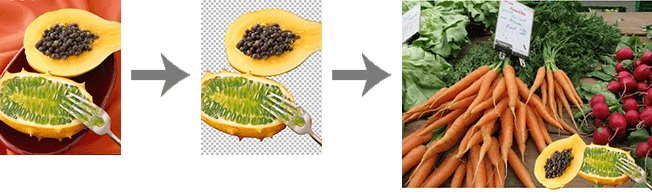
Verwenden Sie zum Ausschneiden von Bildern das Dialogfeld Ausschneiden.
Im Dialogfeld Ausschneiden stehen zwei Registerkarten zur Verfügung:
Registerkarte Auto
PosterArtist schneidet automatisch nach Erkennung der Hintergrundfarbe und der beizubehaltenden Farbe des Bildes das Bild aus.
Registerkarte Manuell
Entsprechen die Ergebnisse des automatischen Bildausschneidens mithilfe der Registerkarte Auto nicht Ihren Vorstellungen, verwenden Sie die Registerkarte Manuell. Mithilfe der Werkzeuge auf der Registerkarte Manuell können ansprechende Bilder ausgeschnitten werden. Diese Werkzeuge dienen zum Festlegen der zu erhaltenden und der zu löschenden Bereiche.
Die folgenden Funktionen stehen in den Einstellungsoptionen rechts zur Verfügung. Die folgenden Funktionen sind auf den Registerkarten Auto bzw. Manuell gleich.
 (Vergrößern) und
  (Verkleinern)
Vergrößert und verkleinert die Größe der Anzeige. Die Vergrößerung kann auch in  festgelegt werden.
Zurücksetzen
Setzt den ausgeschnittenen Bereich zurück.
Rückgängig/Wiederholen
Dient zum Rückgängigmachen bzw. Wiederholen des vorherigen Vorgangs.
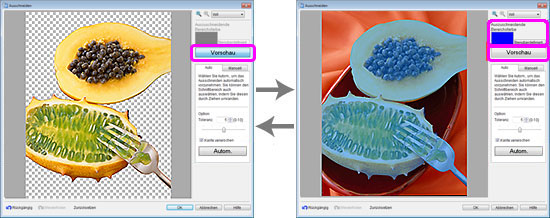
Schaltfläche Vorschau
Aktivieren bzw. deaktivieren Sie diese Schaltfläche, um eine Vorschau des Bildes aufzurufen. Deaktivieren Sie zum Anzeigen des Originalbilds vor dem Zuschneiden die Option Vorschau, um die Vorschau auszublenden.
Auszuschneidende Bereichfarbe
Wird das Originalbild angezeigt (d.h. bei deaktivierter Vorschau), stellt der schattierte Bereich das Bild dar, das ausgeschnitten wird. Um die Farbe der Schattierung für das Originalbild zu ändern, klicken Sie auf Benutzerdefiniert, und wählen Sie im Dialogfeld Farbe eine andere Farbe aus.
Dieser Abschnitt beschreibt, wie Bilder mithilfe der Registerkarten Auto und Manuell im Dialogfeld Ausschneiden ausgeschnitten werden. Manchmal sind die Ergebnisse auf der Registerkarte Auto zufrieden stellend, je nachdem, was Sie ausschneiden möchten.
1. Wählen Sie im Task Bearbeiten die Option Fotos.
Der Einstellungsbereich Fotos wird angezeigt.
2. Klicken Sie im Poster auf das Foto, das retuschiert werden soll.
3. Klicken Sie auf  (Ausschneiden).
Das Dialogfeld Ausschneiden wird angezeigt.
4. Klicken Sie auf die Registerkarte Auto.
5. Klicken Sie auf Autom..
Bewegen Sie andernfalls den Mauszeiger über das Bild, um einen Fadenkreuzzeiger anzuzeigen, und ziehen Sie den Mauszeiger über den zu erhaltenden Bereich.
Der Hintergrund wird automatisch gelöscht.
Aktivieren Sie zum Verwischen von ausgeschnittenen Kanten die Option Kante verwischen.
6. Ändern Sie zum Anpassen des zu erhaltenden Bereichs den Wert unter Toleranz, und klicken Sie erneut auf Autom..
Ziehen Sie den Schieber nach links bzw. nach rechts, um die Toleranz einzustellen, oder geben Sie direkt einen Wert ein.
Wählen Sie einen niedrigeren Wert aus, um einen größeren Bereich zu löschen (weniger Farben werden als ähnlich bewertet).
Wählen Sie einen höheren Wert aus, um einen größeren Bereich zu erhalten (mehr Farben werden als ähnlich bewertet).
7. Deaktivieren Sie zum Ausblenden der Vorschau die Option Vorschau, um das Originalbild vor dem Zuschneiden anzuzeigen. Der mit der unter Auszuschneidende Bereichfarbe festgelegten Farbe schattierte Bereich (in der folgenden Abbildung blau gekennzeichnet) wird ausgeschnitten. Passen Sie die Voreinstellungen an, indem Sie das Originalbild mit einer Vorschau des ausgeschnittenen Bildes durch Aktivieren bzw. Deaktivieren von Vorschau vergleichen.
8. Wiederholen Sie die Schritte 6 und 7, um den zu erhaltenden Bereich festzulegen, und klicken Sie anschließend auf OK.
Das Dialogfeld Ausschneiden wird geschlossen, und das Bild wird ausgeschnitten.
Verwenden Sie die Werkzeuge auf der Registerkarte Manuell, wenn das automatische Zuschneiden nicht zufrieden stellend ist (wenn z.B. nicht benötigte Abschnitte im ausgeschnittenen Bild verbleiben oder zu viel gelöscht wird).
9. Klicken Sie auf die Registerkarte Manuell.
10. Verwenden Sie die Ausschneidewerkzeuge, um den zu erhaltenden Bereich bzw. den zu löschenden Bereich näher zu bestimmen.
Weitere Hinweise zu den Ausschneidewerkzeugen finden Sie unter "Verwenden von Ausschneidewerkzeugen".
|
11. Klicken Sie auf OK.
Das Dialogfeld Ausschneiden wird geschlossen, und das Bild wird ausgeschnitten.
|
Mithilfe der folgenden Ausschneidewerkzeuge auf der Registerkarte Manuell kann der auszuschneidende Bereich genau festgelegt werden:
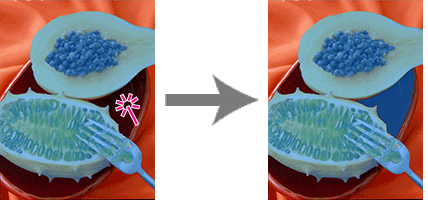
 (Nach Farbe angeben und schneiden)
Der Bereich mit der von Ihnen festgelegten Farbe bleibt erhalten.
Klicken Sie auf einen Punkt auf dem Bild. Der Bereich aus den Farben, die der Farbe des angeklickten Punkts ähneln, bleibt erhalten.
|
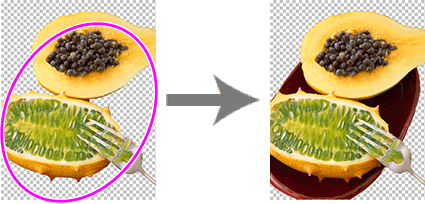
 (Nach Bereich angeben und schneiden)
Der von Ihnen freihändig oder durch Einzeichnen eines Polygons markierte Bereich bleibt erhalten.
In der Liste Modus kann ausgewählt werden, wie der Bereich ausgewählt wird.
- Freihand
Ziehen Sie freihändig eine Linie um den zu erhaltenden Bereich.
- Polygon
Zeichnen Sie ein Polygon um den zu erhaltenden Bereich ein.
Ziehen Sie das Bild, um den zu erhaltenden Bereich hervorzuheben. Klicken Sie beim Hervorheben des Bereichs durch Einzeichnen eines Polygons auf die Eckpunkte des Polygons, um diese festzulegen, und doppelklicken Sie, wenn Sie mit dem Einzeichnen fertig sind.
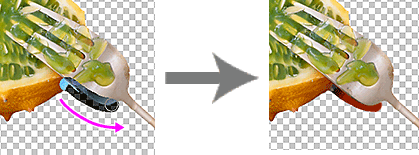
 (Nach Linie angeben und schneiden)
Der von Ihnen freihändig oder durch Einzeichnen einer Polygonlinie gekennzeichnete Bereich bleibt erhalten.
In der Liste Modus kann ausgewählt werden, wie die Linie gezeichnet werden soll.
- Pinsel
Freihändig einzeichnen.
- Polylinie
Einzeichnen mithilfe einer Polygonlinie.
Ziehen Sie das Bild, um den zu erhaltenden Bereich hervorzuheben. Klicken Sie beim Hervorheben des Bereichs durch Einzeichnen eines Polygons auf die Eckpunkte des Polygons, um diese festzulegen, und doppelklicken Sie, wenn Sie mit dem Einzeichnen fertig sind.
|
Löschen von durch Farbe festgelegten, schattierten Bereichen
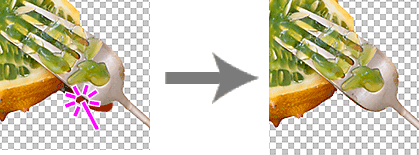
 (Nach Farbe angeben und löschen)
Der Bereich mit der von Ihnen festgelegten Farbe wird gelöscht.
Klicken Sie auf einen Punkt auf dem Bild. Der Bereich aus den Farben, die der Farbe des angeklickten Punkts ähneln, wird gelöscht.
|
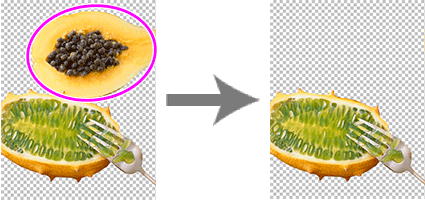
 (Nach Bereich angeben und löschen)
Der von Ihnen freihändig oder durch Einzeichnen eines Polygons markierte Bereich wird gelöscht.
In der Liste Modus kann ausgewählt werden, wie der Bereich ausgewählt wird.
- Freihand
Ziehen Sie freihändig eine Linie um den zu löschenden Bereich.
- Polygon
Zeichnen Sie ein Polygon um den zu löschenden Bereich ein.
Ziehen Sie das Bild, um den zu löschenden Bereich zu markieren. Klicken Sie beim Hervorheben des Bereichs durch Einzeichnen eines Polygons auf die Eckpunkte des Polygons, um diese festzulegen, und doppelklicken Sie, wenn Sie mit dem Einzeichnen fertig sind.
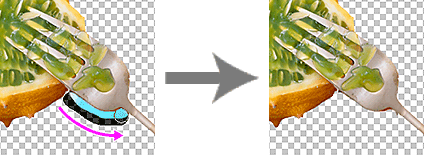
 (Nach Linie angeben und löschen)
Der von Ihnen freihändig oder durch Einzeichnen einer Polygonlinie markierte Bereich wird gelöscht.
In der Liste Modus kann ausgewählt werden, wie die Linie gezeichnet werden soll.
- Pinsel
Freihändig einzeichnen, um zu löschen.
- Polylinie
Entfernen durch Zeichnen einer Polygonlinie.
Ziehen Sie das Bild, um den zu löschenden Bereich zu markieren. Klicken Sie beim Hervorheben des Bereichs durch Einzeichnen eines Polygons auf die Eckpunkte des Polygons, um diese festzulegen, und doppelklicken Sie, wenn Sie mit dem Einzeichnen fertig sind.
|

 Beim Retuschieren eines Bildes wird das Originalbild selbst nicht retuschiert.