

|
Praktische Funktionen | |
Zum Anzeigen eines Kontextmenüs klicken Sie mit der rechten Maustaste auf ein Bild oder einen Text in einem Poster.
Wichtige Befehle für die Bild- oder Textbearbeitung sind im Kontextmenü verfügbar.
Weitere Informationen finden Sie unter "Kontextmenüs".
Sie können Objekte in kleinen Schritten verschieben, indem Sie die Pfeiltaste drücken.
1. Wählen Sie ein oder mehrere Objekte zum Verschieben aus.
2. Drücken Sie zum Verschieben der Objekte die Pfeiltaste (Auf, Ab, Rechts, Links). Bei jedem Drücken der Taste wird das Objekt etwas verschoben.
|
|
|
|
Klicken Sie auf  (Rückgängig), um den letzten Vorgang rückgängig zu machen. Dies erlaubt das Rückgängigmachen von bis zu 20 Vorgängen.
Klicken Sie auf  (Wiederholen), um Rückgängig abzubrechen. Dies erlaubt das Wiederholen der bis zu 20 letzten "Rückgängig"-Vorgänge.
Vergrößern Sie die Ansicht, wenn Ihr Poster viele Fotos und viel Text aufweist und die Auswahl von Objekten schwierig ist. Verkleinern Sie die Ansicht, um das gesamte Poster zu sehen.
Klicken Sie zur Skalierung der Posteransicht auf  (Vergrößern) oder
  (Verkleinern). Wählen Sie alternativ dazu unter
  eine Vergrößerungsmethode aus, oder geben Sie direkt einen Vergrößerungswert ein.
Wenn Sie im Task Bearbeiten oder Drucken auf ein Objekt klicken, werden die zum Objekt gehörenden Untertasks angezeigt. Für Text wird zudem ein Bearbeitungsfeld angezeigt.
Durch Doppelklicken auf den QR-Code wird das Dialogfeld QR-Code geöffnet.
PosterArtist bietet folgende Funktionen:
Bei der temporären Ablage handelt es sich um den Ort zum Aufbewahren von Fotos, Cliparts usw., von denen Sie nicht sicher sind, ob Sie sie verwenden werden, oder von häufig verwendeten Fotos. Vorlagen und Fotos in der temporären Ablage können bei Bedarf ohne erneutes Durchsuchen der Miniaturansichten zu Postern hinzugefügt werden.
 Verwendung der temporären Ablage
Beim Erstellen von Postern kann es vorkommen, dass Sie versehentlich nahe nebeneinander liegende Objekte auswählen oder verschieben. Dies können Sie vermeiden, indem Sie die Objekte sperren und damit ihre Position sichern. Sie können auch Hintergründe sperren, damit Sie andere Designarbeiten reibungslos durchführen können.
Sperren von Objekt- oder Linienpositionen
Durch Ausrichten von Objekten können Sie ein klares, geordnetes Layout erstellen. PosterArtist bietet unterschiedliche Ausrichtungsoptionen, einschließlich Ausrichtung an einer Seite oder relativ zur Seitenmitte.
Die Führung und das Raster sind auch zum Ausrichten von Objekten verfügbar.
Sie können die allgemeine Größe, Position und Ausrichtung von Objekten mithilfe der Maus festlegen. Danach können Sie diese Voreinstellungen detaillierter definieren, indem Sie Werte in das Dialogfeld Eigenschaften eingeben.
Numerische Angabe von Größe, Position und Ausrichtung
Sie können PosterArtist-Tasks ausführen, wenn mehrere Objekte ausgewählt sind.
Beispielsweise können Sie zuerst mehrere Bilder auswählen und dann den gleichen Rahmen auf alle Bilder gleichzeitig anwenden.
Darüber hinaus können Sie durch die Gruppierung von Objekten alle gleichzeitig verschieben oder mit ihnen anderweitig als Gruppe arbeiten.
Wenn Sie möchten, dass Objekte auf dem Poster einander überlappen, können Sie die Reihenfolge der Überlagerung angeben.
Ändern der Reihenfolge von Objekten
Sie können mit Zuschnittsmarkierungen drucken, um so kenntlich zu machen, wo das Papier geschnitten werden muss, wenn ein Poster gedruckt werden soll, das kleiner als die Rollenbreite ist. Damit steht Ihnen eine sehr praktische Funktion beim Ausschneiden von Postern zur Verfügung.
Drucken von Zuschnittsmarkierungen
Symbolleisten werden angepasst, indem nur die häufig verwendeten Schaltflächen zugewiesen werden, oder indem die Reihenfolge der Schaltflächen neu geordnet wird.
1. Wählen Sie zum Anpassen der Hauptsymbolleiste im Menü Werkzeug die Optionen Benutzerdefiniert > Hauptsymbolleiste aus.
Wählen Sie zum Anpassen der untergeordneten Symbolleiste im Menü Werkzeug die Optionen Benutzerdefiniert> Untergeordnete Symbolleiste aus.
Das Dialogfeld Symbolleiste anpassen wird angezeigt.
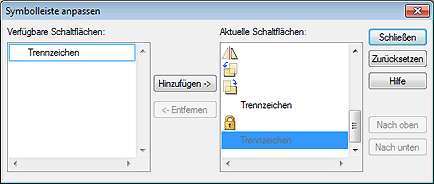
2. Wählen Sie zum Hinzufügen von Schaltflächen unter Verfügbare Schaltflächen die hinzuzufügende Schaltfläche aus, und klicken Sie anschließend auf Hinzufügen->.
Wählen Sie zum Löschen von Schaltflächen unter Aktuelle Schaltflächen die zu löschende Schaltfläche aus, und klicken Sie anschließend auf <-Entfernen.
Wählen Sie zum Neuordnen der Reihenfolge unter Aktuelle Schaltflächen die Schaltfläche aus, für die Sie die Reihenfolge ändern möchten, und klicken Sie anschließend auf Nach oben oder Nach unten.
|
|
3. Klicken Sie auf Schließen.
Das Dialogfeld Symbolleiste anpassen wird geschlossen.
1. Wählen Sie auf der Windows-Taskleiste Start > Programme > Canon PosterArtist > PosterArtist deinstallieren aus.
2. Befolgen Sie die Anweisungen im Deinstallationsprogramm.
Sie können alle verfügbaren Vorlagen, Fotos, Clipart-Objekte, Fotorahmen, Textgrafiken und Hintergründe im "Vorlagenhandbuch" ansehen.
In der "Kurzanleitung" wird die Verwendung von PosterArtist kurz beschrieben.
Zeigen Sie Benutzersupportinformationen an, indem Sie unten links auf dem Bildschirm auf die entsprechende Schaltfläche klicken.
Greifen Sie auf die Website zu, um Vorlagen herunterzuladen.
Herunterladen von Vorlagen aus dem Internet
Greifen Sie auf die Website zu, um aktuelle Informationen zu imagePROGRAF-Druckern oder andere hilfreiche Informationen anzuzeigen. Außerdem sind Tipps zum Erstellen von Postern usw. verfügbar.
Die Schaltfläche imagePROGRAF Supportinfo wird je nach Version des Druckertreibers möglicherweise nicht angezeigt.
Öffnen Sie dieses Handbuch. Darin sind die zum Betrieb erforderlichen Informationen enthalten.

 Wenn das Poster groß ist, können Sie möglicherweise nicht sehen, wie die Objekte beim Drücken der Pfeiltaste verschoben werden. Vergrößern Sie in diesem Fall die Ansicht, um das Verschieben der Objekte nachvollziehen zu können.