|
Angeben der Größe und des Papiers | |
PosterArtist ermöglicht das Drucken von Postern auf
unterschiedliche Papiertypen und -größen. Poster können skaliert oder
ohne Ränder gedruckt werden.
Die meisten Einstellungen für das Drucken von Postern werden im Task Papieroptionen gespeichert.
In diesem Abschnitt wird die Vorgehensweise zum Anpassen der Einstellungen im Task Papieroptionen für die folgenden Druckaufgaben erläutert:
 Drucken auf Rollenpapier
- Grundlegende Einstellungen
- Drucken auf die gesamte Breite des Rollenpapiers ohne Ränder
- Drucken auf die gesamte Breite des Rollenpapiers mit Rändern
- Großformatdruck
- Drucken in einem größeren Format als das Rollenpapier
Drucken auf Einzelblätter
Drucken mit Skalierung
Drucken im bedruckbaren Bereich
Drucken von Zuschnittsmarkierungen
|
- Drucker, die nicht zur Serie Canon imagePROGRAF gehören - PRO-1000 und PRO-500 Weitere Informationen finden Sie unter "Für Anwender, die andere Drucker als solche der Serie Canon imagePROGRAF verwenden". |
Beim Rollendruck können Sie nicht standardisierte Größen wie waagerechte und senkrechte Banner ausdrucken. Auch der randlose Druck ist verfügbar.
Rollenpapier kann nur in Druckern verwendet werden, welche diese Druckart unterstützen.
Führen Sie zum Drucken von Postern auf Rollenpapier diese Schritte aus, um die Papiereinstellungen vorzunehmen.
Beachten Sie, dass bei der Veränderung der Papiergröße und Ausrichtung
gegebenenfalls das Layout angepasst werden muss. Weitere Informationen
finden Sie unter "Verändern der Posterseitengröße oder Ausrichtung".
1. Wählen Sie den Task Papieroptionen.
Der Einstellungsbereich Papieroptionen wird angezeigt.
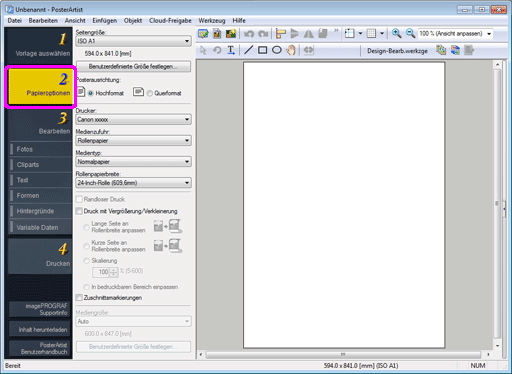
2. Wählen Sie in der Liste Seitengröße die Seitengröße des Posters aus.
Wählen Sie für Poster mit nicht standardisierter Größe Benutzerdefinierte Größe festlegen,
und geben Sie die benutzerdefinierte Größe an. Informationen zum
Festlegen von nicht standardisierten Papiergrößen finden Sie unter "Festlegen benutzerdefinierter Papiergrößen".
|
3. Wählen Sie unter Posterausrichtung eine der folgenden Optionen aus, um die Ausrichtung des Posters festzulegen:
|
(Hochformat) |
Für das Poster wird das Hochformat festgelegt. |
|
(Querformat) |
Für das Poster wird das Querformat festgelegt. |
4. Wählen Sie in der Liste Drucker den zu verwendenden Drucker aus.
|
5. Wählen Sie in der Liste Medienzufuhr die Option Rollenpapier.
6. Wählen Sie in der Liste Medientyp den Papiertyp für den Druck aus.
Die unterstützten Papiertypen sind vom ausgewählten Drucker abhängig.
|
7. Wählen Sie in der Liste Rollenpapierbreite die Breite des in den Drucker eingelegten Rollenpapiers aus.
Die auswählbaren Rollenpapierbreiten sind vom ausgewählten Drucker abhängig.
·Wenn Randloser Druck eingeschaltet ist ·Wenn Druck mit Vergrößerung/Verkleinerung ausgeschaltet ist und entweder die vertikale oder horizontale Seitengröße der gewählten Rollenbreite entspricht ·Wenn Druck mit Vergrößerung/Verkleinerung eingeschaltet ist und Lange Seite an Rollenbreite anpassen oder Kurze Seite an Rollenbreite anpassen gewählt ist Wenn die Mediengröße größer als die gewählte Rollenpapierbreite ist, erscheint eine Warnmeldung beim Drucken. |
|
Führen Sie zum Drucken von Postern auf die gesamte Breite des Rollenpapiers ohne Ränder diese Schritte aus, um die Papiereinstellungen vorzunehmen.
1. Nehmen Sie die Einstellungen anhand der Anweisungen unter "Grundlegende Einstellungen" vor.
2. Aktivieren Sie Randloser Druck.
|
3. Unterscheidet sich die Rollenpapierbreite von der Länge der langen und kurzen Seite des Originals, wählen Sie Lange Seite an Rollenbreite anpassen oder Kurze Seite an Rollenbreite anpassen aus.
|
Lange Seite an Rollenbreite anpassen |
Die lange Seite des Posters entspricht der Breite des für den Druck eingelegten Rollenpapiers. |
|
|
Kurze Seite an Rollenbreite anpassen |
Die kurze Seite des Posters entspricht der Breite des für den Druck eingelegten Rollenpapiers. |
|
|
|
Führen Sie zum Drucken von Postern auf die gesamte Breite des Rollenpapiers mit Rändern diese Schritte aus, um die Papiereinstellungen vorzunehmen.
1. Nehmen Sie die Einstellungen anhand der Anweisungen unter "Grundlegende Einstellungen" vor.
2. Aktivieren Sie Druck mit Vergrößerung/Verkleinerung.
3. Wählen Sie Lange Seite an Rollenbreite anpassen oder Kurze Seite an Rollenbreite anpassen.
|
Lange Seite an Rollenbreite anpassen |
Die lange Seite des Posters entspricht der Breite des für den Druck eingelegten Rollenpapiers. |
|
|
Kurze Seite an Rollenbreite anpassen |
Die kurze Seite des Posters entspricht der Breite des für den Druck eingelegten Rollenpapiers. |
|
Führen Sie zum Drucken von Postern in benutzerdefinierter Größe wie z.B. horizontaler oder vertikaler Banner auf die gesamte Rollenbreite diese Schritte aus:
1. Wählen Sie den Task Papieroptionen.
Der Einstellungsbereich Papieroptionen wird angezeigt.
2. Wählen Sie in der Liste Seitengröße die Seitengröße des Posters aus.
Klicken Sie für Poster mit nicht standardisierter Größe auf Benutzerdefinierte Größe festlegen, und geben Sie die Seitengröße des Posters an.
Informationen finden Sie unter "Festlegen benutzerdefinierter Papiergrößen."
|
3. Wählen Sie unter Posterausrichtung eine der folgenden Optionen aus, um die Ausrichtung des Posters festzulegen:
|
(Hochformat) |
Für das Poster wird das Hochformat festgelegt. |
|
(Querformat) |
Für das Poster wird das Querformat festgelegt. |
4. Wählen Sie in der Liste Drucker den zu verwendenden Drucker aus.
|
5. Wählen Sie in der Liste Medienzufuhr die Option Rollenpapier.
6. Wählen Sie in der Liste Medientyp den Papiertyp für den Druck aus.
Die unterstützten Papiertypen für den randlosen Druck sind vom ausgewählten Drucker abhängig.
|
7. Aktivieren Sie Randloser Druck.
8. Wählen Sie in der Liste Rollenpapierbreite die Breite des in den Drucker eingelegten Rollenpapiers aus.
Unterscheidet sich die Rollenpapierbreite von der Länge der langen oder
kurzen Seite des Originals, wird das Poster je nach Breite des für das
Drucken verwendeten Rollenpapiers automatisch vergrößert bzw.
verkleinert.
|
9. Wählen Sie Lange Seite an Rollenbreite anpassen oder Kurze Seite an Rollenbreite anpassen.
Die Posterbreite wird entsprechend der Breite des Rollenpapiers vergrößert oder verkleinert.
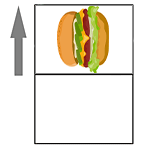
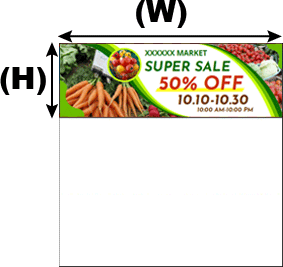
Lange Seite an Rollenbreite anpassen
Wenn Lange Seite an Rollenbreite anpassen ausgewählt ist, wird die Posterbreite (in der Abbildung mit "W" gekennzeichnet) je nach Breite des Rollenpapiers automatisch vergrößert bzw. verkleinert.
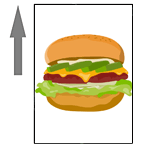
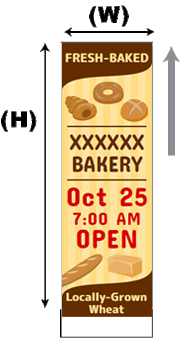
Kurze Seite an Rollenbreite anpassen
Wenn Kurze Seite an Rollenbreite anpassen ausgewählt ist, wird die Posterbreite (in der Abbildung mit "W" gekennzeichnet) je nach Breite des Rollenpapiers automatisch vergrößert bzw. verkleinert.
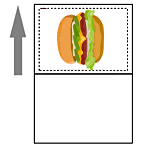
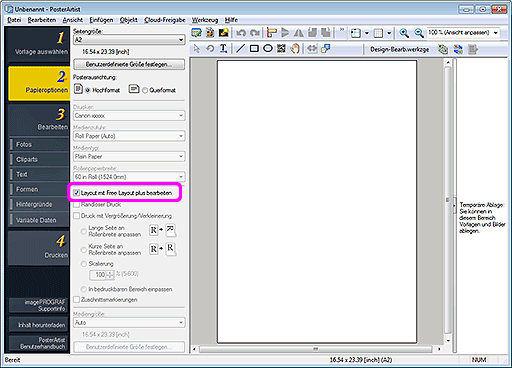
Befolgen Sie die folgenden Schritte, um in einem größeren Format als das des Rollenpapiers zu drucken.
1. Geben Sie gemäß den Anweisungen in den "Grundeinstellungen" das Papierformat und die Posterausrichtung an.
2. Setzen Sie einen Haken bei Layout mit Free Layout plus bearbeiten.
|
|
Führen Sie zum Drucken von Postern auf Einzelblätter diese Schritte aus, um die Papiereinstellungen vorzunehmen.
Beachten Sie, dass bei der Veränderung der Papiergröße und Ausrichtung
gegebenenfalls das Layout angepasst werden muss. Weitere Informationen
finden Sie unter "Verändern der Posterseitengröße oder Ausrichtung".
1. Wählen Sie den Task Papieroptionen.
Der Einstellungsbereich Papieroptionen wird angezeigt.
2. Wählen Sie in der Liste Seitengröße die Seitengröße des Posters aus.
Klicken Sie für Poster mit nicht standardisierter Größe auf Benutzerdefinierte Größe festlegen, und geben Sie die Seitengröße des Posters an.
Informationen finden Sie unter "Festlegen benutzerdefinierter Papiergrößen".
|
3. Wählen Sie unter Posterausrichtung eine der folgenden Optionen aus, um die Ausrichtung des Posters festzulegen:
|
(Hochformat) |
Für das Poster wird das Hochformat festgelegt. |
|
(Querformat) |
Für das Poster wird das Querformat festgelegt. |
4. Wählen Sie in der Liste Drucker den zu verwendenden Drucker aus.
|
5. Wählen Sie in der Liste Medienzufuhr die Option Einzelblatt, Kassette oder Manuell.
Die unterstützten Einzelblattzufuhren sind vom ausgewählten Drucker abhängig.
6. Wählen Sie in der Liste Medientyp den Papiertyp für den Druck aus.
Die unterstützten Papiertypen sind vom ausgewählten Drucker abhängig.
|
7. Wählen Sie zum Drucken auf Einzelblätter, deren Größe sich vom Original unterscheidet, in der Liste Mediengröße die Größe des Papiers aus, das in den Drucker eingelegt werden soll.
Die unterstützten Papiergrößen sind vom ausgewählten Drucker abhängig.
Klicken Sie für Poster mit nicht standardisierter Größe auf Benutzerdefinierte Größe festlegen, und geben Sie die Größe des Papiers an, auf das das Poster gedruckt werden soll.
Detaillierte Informationen finden Sie unter "Festlegen benutzerdefinierter Papiergrößen".
|
8. Unterscheidet sich die Größe des Originals von der Mediengröße oder wird für Medienzufuhr statt Rollenpapier die Option Einzelblatt
festgelegt, kann der Druckvorgang möglicherweise nicht ausgeführt
werden, da Bilder um das Poster herum abgeschnitten werden. Aktivieren
Sie zur Vermeidung dieses Problems Druck mit Vergrößerung/Verkleinerung, und wählen Sie anschließend In bedruckbaren Bereich einpassen.
Informationen finden Sie unter "Drucken im bedruckbaren Bereich".
In diesem Abschnitt wird beschrieben, wie Poster vergrößert oder verkleinert gedruckt werden.
1. Wählen Sie den Task Papieroptionen.
Der Einstellungsbereich Papieroptionen wird angezeigt.
2. Wählen Sie in der Liste Seitengröße die Seitengröße des Posters aus.
Klicken Sie für Poster mit nicht standardisierter Größe auf Benutzerdefinierte Größe festlegen, und geben Sie die Seitengröße des Posters an.
Informationen finden Sie unter "Festlegen benutzerdefinierter Papiergrößen".
|
3. Wählen Sie unter Posterausrichtung eine der folgenden Optionen aus, um die Ausrichtung des Posters festzulegen:
|
|
(Hochformat) |
Für das Poster wird das Hochformat festgelegt. |
|
|
(Querformat) |
Für das Poster wird das Querformat festgelegt. |
4. Wählen Sie in der Liste Drucker den zu verwendenden Drucker aus.
|
|
5. Wählen Sie unter Medienzufuhr die Papierquelle.
6. Wählen Sie in der Liste Medientyp den Papiertyp für den Druck aus.
Die unterstützten Papiertypen sind vom ausgewählten Drucker abhängig.
|
|
7. Ist in der Liste Medienzufuhr die Option Rollenpapier ausgewählt, wählen Sie in der Liste Rollenpapierbreite die Breite des Rollenpapiers für den Druck aus.
Die unterstützten Rollenpapiertypen sind vom ausgewählten Drucker abhängig.
|
8. Ist in der Liste Medienzufuhr die Option Rollenpapier ausgewählt, deaktivieren Sie Randloser Druck.
9. Aktivieren Sie Druck mit Vergrößerung/Verkleinerung.
10. Wählen Sie Skalierung.
11. Geben Sie die Skalierung an. Geben Sie den Wert direkt ein, oder klicken Sie rechts auf  bzw.
bzw.  , um den Wert zu erhöhen bzw. zu verringern.
12. Ist in der Liste Medienzufuhr die Option Einzelblatt ausgewählt, wählen Sie in der Liste Mediengröße die Papiergröße für den Druck aus.
Die unterstützten Papiergrößen sind vom ausgewählten Drucker abhängig.
Klicken Sie für Poster mit nicht standardisierter Größe auf Benutzerdefinierte Größe festlegen, und geben Sie die Seitengröße des Posters an.
Informationen finden Sie unter "Festlegen benutzerdefinierter Papiergrößen".
|
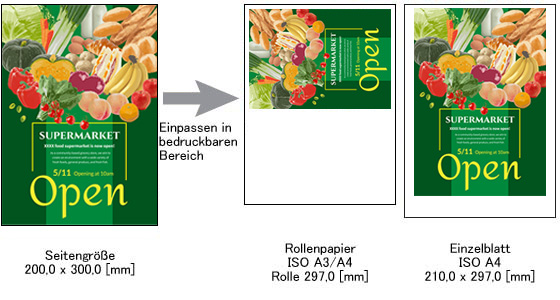
Je nach Postergröße wird u.U. ein Bereich des Bildes abgeschnitten (z.B. beim Drucken auf Einzelblätter). Legen Sie die Papiergröße für den Druck fest, und passen Sie das Poster an das Papier an, um dieses Problem zu vermeiden.
1. Wählen Sie den Task Papieroptionen.
Der Einstellungsbereich Papieroptionen wird angezeigt.
2. Wählen Sie in der Liste Seitengröße die Seitengröße des Posters aus.
Klicken Sie für Poster mit nicht standardisierter Größe auf Benutzerdefinierte Größe festlegen, und geben Sie die Seitengröße des Posters an.
Informationen finden Sie unter "Festlegen benutzerdefinierter Papiergrößen".
|
3. Wählen Sie unter Posterausrichtung eine der folgenden Optionen aus, um die Ausrichtung des Posters festzulegen:
|
|
(Hochformat) |
Für das Poster wird das Hochformat festgelegt. |
|
|
(Querformat) |
Für das Poster wird das Querformat festgelegt. |
4. Wählen Sie in der Liste Drucker den zu verwendenden Drucker aus.
|
|
5. Wählen Sie unter Medienzufuhr die Papierquelle.
6. Wählen Sie in der Liste Medientyp den Papiertyp für den Druck aus.
Die unterstützten Papiertypen sind vom ausgewählten Drucker abhängig.
|
|
7. Aktivieren Sie Druck mit Vergrößerung/Verkleinerung.
8. Wählen Sie In bedruckbaren Bereich einpassen.
|
9. Wählen Sie in der Liste Mediengröße die Papiergröße für den Druck aus.
Die unterstützten Papiergrößen sind vom ausgewählten Drucker abhängig.
Klicken Sie für Poster mit nicht standardisierter Größe auf Benutzerdefinierte Größe festlegen, und geben Sie die Seitengröße des Posters an.
Informationen finden Sie unter "Festlegen benutzerdefinierter Papiergrößen".
|
Poster können mit den Zuschnittsmarkierungen an den Rändern gedruckt werden, um die Schnittpositionen anzuzeigen.
In diesem Abschnitt wird erläutert, wie Poster auf den gesamten bedruckbaren Bereich von Einzelblättern gedruckt werden, die größer als das Original sind.
1. Wählen Sie den Task Papieroptionen.
Der Einstellungsbereich Papieroptionen wird angezeigt.
2. Geben Sie die Größe oder Ausrichtung des Posters, den Drucker, Papierzufuhr, Papiertyp usw. an.
3. Aktivieren Sie Zuschnittsmarkierungen.

|
|
Waagerechte und senkrechte Banner oder andere Dokumente mit nicht standardisierten Größen können durch Festlegen der Originalgröße Ihrer Wahl erstellt werden.
1. Wählen Sie den Task Papieroptionen.
Der Einstellungsbereich Papieroptionen wird angezeigt.
2. Klicken Sie auf Benutzerdefinierte Größe festlegen.
Das Dialogfeld Benutzerdefinierte Größe festlegen wird angezeigt.
3. Geben Sie einen Wert in das Feld Kurze Seite oder Lange Seite ein. Klicken Sie andernfalls auf Auf Rollenbreite festlegen, und geben Sie die Originalgröße an.
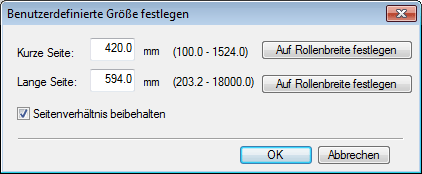
Klicken Sie zum Anpassen der langen Seite des Posters an die Breite des eingelegten Rollenpapiers rechts vom Feld Lange Seite auf Auf Rollenbreite festlegen. |
|
Klicken Sie zum Anpassen der kurzen Seite des Posters an die Breite des eingelegten Rollenpapiers rechts vom Feld Kurze Seite auf Auf Rollenbreite festlegen. |
|
|
|
4. Klicken Sie auf OK.
Das Dialogfeld Benutzerdefinierte Größe festlegen wird geschlossen.
|
|
Bei den Vorlagen sind Posterpapiergröße und Ausrichtung bereits eingestellt. Wenn Sie die Postergröße oder Ausrichtung ändern, werden die relativen Positionen der Objekte beibehalten (anstatt alle Objekte des Posters einzeln zu drehen). Die Größe der Objekte wird jedoch entsprechend der neuen Postergröße oder Ausrichtung geändert. Passen Sie die Größe und Position der Objekte entsprechend an.

 Wenn Sie die folgenden Drucker verwenden, sind der Einstellungsbereich Papieroptionen und die Einstellmethode unterschiedlich.