

|
Lizenzauthentifizierung | |
 Beim ersten Start von PosterArtist müssen Sie die Lizenzzugriffsnummer eingeben. PosterArtist kann nur nach Eingabe der Lizenzzugriffsnummer verwendet werden. Detaillierte Informationen finden Sie im "Lizenz-Authentisierungshandbuch", das im Lieferumfang von PosterArtist enthalten ist.
Beim Austausch des Computers oder der Festplatte muss die Lizenzauthentifizierung erneut durchgeführt werden.
Sie können die Lizenz beispielsweise erneut authentifizieren, indem Sie die Lizenz an einen anderen Computer übertragen und die Lizenzauthentifizierung erneut durchführen. Eine andere Möglichkeit besteht darin, die Lizenz vorübergehend zurückzugeben und anschließend erneut zu authentifizieren. Detaillierte Informationen finden Sie unter "Lizenzübertragung" und "Lizenzrückgabe."
In diesem Abschnitt wird beschrieben, wie Sie die auf dem Computer installierte PosterArtist-Lizenz an einen anderen Computer übertragen können.
Mithilfe der Lizenzübertragung können Sie die Lizenz auf dem Zielcomputer erneut authentifizieren, falls auf dem Computer ein Problem auftritt, der Computer ausgetauscht wird usw.
Für die Lizenzübertragung benötigen Sie eine Internetverbindung und Internet Explorer 6 oder höher. Stellen Sie sicher, dass der Computer mit dem Internet verbunden ist.
Vor der Lizenzübertragung müssen Sie PosterArtist auf dem Zielcomputer installieren und starten und dann die Anforderungsdatendatei im Bildschirm zur Lizenzauthentifizierung erstellen. Anweisungen zum Erstellen der Anforderungsdatendatei finden Sie unter "Erstellen von Anforderungsdaten."
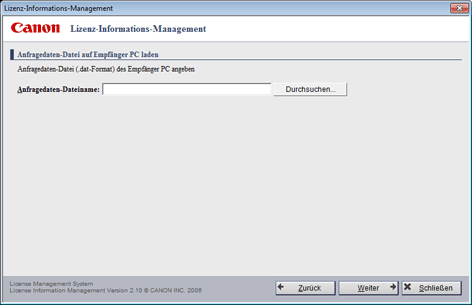
1. Wählen Sie im Windows-Startmenü Alle Programme > Canon LMS > Lizenz-Informations-Management, um den Bildschirm Lizenz-Informations-Management zu öffnen. Klicken Sie dann auf die Schaltfläche Weiterleiten, um den unten angezeigten Bildschirm zu öffnen. Geben Sie die Anforderungsdatendatei des Zielcomputers an, und klicken Sie auf die Schaltfläche Weiter.
|
|
2. Der unten angezeigte Bildschirm wird geöffnet. Klicken Sie auf die Schaltfläche Schließen.
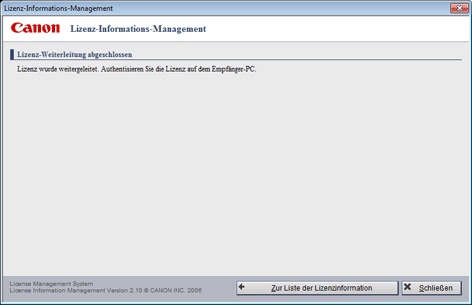
3. Authentifizieren Sie die Lizenz auf dem Zielcomputer erneut. Anweisungen hierzu finden Sie im "Lizenz-Authentisierungshandbuch", das im Lieferumfang von PosterArtist enthalten ist.
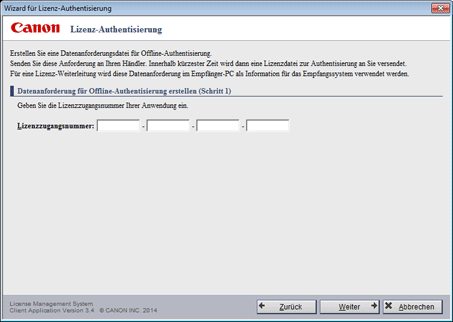
1. Wählen Sie im Bildschirm Lizenzauthentifizierung die Option Offline-Authentisierung und Datenanforderung erstellen, und klicken Sie auf die Schaltfläche Weiter, um den unten angezeigten Bildschirm zu öffnen. Geben Sie die Lizenzzugriffsnummer von PosterArtist ein, und klicken Sie auf die Schaltfläche Weiter.
|
|
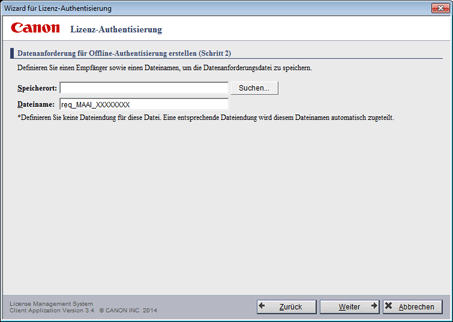
2. Der unten angezeigte Bildschirm wird geöffnet. Geben Sie den Speicherort für die Anforderungsdatendatei ein, und klicken Sie auf Weiter.
|
|
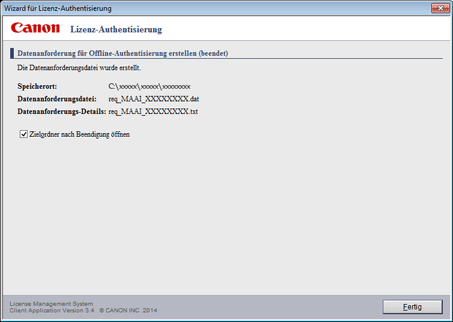
3. Der unten angezeigte Bildschirm wird geöffnet. Prüfen Sie den Bildschirm, und klicken Sie auf die Schaltfläche Fertig.
|
|
In diesem Abschnitt wird beschrieben, wie Sie die auf dem Computer installierte PosterArtist-Lizenz an den Server zurückgeben können.
Mithilfe der Lizenzrückgabe können Sie die Lizenz auf einem anderen Computer erneut authentifizieren, falls auf dem Computer ein Problem auftritt, der Computer ausgetauscht wird usw.
Für die Lizenzrückgabe benötigen Sie eine Internetverbindung und Internet Explorer 6 oder höher. Stellen Sie sicher, dass der Computer mit dem Internet verbunden ist.
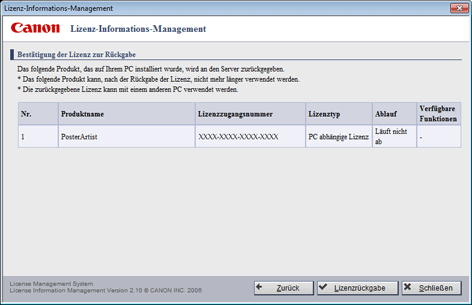
1. Klicken Sie im Bildschirm Lizenz-Informations-Management auf die Schaltfläche Rückgabe, um den unten angezeigten Bildschirm zu öffnen. Prüfen Sie den Bildschirm, und klicken Sie auf die Schaltfläche Lizenzrückgabe.
|
|
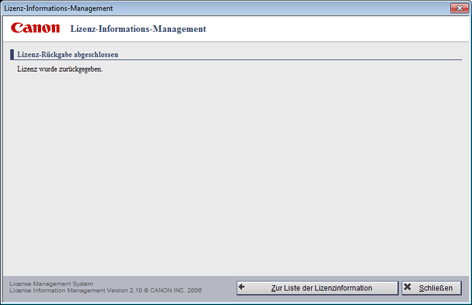
2. Der unten angezeigte Bildschirm wird geöffnet. Klicken Sie auf die Schaltfläche Schließen.
3. Authentifizieren Sie die Lizenz bei Bedarf auf einem anderen Computer erneut. Anweisungen hierzu finden Sie im "Lizenz-Authentisierungshandbuch", das im Lieferumfang von PosterArtist enthalten ist.

 Sie können die Anforderungsdatendatei angeben, indem Sie entweder den vollständigen Pfad in das Eingabefeld eingeben oder mithilfe der Schaltfläche Durchsuchen zur Anforderungsdatendatei navigieren.