

|
Variables Drucken | |
|
Definition des variablen Druckens Informationen zum Vorbereiten von Daten Einstellen des variablen Druckens |
Der variable Druck ist eine Funktion zum automatischen Ersetzen von Text und anderen Inhalten auf dem zu druckenden Poster anhand von tabellarischen Daten.
Bereiten Sie beispielsweise zum automatischen Ersetzen von Telefonnummern tabellarische Daten der alternativen Telefonnummern vor, und nehmen Sie dann die einfachen Einstellungen in PosterArtist vor. Sie können einen Satz von Postern mit jeweils unterschiedlichen Telefonnummern drucken.
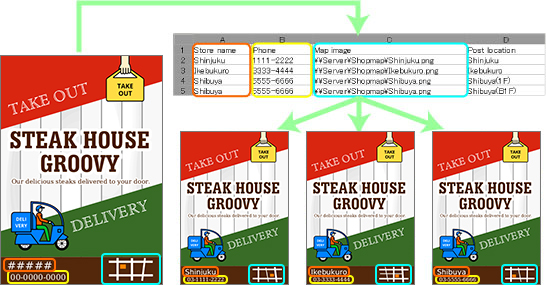
Nicht nur Text, sondern auch Bilder und die Einstellung für Lichtverhältnisse kann verändert werden. Mithilfe von tabellarischen Daten mit Pfaden zu Bilddateien oder eingegebenen Namen von Einstellungen für Lichtverhältnisse können Bilder automatisch gemäß den tabellarischen Daten ersetzt oder ein Postersatz gedruckt werden, dessen einzelne Poster zur Umgebung des Orts passen, an dem das Poster angebracht wird.
Weitere Informationen zur Einstellung für Lichtverhältnisse erhalten Sie unter "Einstellung für Lichtverhältnisse".
Verwenden Sie für den variablen Druck Excel-Dateien (mit der Dateierweiterung ".xls", ".xlsx", ".xlsm" oder ".xlsb") oder durch Komma getrennte Dateien (mit der Erweiterung ".csv").
Dieser Abschnitt beschreibt tabellarische Daten für das variable Drucken.

(1) Feldname
Geben Sie in der ersten Zeile der tabellarischen Daten einen Feldnamen zur Bestimmung des Datentyps an.
|
(2) Datensatz
Geben Sie in der zweiten Zeile und den folgenden Zeilen die alternativen Textdaten ein. Geben Sie zum Ersetzen von Bildern die absoluten Pfade zu den alternativen Bilddateien ein. Geben Sie zum Ändern der Einstellung für Lichtverhältnisse den Namen der Einstellung für Lichtverhältnisse ein.
|
|
|
Zum Ausführen des variablen Druckens gehen Sie wie folgendermaßen vor. In diesem Beispiel werden die folgenden tabellarischen Daten dazu verwendet, Text oder Bilder automatisch zu ersetzen und die Einstellung für Lichtverhältnisse zu ändern.

1. Wählen Sie unter Bearbeiten die Option Variable Daten.
Der Einstellungsbereich Variable Daten wird angezeigt.
2. Klicken Sie auf Verbinden mit.
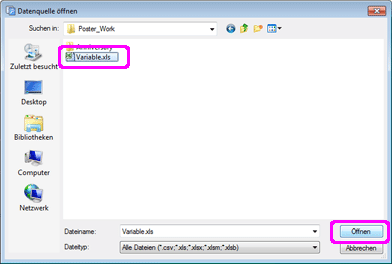
Das Dialogfeld Datenquelle öffnen wird angezeigt.
3. Navigieren Sie zum Speicherort der Datei.
4. Wählen Sie die Datendatei aus, und klicken Sie auf OK.
Die Daten werden gelesen und die Funktion zum variablen Drucken wird aktiviert.
Die Feldnamen der gelesenen Daten werden in der Liste Verbundene Daten registriert.
5. Wählen Sie auf dem Poster den zu ersetzenden Text aus.
|
|
6. Wählen Sie in der Liste Verbundene Daten den Feldnamen des zu ersetzenden Texts.
Der Text wird mit den Daten verknüpft, und  wird angezeigt.
Wählen Sie zum Aufheben der Verknüpfung unter Verbundene Daten die Option Auswahl aufgehoben.
|
|
7. Um die Textposition der Datensätze für das ausgewählte Textfeld auszurichten, wählen Sie Textausrichtung. Wählen Sie "Links", "Zentriert" oder "Rechts".
8. Um den Text zu formatieren, geben Sie unter Textformat Folgendes ein.
| %[1][2][3][4] | ||
|
[1] |
- |
Der Text wird links ausgerichtet. |
|
+ |
+ wird vorangestellt, wenn der Wert 0 oder mehr beträgt. Beispiel: 500 → +500 |
|
|
, |
Das Tausendertrennzeichen wird verwendet. Beispiel: 1600 → 1,600 |
|
|
[2] |
0 oder mehr und 100 oder weniger |
Geben Sie die Mindestanzahl der auszugebenden Zeichen ein. |
|
[3] |
0 oder mehr und 100 oder weniger |
Wenn unter [4] ein ganzzahliger Wert (d) eingegeben wird, wird die Mindestanzahl der Stellen angegeben. |
|
[4] |
s |
Der Inhalt wird als Text behandelt. |
|
d |
Der Inhalt wird als ganzzahliger Wert behandelt. |
|
|
f |
Der Inhalt wird als ganzzahliger Wert behandelt. |
|
| Beispiel: Eingabe von "%+.2f" | |
Tabellarische Daten |
Ersetzen durch |
500 |
+500.00 |
1600 |
+1600.00 |
25600 |
+25600.00 |
|
|
Vor oder nach "%[1][2][3][4]" kann außerdem beliebiger Text eingegeben werden.
Geben Sie Folgendes ein.
| Beispiel: Voranstellen von "\" vor einem numerischen Wert | ||
Textformat |
Tabellarische Daten |
Ersetzen durch |
\%,d |
1600 |
\1,600 |
9. Aktivieren Sie Einstellungen für Lichtverhältnisse, um die Einstellung für Lichtverhältnisse zu ändern, und wählen Sie anschließend in der Liste Feld für Lichtverhältnisse den Feldnamen aus, um den Namen der Einstellung für Lichtverhältnisse anzugeben.
10. Klicken Sie zum Eingrenzen der zu verwendenden Daten oder zum Festlegen der zu druckenden Exemplare auf Filterdatensätze, um das Dialogfeld Filterdatensätze anzuzeigen. Standardmäßig werden alle Daten beim variablen Drucken verwendet.
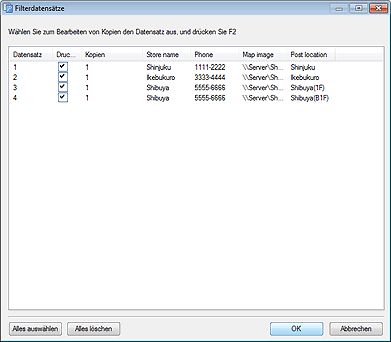
 So schließen Sie Daten aus, die nicht gedruckt werden sollen.
Deaktivieren Sie Drucken.
Festlegen der Anzahl der zu druckenden Exemplare
Doppelklicken Sie auf Kopien des Datensatzes. Geben Sie den Wert direkt ein, oder klicken Sie rechts auf  bzw.
bzw.  , um den Wert zu erhöhen bzw. zu verringern.
11. Klicken Sie auf OK.
Das Dialogfeld Filterdatensätze wird geschlossen.
12. Klicken Sie unter Datensatznummer auf < oder > , um zu überprüfen, ob der Text oder das Bild durch jeden Datensatz ersetzt wird.
|
|
Gehen Sie wie folgt vor, um den variablen Druck zu starten:
1. Richten Sie vor dem Drucken den variablen Druck ein. Weitere Informationen erhalten Sie unter "Einrichten des variablen Druckens".
2. Wählen Sie den Task Drucken.
Der Einstellungsbereich Drucken wird angezeigt.
3. Wenn eine Einstellung für Lichtverhältnisse aktiviert ist, wählen Sie in der Liste Druckqualität den Eintrag Hoch oder Höchst aus.
4. Klicken Sie auf Datensätze drucken.
Das Dialogfeld Druckverlaufwird während dem Drucken angezeigt.
Sie können den Druckstatus im Dialogfeld Druckverlauf oder auf der PosterArtist-Statusleiste überprüfen.
|
|
5. Klicken Sie im Dialogfeld Druckverlauf auf Drucken abbrechen, um den Druckauftrag abzubrechen.
Beim variablen Drucken können Poster auch mit Zuschnittsmarkierungen oder ohne Ränder gedruckt werden. Informationen finden Sie unter "Festlegen von Größe und Papier".
1. Wählen Sie unter Bearbeiten die Option Variable Daten.
Der Einstellungsbereich Variable Daten wird angezeigt.
2. Klicken Sie auf Datenverbindung trennen, um die Verknüpfung zwischen PosterArtist und tabellarischen Daten aufzuheben.
Nachdem die Verknüpfung mit den tabellarischen Daten aufgehoben wurde, sind die Einstellungen für das variable Drucken nicht mehr gültig.

 Bis zu 32 Buchstaben können für den Feldnamen verwendet werden.
 ersetzt.