

|
Drucken von Postern | |
Die mit PosterArtist erstellten Poster können nur mit Canon- oder Océ-Druckern gedruckt werden.
Sie können Poster mit dem Drucker, der in der Liste Drucker im Einstellfeld Papieroptionen der an Ihrem Computer angeschlossenen Drucker aufgeführt ist, drucken.
|
- Drucker, die nicht zur Serie Canon imagePROGRAF gehören - PRO-1000 und PRO-500 Weitere Informationen finden Sie unter "Für Anwender, die andere Drucker als solche der Serie Canon imagePROGRAF verwenden". |
In diesem Abschnitt werden die grundlegenden Druckanweisungen erläutert.
|
1. Wählen Sie den Task Drucken.
Der Einstellungsbereich Drucken wird angezeigt.
|
|
2. Überprüfen Sie die Druckeinstellungen.
|
3. Legen Sie unter Druckqualität die Druckqualität fest.
Die unter Druckqualität angezeigten Elemente variieren je nach Medientyp, der im Task Papieroptionen festgelegt ist.
|
|
4. Wählen Sie unter Anpassungsmeth. die Anpassungsmethode aus.
|
|
5. Legen Sie unter Kopien die Anzahl der zu druckenden Kopien fest. Geben Sie den Wert direkt ein, oder klicken Sie rechts auf  bzw.
bzw.  , um den Wert zu erhöhen bzw. zu verringern.
|
|
6. Klicken Sie auf Drucken.
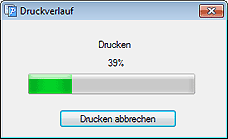
Der Druckvorgang wird gestartet, und das Dialogfeld Druckverlauf wird während des Druckens angezeigt.
Der Druckverlauf kann im Dialogfeld Druckverlauf oder in der PosterArtist-Statusleiste überprüft werden.
|
|
|
|
Vor dem Drucken in der tatsächlichen Größe können Sie
einen Testdruck auf einem Blatt des Formats DinA4 oder Letter drucken,
um das Druckbild zu überprüfen.
Informationen zum Drucker und die für Testdrucke verwendete Papiergröße finden Sie unter "Einstellungen in PosterArtist".
1. Wählen Sie den Task Drucken.
Der Einstellungsbereich Drucken wird angezeigt.
2. Klicken Sie auf Testdruck.
Der Druckvorgang wird gestartet, und das Dialogfeld Druckverlaufwird während des Druckens angezeigt.
Der Druckverlauf kann im Dialogfeld Druckverlauf überprüft werden.
|
|
|
1. Klicken Sie im Dialogfeld Druckverlauf auf Drucken abbrechen.
Der Druckvorgang wird abgebrochen.
Farbe und Helligkeit der Lichtverhältnisse variieren je nach Umgebungsbedingungen, wie z.B. Umgebung (drinnen oder draußen) oder Lichtverhältnissen (Leuchtstoffröhren oder Glühlampen). Aus diesem Grund kann das gleiche Poster, je nachdem wo es angebracht wird, unterschiedlich aussehen.
Die Einstellungsfunktionen für Lichtverhältnisse ermöglichen die automatische Anpassung der Farben an die Umgebung. Dadurch wird der Farbton auf dem erstellten Poster gut dargestellt.
|
Unter Einstellungen für Lichtverhältnisse können
Sie Poster drucken, indem Sie eine der vier vorbereiteten Einstellungen
für Lichtverhältnisse auswählen. Drucken Sie Beispiele unter Verwendung
der vier Einstellungen für Lichtverhältnisse (Tafeldrucken), und wählen
Sie dann die Nummer des Beispiels, dessen Farbton mit der Umgebung
übereinstimmt, in der das Poster angezeigt wird.
In diesem Abschnitt wird beschrieben, wie Sie eine der vier
vorbereiteten Einstellungen für Lichtverhältnisse zum Drucken von
Postern auswählen können.
1. Drucken Sie Beispiele unter Verwendung der verschiedenen Einstellungen für Lichtverhältnisse (Tafeldrucken). Anweisungen zum Tafeldrucken finden Sie unter "Drucken der Korrekturtafel für Lichtverhältnisse".
2. Wählen Sie den Task Drucken.
Der Einstellungsbereich Drucken wird angezeigt.
3. Wählen Sie in der Liste Druckqualität den Eintrag Hoch oder Höchst.
4. Legen Sie unter Kopien die Anzahl der zu druckenden Kopien fest. Geben Sie den Wert direkt ein, oder klicken Sie rechts auf bzw. , um den Wert zu erhöhen bzw. zu verringern.
5. Aktivieren Sie Einstellung für Lichtverhältnisse verwenden.
Die Einstellung für Lichtverhältnisse ist aktiviert.
6. Prüfen Sie die gedruckten Tafeln. Wählen Sie die Nummer der Tafel, auf der die Farben von vier Bildern insgesamt gut dargestellt werden.
|
7. Wählen Sie die ausgewählte Tafelnummer in der Liste Einstellung für Lichtverhältnisse aus.
8. Klicken Sie auf Drucken.
Das Drucken erfolgt gemäß der ausgewählten Einstellung für Lichtverhältnisse, und das Dialogfeld Druckverlauf wird angezeigt.
Der Druckverlauf kann im Dialogfeld Druckverlauf oder in der PosterArtist-Statusleiste überprüft werden.
Poster können auch durch Angabe der Lichtquelle und Farbtemperatur gedruckt werden.
|
1. Messen Sie die Lichtquelle und die Farbtemperatur mit dem Belichtungsmesser "i1" und dem Light Source Measure Tool.
|
|
2. Wählen Sie den Task Drucken.
Der Einstellungsbereich Drucken wird angezeigt.
3. Wählen Sie in der Liste Druckqualität den Eintrag Hoch oder Höchst.
4. Legen Sie unter Kopien die Anzahl der zu druckenden Kopien fest. Geben Sie den Wert direkt ein, oder klicken Sie rechts auf bzw. , um den Wert zu erhöhen bzw. zu verringern.
5. Aktivieren Sie Einstellung für Lichtverhältnisse verwenden.
6. Wählen Sie in der Liste Einstellung für Lichtverhältnisse den Eintrag Benutzerdef. Einstellungen aus.
Das Dialogfeld Einstellung für Lichtverhältnisse wird angezeigt.
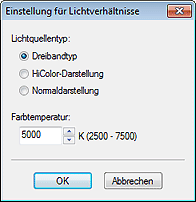
7. Wählen Sie unter Lichtquellentyp den Lichtquellentyp aus, den Sie mit dem Light Source Measure Tool gemessen haben.
8. Geben Sie unter Farbtemperatur den Wert der Farbtemperatur an, den Sie mit dem Light Source Measure Tool gemessen haben.
Geben Sie den Wert direkt ein, oder klicken Sie rechts auf bzw. , um den Wert zu erhöhen bzw. zu verringern.
9. Klicken Sie auf OK.
Das Dialogfeld Einstellung für Lichtverhältnisse wird geschlossen, und die ausgewählte Einstellung für Lichtverhältnisse ist aktiviert.
10. Klicken Sie auf Drucken.
Das Drucken erfolgt gemäß der ausgewählten Einstellung für Lichtverhältnisse, und das Dialogfeld Druckverlauf wird angezeigt.
Der Druckverlauf kann im Dialogfeld Druckverlauf oder in der PosterArtist-Statusleiste überprüft werden.
Das Anpassen der Monitor- und Druckfarben, so dass sie einander genauer entsprechen, wird Monitor-Anpassung genannt. Dieser Abschnitt beschreibt wie die Einstellungen für Lichtverhältnisse angepasst werden, um Poster mit Farben zu drucken, die zu dem Monitor passen.
|
 Drucken durch Wählen einer Tafelnummer
Dieser Abschnitt beschreibt, wie einer der vier vorbereiteten
Einstellungen für Lichtverhältnisse gewählt wird und legen Sie die
Farbtemperatur und Beleuchtungsstärke zum Drucken von Postern fest.
1. Drucken Sie Beispiele unter Verwendung der verschiedenen Einstellungen für Lichtverhältnisse (Tafeldrucken). Anweisungen zum Tafeldrucken finden Sie unter "Drucken der Korrekturtafel für Lichtverhältnisse".
2. Wählen Sie den Task Drucken.
Der Einstellungsbereich Drucken wird angezeigt.
3. Wählen Sie in der Liste Druckqualität den Eintrag Hoch oder Höchst.
4. Wählen Sie unter Anpassungsmeth. den Punkt Monitor-Anpassung aus.
|
5. Wählen Sie die Farbtemperatur, die auf dem Monitor unter Monitor-Weißpunkt eingestellt ist.
6. Legen Sie unter Kopien die Anzahl der zu druckenden Kopien fest.
Geben Sie den Wert direkt ein, oder klicken Sie rechts auf bzw. , um den Wert zu erhöhen bzw. zu verringern.
7. Wählen Sie das Kontrollkästchen Einst. für Lichtverhältnisse verwenden.
8. Wählen Sie in der Liste Einstellung für Lichtverhältnisse den Eintrag Durch Wahl einer Tafelnummer aus.
Das Dialogfeld Einstellung für Lichtverhältnisse wird angezeigt.
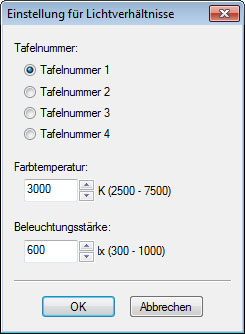
9. Prüfen Sie die gedruckten Tafeln. Wählen Sie die Nummer der Tafel, auf der die Farben von vier Bildern insgesamt gut dargestellt werden.
|
|
10. Legen Sie den Wert der Farbtemperatur fest, der bei der Monitor-Kalibrierung in Farbtemperatur gemessen wurde.
Geben Sie direkt den Wert ein, oder klicken Sie rechts auf bzw. , um den Wert zu erhöhen bzw. zu verringern.
11. Legen Sie den Wert der Beleuchtungsstärke fest, der bei der Monitor-Kalibrierung in Beleuchtungsstärke gemessen wurde.
Geben Sie direkt den Wert ein, oder klicken Sie rechts auf bzw. , um den Wert zu erhöhen bzw. zu verringern.
12. Klicken Sie auf OK.
Das Dialogfeld Einstellung für Lichtverhältnisse wird geschlossen, und die ausgewählte Einstellung für Lichtverhältnisse wird übernommen.
13. Klicken Sie auf Drucken.
Das Drucken erfolgt gemäß der ausgewählten Einstellung für Lichtverhältnisse, und das Dialogfeld Druckverlauf wird angezeigt.
Der Druckverlauf kann im Dialogfeld Druckverlauf oder in der PosterArtist-Statusleiste überprüft werden.
Drucken Sie durch Festlegen der Lichtquelle, Farbtemperatur und Beleuchtungsstärke
. Poster können auch durch Festlegen der Lichtquelle, Farbtemperatur und Beleuchtungsstärke gedruckt werden.
|
1. Messen Sie die Lichtquellentyp und die Farbtemperatur mit dem Belichtungsmesser "i1" und dem Light Source Measure Tool.
|
|
2. Wählen Sie den Task Drucken.
Der Einstellungsbereich Drucken wird angezeigt.
3. Wählen Sie in der Liste Druckqualität den Eintrag Hoch oder Höchst.
4. Wählen Sie unter Anpassungsmeth. den Punkt Monitor-Anpassung aus.
|
5. Wählen Sie die Farbtemperatur, die auf dem Monitor unter Monitor-Weißpunkt eingestellt ist.
6. Legen Sie unter Kopien die Anzahl der zu druckenden Kopien fest.
Geben Sie den Wert direkt ein, oder klicken Sie rechts auf bzw. , um den Wert zu erhöhen bzw. zu verringern.
7. Wählen Sie das Kontrollkästchen Einst. für Lichtverhältnisse verwenden.
8. Wählen Sie in der Liste Einstellung für Lichtverhältnisse den Eintrag Durch direkte Eingabe von Werten aus.
Das Dialogfeld Einstellung für Lichtverhältnisse wird angezeigt.
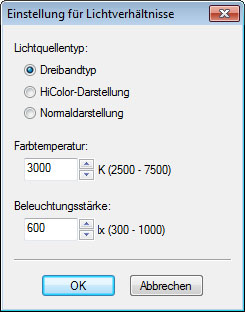
9. Wählen Sie unter Lichtquellentyp den Lichtquellentyp aus, den Sie mit dem Light Source Measure Tool gemessen haben.
10. Geben Sie unter Farbtemperatur den Wert der Farbtemperatur an, den Sie mit dem Light Source Measure Tool gemessen haben.
Geben Sie den Wert direkt ein, oder klicken Sie rechts auf bzw. , um den Wert zu erhöhen bzw. zu verringern.
11. Geben Sie unter Beleuchtungsstärke den Wert der Luminanz an, den Sie mit dem Light Source Measure Tool gemessen haben.
Geben Sie den Wert direkt ein, oder klicken Sie rechts auf bzw. , um den Wert zu erhöhen bzw. zu verringern.
12. Klicken Sie auf OK.
Das Dialogfeld Einstellung für Lichtverhältnisse wird geschlossen, und die ausgewählte Einstellung für Lichtverhältnisse ist aktiviert.
13. Klicken Sie auf Drucken.
Das Drucken erfolgt gemäß der ausgewählten Einstellung für Lichtverhältnisse, und das Dialogfeld Druckverlauf wird angezeigt.
Der Druckverlauf kann im Dialogfeld Druckverlauf oder in der PosterArtist-Statusleiste überprüft werden.
Registrieren Sie die Einstellungen für Lichtverhältnisse unter einem Namen Ihrer Wahl. Registrierte Einstellungen für Lichtverhältnisse können gelöscht oder aufgelistet werden. Das Registrieren häufig verwendeter Einstellungen für Lichtverhältnisse ermöglicht das schnelle Drucken von Postern gemäß der Umgebung, in der die Poster angezeigt werden.
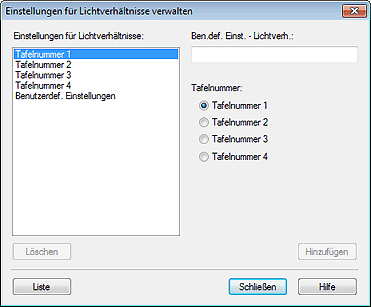
Registrieren der Einstellungen für Lichtverhältnisse
1. Wählen Sie im Menü Werkzeug die Option Einstellungen für Lichtverhältnisse verwalten.
Das Dialogfeld Einstellungen für Lichtverhältnisse verwalten wird angezeigt.
2. Wählen Sie unter Tafelnummer eine Tafelnummer zwischen Tafelnummer 1 und Tafelnummer 4 aus, um die vorbereiteten Einstellungen für Lichtverhältnisse unter einem anderen Namen zu registrieren.
Wählen Sie in der Liste Einstellungen für Lichtverhältnisse den Eintrag Benutzerdef. Einstellungen aus, und geben Sie dann die Lichtquelle und die Farbtemperatur an.
|
|
3. Geben Sie unter Ben.def. Einst. - Lichtverh. einen Namen Ihrer Wahl ein.
4. Klicken Sie auf Hinzufügen.
Die Einstellung für Lichtverhältnisse wird mit den angegebenen Einstellungen registriert.
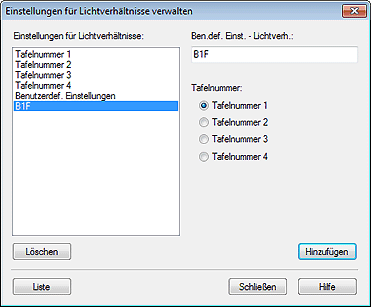
|
|
Löschen registrierter Einstellungen für Lichtverhältnisse
1. Wählen Sie im Menü Werkzeug die Option Einstellungen für Lichtverhältnisse verwalten.
Das Dialogfeld Einstellungen für Lichtverhältnisse verwalten wird angezeigt.
2. Wählen Sie in der Liste Einstellungen für Lichtverhältnisse die Einstellung für Lichtverhältnisse aus, die Sie löschen möchten.
3. Klicken Sie auf Löschen.
4. Klicken Sie auf OK, wenn eine Bestätigungsmeldung angezeigt wird.
Die ausgewählte Einstellung für Lichtverhältnisse ist gelöscht.
|
Anzeigen der Liste "Einstellung für Lichtverhältnisse "
1. Wählen Sie im Menü Werkzeug die Option Einstellungen für Lichtverhältnisse verwalten.
Das Dialogfeld Einstellungen für Lichtverhältnisse verwalten wird angezeigt.
2. Klicken Sie auf Liste.
Das Dialogfeld Liste - Einst. f. Lichtv. wird angezeigt.
Tafeldrucken ist die Funktion zum Drucken von Beispielen unter Verwendung der vier vorbereiteten Einstellungen für Lichtverhältnisse.
|
1. Wählen Sie im Menü Werkzeug die Option Korrekturtafel für Lichtverhältnisse drucken.
Das Dialogfeld Tafel drucken wird angezeigt.
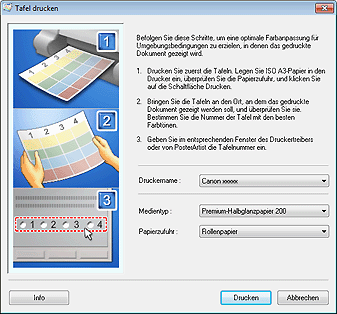
2. Wählen Sie in der Liste Druckername das Papier für den Druck aus.
3. Wählen Sie in der Liste Medientyp den Papiertyp für den Druck aus.
Die unterstützten Papiertypen sind vom ausgewählten Drucker abhängig.
4. Wählen Sie unter Papierzufuhr die Papierquelle.
5. Klicken Sie auf Drucken.
Die Korrekturtafel für Lichtverhältnisse wird gedruckt.
6. Prüfen Sie die gedruckten Tafeln. Wählen Sie die Nummer der Tafel, auf der die Farben von vier Bildern insgesamt gut dargestellt werden.
|
|

 Wenn Sie die folgenden Drucker verwenden, sind der Einstellungsbereich Papieroptionen und die Einstellmethode unterschiedlich.