

|
Bearbeiten von Formen | |
1. Wählen Sie in der Task Bearbeiten die Option Formen.
Der Einstellungsbereich Formen wird angezeigt.
2. Klicken Sie auf eine der folgenden Schaltflächen, um eine Form auszuwählen.
 (Fadenkreuzanzeiger) wird angezeigt.
|
|
(Linie/Pfeil) |
Ermöglicht das Hinzufügen von Linien oder Pfeilen. |
|
|
(Rechteck) |
Ermöglicht das Hinzufügen von Rechtecken. |
|
|
(Kreis/Ellipse) |
Ermöglicht das Hinzufügen von Kreisen oder Ellipsen. |
3. Ziehen Sie (Fadenkreuzanzeiger) zum Festlegen der Formengröße, die Sie hinzufügen möchten.
Die Form wird in der festgelegten Größe hinzugefügt.
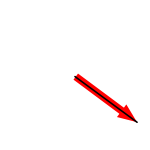
Halten Sie zum Hinzufügen einer Form mit festgelegtem Winkel oder Mittelpunkt Strg oder die Umschalt gedrückt, während Sie den Fadenkreuzanzeiger ziehen.
|
Umschalt |
Linie/Pfeil |
Horizontale Linie, vertikale Linie oder in 15-Grad-Schritten abgeschrägte Linie |
|
|
Rechteck |
Eckig |
|
|
|
Kreis/Ellipse |
Kreis |
|
|
|
Strg |
Alle Formen |
Formen (Mitte ist der angeklickte Punkt) |
|
|
Umschalt und Strg |
Linie/Pfeil |
Horizontale Linie, vertikale Linie oder in 15-Grad-Schritten abgeschrägte Linie mit angeklicktem Punkt als Mittelpunkt |
|
|
Rechteck |
Quadrat (Mitte ist der angeklickte Punkt) |
|
|
|
Kreis/Ellipse |
Kreis (Mitte ist der angeklickte Punkt) |
|
4. Die hinzugefügten Formen können in ihrer Größe beliebig verändert, gedreht oder verschoben werden. Sie können diese auch an anderen Objekten ausrichten oder in Objektgruppen neu anordnen. Weitere Informationen finden Sie unter "Arbeiten mit Objekten".
1. Klicken Sie mit der rechten Maustaste auf eine Form des Posters, und wählen Sie Löschen.
(Oder klicken Sie auf die Form, und drücken Sie ENTF.)
In PosterArtist können Sie folgende Aspekte eines Formenstils angeben:
 Formen ändern
Die Größe von Formen kann geändert werden.
Linienstärke ändern
Die Linienstärke der Form kann geändert werden.
Formdurchlässigkeit ändern
Passen Sie die die Formdurchlässigkeit an, um bei Formen einen Transparenzeffekt zu erzielen.
Linientyp ändern
Die Formlinie kann gestrichelt oder gepunktet dargestellt werden.
Linienfarbe ändern
Die Farbe der Linienform kann geändert werden.
Formenfarbe ändern
Die Farbe von Rechtecken oder Kreisen kann geändert werden.
Schatten für Formen einrichten
Formen können mit Schatten versehen werden.
Rechteckige Eckenformen ändern
Rechteckige Eckformen können zu runden oder quadratischen Formen geändert werden.
Linienendentyp ändern
Die Linienenden können zu Pfeilen oder Formen geändert werden, z.B.  und
und  .
.
Formen von Linienenden ändern
Sie können die Größe der Linienenden ändern.
1. Klicken Sie auf eine Form im Poster.
 (Ziehpunkt zur Größenänderung) wird auf der ausgewählten Form angezeigt.
2. Ziehen Sie den Ziehpunkt zur Größenänderung (), um die Größe der Form zu ändern.
|
|
1. Wählen Sie in der Task Bearbeiten die Option Formen.
Der Einstellungsbereich Formen wird angezeigt.
2. Klicken Sie auf eine Form im Poster.
3. Ändern Sie den Wert unter Linienstärke. Geben Sie den Wert direkt ein, oder klicken Sie rechts auf  bzw.
bzw.  , um den Wert zu erhöhen bzw. zu verringern.
Ändern Sie die Formdurchlässigkeit, um bei Formen einen Transparenzeffekt zu erzielen.
1. Wählen Sie in der Task Bearbeiten die Option Formen.
Der Einstellungsbereich Formen wird angezeigt.
2. Klicken Sie auf eine Form im Poster.
3. Geben Sie unter Durchlässigkeit die prozentuale Deckkraft der Form ein. Geben Sie den Wert direkt ein, oder klicken Sie rechts auf bzw. , um den Wert zu erhöhen bzw. zu verringern.
Erhöhen Sie den Wert, um Linien stärker durchlässig zu gestalten.
Verringern Sie den Wert, um Linien stärker transparent zu gestalten.
Ändern Sie die Formenlinie zu einer gestrichelten oder gepunkteten Linie.
1. Wählen Sie in der Task Bearbeiten die Option Formen.
Der Einstellungsbereich Formen wird angezeigt.
2. Klicken Sie auf eine Form im Poster.
3. Wählen Sie unter Linientyp den Linientyp aus.
Ändern Sie die Farbe der Linienform.
1. Wählen Sie in der Task Bearbeiten die Option Formen.
Der Einstellungsbereich Formen wird angezeigt.
2. Klicken Sie auf eine Form im Poster.
3. Aktivieren Sie Linienfarbe bei Auswahl eines Rechtecks, Kreises oder einer Ellipse.
4. Unter Linienfarbe werden die aktuelle Farbe der Formlinie und die Grundfarben angezeigt. Klicken Sie auf die zugehörige Schaltfläche, um eine der Grundfarben zu verwenden. Klicken Sie zur Verwendung anderer Farben auf Benutzerdefiniert, und wählen Sie im Dialogfeld Farbe eine Farbe aus.
Füllen Sie Formen mit Farben aus, oder ändern Sie die Farbe.
1. Wählen Sie in der Task Bearbeiten die Option Formen.
Der Einstellungsbereich Formen wird angezeigt.
2. Klicken Sie auf ein Rechteck, einen Kreis oder eine Ellipse im Poster.
3. Aktivieren Sie Füllfarbe.
4. Unter Füllfarbe werden die aktuelle Farbe der Form und die Grundfarben angezeigt. Klicken Sie auf die zugehörige Schaltfläche, um eine der Grundfarben zu verwenden. Klicken Sie zur Verwendung anderer Farben auf Benutzerdefiniert, und wählen Sie im Dialogfeld Farbe eine Farbe aus.
Sie können unterschiedliche Arten von Schatten zu Formen hinzufügen.
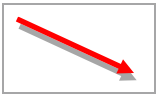
1. Wählen Sie in der Task Bearbeiten die Option Formen.
Der Einstellungsbereich Formen wird angezeigt.
2. Klicken Sie auf eine Form im Poster.
3. Klicken Sie auf  (Schlagschatten).
Das Dialogfeld Schatten festlegen wird angezeigt.
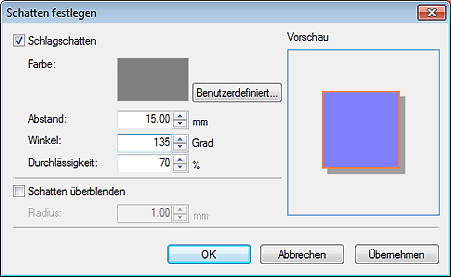
4. Aktivieren Sie Schlagschatten.
5. Klicken Sie auf Benutzerdefiniert, um die Schattenfarbe zu ändern, und wählen Sie eine andere Farbe im Dialogfeld Farbe aus.
6. Geben Sie unter Abstand den Abstand zwischen der Form und dem Schatten ein. Geben Sie den Wert direkt ein, oder klicken Sie rechts auf bzw. , um den Wert zu erhöhen bzw. zu verringern.
7. Legen Sie unter Winkel den Schattenwinkel fest. Geben Sie den Wert direkt ein, oder klicken Sie rechts auf bzw. , um den Wert zu erhöhen bzw. zu verringern.
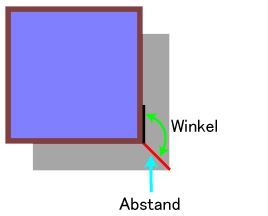
8. Geben Sie unter Durchlässigkeit die prozentuale Deckkraft des Schattens ein. Geben Sie den Wert direkt ein, oder klicken Sie rechts auf bzw. , um den Wert zu erhöhen bzw. zu verringern.
Erhöhen Sie den Wert, um die Schatten dunkler zu machen.
Verringern Sie den Wert, um die Schatten heller zu machen.
9. Aktivieren Sie zum Weichzeichnen des Schattens Schatten überblenden, und legen Sie den Weichzeichnungswert unter Radius fest. Geben Sie den Wert direkt ein, oder klicken Sie rechts auf bzw. , um den Wert zu erhöhen bzw. zu verringern.
Erhöhen Sie den Wert, um die Schatten noch weicher zu zeichnen.
Verringern Sie den Wert, um die Schatten hervorzuheben.
10. Der Effekt kann unter Vorschau überprüft werden. Klicken Sie auf Übernehmen, um die Anzeige der Schatten unter den aktuellen Voreinstellungen anzusehen. Fahren Sie mit der Anpassung der Voreinstellungen fort, und klicken Sie auf Übernehmen, bis der Schatten Ihren Vorstellungen entspricht.
11. Klicken Sie auf OK.
Das Dialogfeld Schatten festlegen wird geschlossen. Die Form wird mit dem Schatten versehen.
|
|
Ändern sie rechteckige Eckformen zu runden oder quadratischen Formen.
1. Wählen Sie in der Task Bearbeiten die Option Formen.
Der Einstellungsbereich Formen wird angezeigt.
2. Klicken Sie auf ein Rechteck im Poster.
3. Wählen Sie in der Liste Eckenform eine Eckenform aus.
Legen Sie beim Auswählen der Rundform unter Eckenform den Rundungswert unter Radius fest. Geben Sie den Wert direkt ein, oder klicken Sie rechts auf bzw. , um den Wert zu erhöhen bzw. zu verringern.
Durch das Ändern von Linienstart- und -endpunkttypen können Sie Linien in Pfeile umwandeln und umgekehrt. Sie können zudem den Pfeiltyp auswählen.
1. Wählen Sie in der Task Bearbeiten die Option Formen.
Der Einstellungsbereich Formen wird angezeigt.
2. Klicken Sie auf eine Linie (oder einen Pfeil) im Poster.
3. Wählen Sie in der Liste Ausgangsform die Form des Startpunkts aus.
4. Wählen Sie in der Liste Endform die Form des Endpunkts aus.
Sie können die Größe der Pfeilspitze ändern.
1. Wählen Sie in der Task Bearbeiten die Option Formen.
Der Einstellungsbereich Formen wird angezeigt.
2. Klicken Sie auf einen Pfeil im Poster.
3. Wählen Sie in der Liste Größe für den Startpunkt die Größe der Startpunktform aus.
4. Wählen Sie in der Liste Größe für den Endpunkt die Größe der Endpunktform aus.
|
|


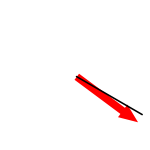
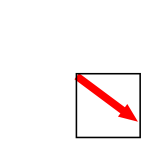
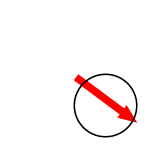
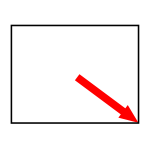
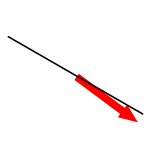
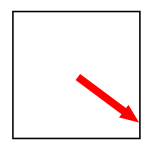
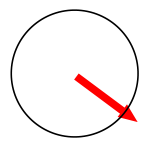

 Die Linienlänge kann ohne Änderung des Winkels und des Mittelpunkts geändert werden. Zudem können Rechtecke ohne Änderung des Seitenverhältnisses und des Mittelpunkts geändert werden. Detaillierte Informationen finden Sie unter "