Výsledky tisku nejsou uspokojivé
Výsledky tisku mohou být ovlivněny přítomností nečistot uvnitř zařízení. Nejprve proveďte údržbu a čištění zařízení. Pravidelné čištění

Výtisky jsou vybledlé / barvy nejsou správné / objevují se bílé pruhy (čáry)

 Zkontrolovali jste papír a kvalitu tisku?
Ověřte, že nastavení na ovládacím panelu zařízení nebo v ovladači tiskárny odpovídají velikosti a typu papíru i kvalitě tisku, které chcete použít.
Zadání velikosti a typu papíru
Tisk
Ovladače
Zadání velikosti a typu papíru
Tisk
Ovladače
Zkontrolovali jste, zda nedošlo k ucpání tiskové hlavy?
Vytiskněte vzor kontroly trysek a pak podle potřeby proveďte čištění tiskové hlavy atd.
Čištění tiskové hlavy
Čištění tiskové hlavy
Pokud se bílé pruhy objeví znovu krátce poté, co jste provedli čištění tiskové hlavy, upravte interval údržby.
<Nastavení intervalu údržby (Adjusting Maintenance Interval)>
<Nastavení intervalu údržby (Adjusting Maintenance Interval)>
Pokud ani po vyčištění tiskové hlavy nedojde k odstranění bílých pruhů, proveďte korekci bílých pruhů.
<Korekce bílých šmouh (White Streak Correction)>
<Korekce bílých šmouh (White Streak Correction)>
Provedli jste korekci barev (všechny typy papíru)?
Provedli jste korekci barev (jeden typ papíru)?
Jestliže výše uvedené kroky problém neodstraní, proveďte korekci barev (jeden typ papíru).
Korekce barev
Korekce barev pro jednotlivé typy papíru
Korekce barev
Korekce barev pro jednotlivé typy papíru
Nerovnoměrné barvy nebo barevné pruhy
Zkontrolovali jste papír a kvalitu tisku?
Ověřte, že nastavení na ovládacím panelu zařízení nebo v ovladači tiskárny odpovídají velikosti a typu papíru i kvalitě tisku, které chcete použít.
Zadání velikosti a typu papíru
Tisk
Ovladače
Zadání velikosti a typu papíru
Tisk
Ovladače
Provedli jste diagnostiku tiskové hlavy?
Proveďte diagnostiku tiskové hlavy.
Diagnostika tiskové hlavy
Diagnostika tiskové hlavy
Provedli jste korekci barev (jeden typ papíru)?
Jestliže výše uvedené kroky problém neodstraní, proveďte korekci barev (jeden typ papíru).
Korekce barev
Korekce barev pro jednotlivé typy papíru
Korekce barev
Korekce barev pro jednotlivé typy papíru
Barvy nejsou shodné
Zkontrolovali jste papír a kvalitu tisku?
Ověřte, že nastavení na ovládacím panelu zařízení nebo v ovladači tiskárny odpovídají velikosti a typu papíru i kvalitě tisku, které chcete použít.
Zadání velikosti a typu papíru
Tisk
Ovladače
Zadání velikosti a typu papíru
Tisk
Ovladače
Provedli jste úpravu pozice tiskové hlavy?
Proveďte úpravu pozice tiskové hlavy, abyste opravili neshodu barev atd.
Zarovnání tiskové hlavy
Zarovnání tiskové hlavy
Kopie nejsou dobře vytištěny
Je originál správně umístěn na skleněné desce?
Kopírujete originál, který byl vytištěn na tomto zařízení?
Jestliže kopírujete originál, který byl vytištěn na tomto zařízení, tisk může mít nižší kvalitu v závislosti na originální fotografii nebo dokumentu.
Tiskněte přímo ze zařízení nebo přímo z PC, je-li tisk z PC k dispozici.
Tisk
Tiskněte přímo ze zařízení nebo přímo z PC, je-li tisk z PC k dispozici.
Tisk
Není skenovací oblast podavače dokumentů zašpiněná?
Při barevném kopírování nelze kopírovat černý nebo téměř černý text
Provedli jste úpravu barev pro barevné kopie?
Proveďte úpravu barev, pokud při barevném kopírování nemůžete kopírovat černý nebo téměř černý text.
Nastavení hodnot pro reprodukci barev textu
Nastavení hodnot pro reprodukci barev textu
Na okraji výtisků se objevují šmouhy
Používáte vhodný papír?
Zkontrolujte podporované typy papíru a použijte vhodný typ. Také nastavte správnou velikost a typ papíru.
Použitelný papír
Vkládání papíru
Zadání velikosti a typu papíru
Použitelný papír
Vkládání papíru
Zadání velikosti a typu papíru
Je papír zkroucený nebo zmačkaný?
Vyměňte ho za vhodný papír, který není zkroucený ani zmačkaný.
Vkládání papíru
Vkládání papíru
Používáte silný papír, který neodpovídá specifikacím zařízení, nebo papír, který se po absorpci inkoustu snadno zkroutí nebo zvlní?
Zkontrolujte podporované typy papíru a použijte vhodný typ. Také nastavte správnou velikost a typ papíru.
Použitelný papír
Vkládání papíru
Použitelný papír
Vkládání papíru
Je cesta papíru znečištěná?
Vyčistěte cestu papíru.
Čištění cesty papíru
Čištění cesty papíru
Je válec pro posuv papíru znečištěný?
Vyčistěte válec pro posuv papíru uvnitř zařízení.
Čištění válce pro posuv papíru
Čištění válce pro posuv papíru
Na straně určené k tisku se objevují šmouhy
Zkontrolovali jste papír a kvalitu tisku?
Ověřte, že nastavení na ovládacím panelu zařízení nebo v ovladači tiskárny odpovídají velikosti a typu papíru i kvalitě tisku, které chcete použít.
Zadání velikosti a typu papíru
Tisk
Ovladače
Zadání velikosti a typu papíru
Tisk
Ovladače
Je papír zkroucený nebo zmačkaný?
Vyměňte ho za vhodný papír, který není zkroucený ani zmačkaný.
Vkládání papíru
Vkládání papíru
Dochází k otěru papíru?
Zvětšete mezeru mezi papírem a tiskovou hlavou.
Zamezení otěru
Zamezení otěru
Není skenovací oblast podavače dokumentů zašpiněná?
Není vnitřek zařízení znečištěný?
Vyčistěte vnitřek zařízení.
Čištění vnitřního prostoru
Čištění vnitřního prostoru
Je nastavena správná doba zasychání inkoustu?
Používáte papír, který špatně zasychá?
Zkuste tisknout s nižší sytostí.
<Nastavení sytosti / doby zasychání (Density/Drying Time Adjustment)>
<Nastavení sytosti / doby zasychání (Density/Drying Time Adjustment)>
Na originálech se objevují šmouhy
Není skenovací oblast podavače dokumentů zašpiněná?
Na zadní straně papíru se objevují šmouhy
Vložili jste papír, který je menší než rozměr tištěných dat?
Ověřte si, zda velikost papíru odpovídá velikosti tištěných dat.
Zadání velikosti a typu papíru
Zadání velikosti a typu papíru
Zkontrolovali jste papír a kvalitu tisku?
Ověřte, že nastavení na ovládacím panelu zařízení nebo v ovladači tiskárny odpovídají velikosti a typu papíru i kvalitě tisku, které chcete použít.
Zadání velikosti a typu papíru
Tisk
Ovladače
Zadání velikosti a typu papíru
Tisk
Ovladače
Používali jste bezprostředně před tiskem menší rozměr papíru?
Při tisku na menší rozměr papíru se někdy inkoust dostane do cesty papíru nebo do oblastí senzoru. Vyčistěte cestu papíru a oblasti senzoru.
Čištění cesty papíru
Čištění oblasti senzoru
Čištění cesty papíru
Čištění oblasti senzoru
Na zadní straně výtisku se objevují šmouhy od inkoustu z následujícího výtisku
Nastavili jste sytost a dobu zasychání inkoustu?
Jestliže se na zadní straně výtisku objevují šmouhy od inkoustu z následujícího výtisku, můžete tento problém vyřešit nastavením sytosti a doby zasychání inkoustu.
Nastavení sytosti a doby zasychání inkoustu
Nastavení sytosti a doby zasychání inkoustu
Dochází k prosvítání obrazu
Je správně nastavená sytost pozadí?
Jestliže dochází k prosvítání originálů, nastavte sytost pozadí tak, aby byl tisk správný.
Základní operace kopírování
Základní operace pro zasílání faxů
Nastavení sytosti
Základní operace kopírování
Základní operace pro zasílání faxů
Nastavení sytosti
Část stránky se nevytiskne
Tisknete data bez okrajů?
K tomuto problému může dojít, když je v ovladači tiskárny nastaven tisk bez okrajů. Tisková oblast je u tohoto zařízení z každé strany papíru o 4 mm (0,16 palce) menší (pro obálky je to 10 mm (0,39 palce) nahoře a dole). Ujistěte se, že kolem dokumentu určeného k tisku jsou okraje. Karta
[Kompletace (Finishing)] [Rozšířená nastavení (Advanced Settings)] [Rozšíření oblasti tisku a tisk (Expand Print Region and Print)] [Vypnuto (Off)]
Ovladače
[Kompletace (Finishing)]
[Rozšířená nastavení (Advanced Settings)] [Rozšíření oblasti tisku a tisk (Expand Print Region and Print)] [Vypnuto (Off)]Ovladače
Jsou vodítka papíru zarovnána s okraji papíru?
Pokud jsou vodítka papíru příliš volná nebo příliš těsná, část dokumentu se nemusí vytisknout.
Vkládání papíru
Vkládání papíru
Zkontrolovali jste velikost papíru?
Ověřte, zda nastavení na ovládacím panelu zařízení nebo v ovladači tiskárny odpovídají velikosti a typu papíru, které chcete použít.
Stránky se netisknou na zamýšlenou stranu nebo v zamýšleném směru
Není papír vložen naopak?
Zkontrolujte směr a zadní/přední stranu vloženého papíru. Je-li papír vložen naopak, vložte jej správně.
Vkládání papíru
Vkládání papíru
Stránky se netisknou v zamýšlené velikosti
Má vložený papír jinou velikost než originál?
Nahraďte vložený papír papírem ve velikosti, kterou chcete tisknout.
Nastavte [Velikost výstupu (Output Size)] v ovladači tiskárny podle velikosti papíru, na který chcete tisknout.
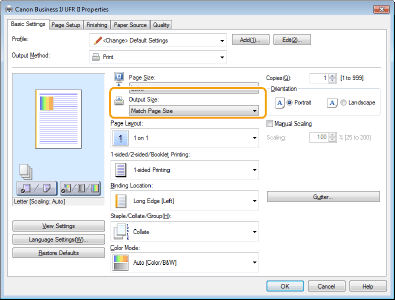
Ovladače
Ovladače
Orientace přední a zadní strany není shodná pro 2stranný tisk
Je zvoleno správné nastavení pro 2stranný tisk?
Zkontrolujte nastavení tisku pomocí následujícího postupu.
1 Na obrazovce nastavení tisku pro danou aplikaci vyberete směr originálu.
2 Na obrazovce ovladače tiskárny [Základní nastavení (Basic Settings)] nastavte [Orientace (Orientation)] na stejný směr, jaký jste vybrali v kroku 1.
3 Při kontrole obrazu tisku nastavte [Rozvržení strany: <Value> (Page Layout: <Value>)] [Pořadí stránek (Page Order)] [Jednostranný tisk / oboustranný tisk / tisk brožury (1-sided/2-sided/Booklet Printing)] [Místo pro vazbu: <Value> (Binding Location: <Value>)].
Ovladače
1 Na obrazovce nastavení tisku pro danou aplikaci vyberete směr originálu.
2 Na obrazovce ovladače tiskárny [Základní nastavení (Basic Settings)] nastavte [Orientace (Orientation)] na stejný směr, jaký jste vybrali v kroku 1.
3 Při kontrole obrazu tisku nastavte [Rozvržení strany: <Value> (Page Layout: <Value>)]
[Pořadí stránek (Page Order)] [Jednostranný tisk / oboustranný tisk / tisk brožury (1-sided/2-sided/Booklet Printing)] [Místo pro vazbu: <Value> (Binding Location: <Value>)].Ovladače
Čáry chybí nebo se nevytisknou
Zvolili jste rozvržení stránky: více dokumentů na jeden list (N na 1)?
Nastavili jste šířku mezery pomocí nabídky [Mezera pro vazbu: <Value> (Gutter: <Value>)]?
Tenké čáry se nemusí vytisknout. Zkuste nastavit silnější čáry.
Zkuste jedním z uvedených způsobů změnit nastavení.
- V ovladači tiskárny změňte následující nastavení.
Karta [Kvalita (Quality)] [Rozšířená nastavení (Advanced Settings)] [Zvýšit hustotu řádků (Increase Line Density)] [Zapnuto (On)]
karta [Kvalita (Quality)] [Rozšířená nastavení (Advanced Settings)] [Zaostřit text (Sharpen Text)] [Vypnuto (Off)]
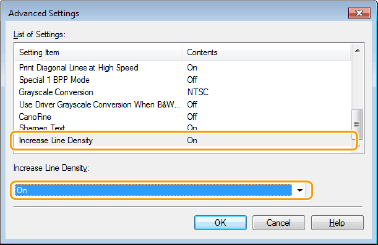
Ovladače
[Rozšířená nastavení (Advanced Settings)] [Zvýšit hustotu řádků (Increase Line Density)] [Zapnuto (On)]karta [Kvalita (Quality)]
[Rozšířená nastavení (Advanced Settings)] [Zaostřit text (Sharpen Text)] [Vypnuto (Off)]Ovladače
- Na ovládacím panelu změňte následující nastavení.
Vyberte <Nabídka (Menu)><Nastavení funkcí (Function Settings)><Tiskárna (Printer)><Nastavení tiskárny (Printer Settings)><Kvalita tisku (Print Quality)><Zvýšit hustotu řádků (Increase Line Density)><Zapnuto (On)>
<Nastavení funkcí (Function Settings)><Tiskárna (Printer)><Nastavení tiskárny (Printer Settings)><Kvalita tisku (Print Quality)><Zvýšit hustotu řádků (Increase Line Density)><Zapnuto (On)>Vyberte <Nabídka (Menu)><Nastavení funkcí (Function Settings)><Tiskárna (Printer)><Nastavení tiskárny (Printer Settings)><Kvalita tisku (Print Quality)><Zaostřit text (Sharpen Text)><Vypnuto (Off)>
<Nastavení funkcí (Function Settings)><Tiskárna (Printer)><Nastavení tiskárny (Printer Settings)><Kvalita tisku (Print Quality)><Zaostřit text (Sharpen Text)><Vypnuto (Off)>
Výtisky jsou černobílé
Je možnost [Režim barvy (Color Mode)] v ovladači tiskárny v systému Windows nastavena na [Černobíle (Black and White)]?
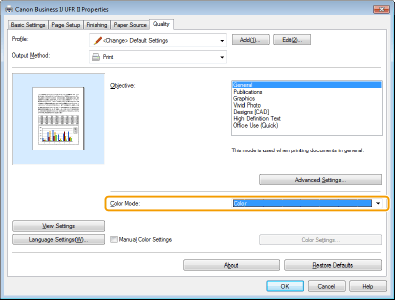
Obrazy jsou vytištěny nakloněné nebo mimo oblast tisku
Nastavili jste okraje?
Jsou-li obrazy vytištěny nakloněné nebo mimo oblast tisku, nastavte okraje.
Nastavení okrajů
Nastavení okrajů
Bílý text a čáry na černém nebo barevném pozadí mají špatnou kvalitu
Zkuste jedním z uvedených způsobů změnit nastavení.
V ovladači tiskárny změňte následující nastavení.
Vyberte kartu [Kvalita (Quality)][Rozšířená nastavení (Advanced Settings)][Zaostřit text (Sharpen Text)][Zapnuto (On)]
Vyberte kartu [Kvalita (Quality)]
[Rozšířená nastavení (Advanced Settings)][Zaostřit text (Sharpen Text)][Zapnuto (On)]Na ovládacím panelu změňte následující nastavení.
Vyberte <Nabídka (Menu)><Nastavení funkcí (Function Settings)><Tiskárna (Printer)><Nastavení tiskárny (Printer Settings)><Kvalita tisku (Print Quality)><Zaostřit text (Sharpen Text)><Zapnuto (On)>
Vyberte <Nabídka (Menu)>
<Nastavení funkcí (Function Settings)><Tiskárna (Printer)><Nastavení tiskárny (Printer Settings)><Kvalita tisku (Print Quality)><Zaostřit text (Sharpen Text)><Zapnuto (On)>