Diagnostika tiskové hlavy
Proveďte diagnostiku tiskové hlavy, barev a neshody barev a veškeré problémy odstraňte. Diagnostika může trvat přibližně 40 minut.
Připravte si následující položky.
Připravte si následující položky.
|
Diagnostika hlavy
|
 |
|
Diagnostika barev
|
 |
|
Diagnostika neshody barev
|
 |
Běžný papír (lze použít recyklovaný papír)
Velikost: A3, 11x17, LTR nebo A4
Doporučená velikost: A3 nebo 11x17.
Doporučená velikost: A3 nebo 11x17.
Listy: 5
Možná nebude nutné použít všech 5 listů.
Možná nebude nutné použít všech 5 listů.
Papír, který je z obou stran čistě bílý
 |
|
Diagnostika a úprava obrazu vyžadují inkoust. Část tohoto inkoustu spotřebuje také údržbová kazeta. Nejprve proto zkontrolujte zbývající množství inkoustu v nádržkách s inkoustem a zbývající místo v údržbové kazetě. V případě potřeby mějte připravené náhradní nádržky nebo kazetu. Kontrola zbývajícího množství a využití spotřebního materiálu
|
1
Vložte papír do zásuvky na papír nebo do víceúčelové přihrádky.
Proveďte také nastavení papíru. Vkládání papíru
2
Vyberte možnost <Nabídka (Menu)> na obrazovce Domů (Home). Obrazovka Domů (Home)
3
Vyberte možnost <Nastavení/Údržba (Adjustment/Maintenance)>  <Údržba (Maintenance)>.
<Údržba (Maintenance)>.4
Vyberte <Diagnostika tiskové hlavy (Print Head Diagnostics)>.
5
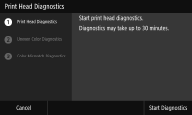
Zkontrolujte obsah zobrazený na displeji a vyberte možnost <Diagnostika (Start Diagnostics)>.
Diagnostika projde kroky „(diagnostika tiskové hlavy) – (diagnostika nerovnoměrných barev) – (diagnostika neshody barev)“.
6
Zahajte diagnostiku tiskové hlavy. 
|
1
|
Zkontrolujte obsah zobrazený na displeji a vyberte možnost <Diagnostika (Start Diagnostics)>.
Spustí se diagnostika tiskové hlavy.
|
|
2
|
Pokud se zobrazí výzva k čištění, vyberte možnost <Ano (Yes)>.
Jakmile bude čištění dokončeno, diagnostika bude pokračovat diagnostikou barev.
Vyberte možnost <Ne (No)>
<Ano (Yes)>, chcete-li dokončit diagnostiku tiskové hlavy, diagnostiku barev a diagnostiku neshody barev a poté zobrazit výsledky diagnostiky. |
7
Zahajte diagnostiku barev.
|
1
|
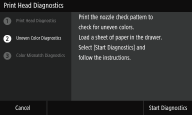
Zkontrolujte obsah zobrazený na displeji a vyberte možnost <Diagnostika (Start Diagnostics)>.
Vyberte možnost <Zrušit (Cancel)>
<Ano (Yes)>, chcete-li dokončit diagnostiku a prohlédnout si její výsledky. |
|
2
|
Na displeji zkontrolujte papír, který lze použít.
|
|
3
|
Zkontrolujte, že je vloženo 5 listů papíru, který lze použít, a poté vyberte možnost <Další (Next)>.
|
|
4
|
Vyberte <Začátek (Start)>.
Vytiskne se vzor kontroly trysek.
|
|
5
|
Zkontrolujte vzor kontroly trysek a vyberte možnost <A (A)> nebo <B (B)>.
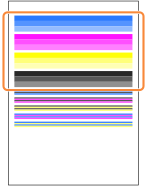 Pokud vyberete možnost <A (A)>, pokračujte krokem 6.
Pokud vyberete možnost <B (B)>, pokračujte krokem 7.
 Kontrolní vzor slouží také k následující diagnostice neshody barev. Nevyhazujte jej.
|
|
6
|
Vyberte <Zavřít (Close)>.
Diagnostika barev bude dokončena a bude pokračovat diagnostikou neshody barev.
|
|
7
|
Zkontrolujte obsah zobrazený na displeji a vyberte možnost <Ano (Yes)>.
Spustí se korekce barev.
Vyberte možnost <Ne (No)>, chcete-li přejít k diagnostice neshody barev bez korekce barev.
|
|
8
|
Na displeji zkontrolujte papír, který lze použít.
|
|
9
|
Zkontrolujte, že jsou vloženy 4 listy papíru (2 nebo více), který lze použít, a poté vyberte možnost <Další (Next)>.
|
|
10
|
Potvrďte akci a vyberte možnost <Začátek (Start)>.
Vytiskne se první seřizovací obraz.
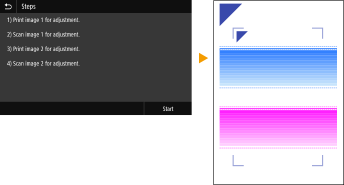 Počkejte přibližně 2 minuty.
|
|
11
|
Až se zavře obrazovka zobrazená během tisku, otevřete podavač.
|
|
12
|
Umístěte první seřizovací obraz na skleněnou desku.
Umístěte seřizovací obraz tiskovou stranou dolů tak, aby značka
 byla v levém horním rohu zařízení. byla v levém horním rohu zařízení.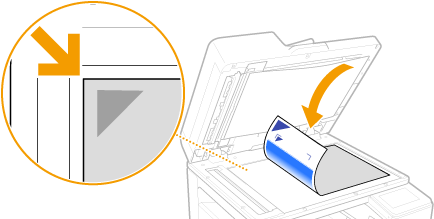 |
|
13
|
Opatrně sklopte podavač.
|
|
14
|
Vyberte <Spustit skenování (Start Scanning)>.
Seřizovací obraz se naskenuje a vytiskne se druhý seřizovací obraz.
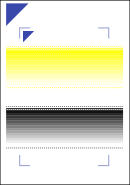 Počkejte přibližně 2 minuty.
|
|
15
|
Otevřete podavač, odeberte první seřizovací obraz a vložte na skleněnou desku druhý seřizovací obraz tiskovou stranou dolů.
Stejně jako u prvního seřizovacího obrazu umístěte druhý seřizovací obraz tiskovou stranou dolů tak, aby značka
byla v levém horním rohu zařízení.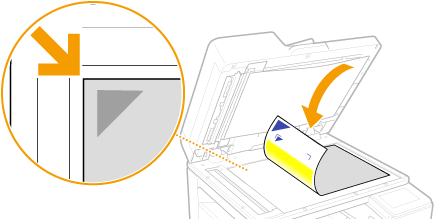 |
|
16
|
Opatrně sklopte podavač.
|
|
17
|
Vyberte <Spustit skenování (Start Scanning)>.
Seřizovací obraz se naskenuje a spustí se korekce barev.
|
|
18
|
Otevřete podavač a odeberte druhý seřizovací obraz.
Pokud se vytiskl třetí seřizovací obraz, opakujte postup od kroku 15.
|
|
19
|
Opatrně zavřete podavač.
Diagnostika nerovnoměrných barev bude dokončena a bude pokračovat diagnostikou neshody barev.
|
8
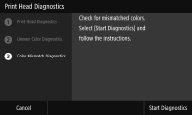
Zahajte diagnostiku neshody barev.
|
1
|
Zkontrolujte obsah zobrazený na displeji a vyberte možnost <Diagnostika (Start Diagnostics)>.
Vyberte možnost <Zrušit (Cancel)>
<Ano (Yes)>, chcete-li dokončit diagnostiku a prohlédnout si její výsledky. |
|
2
|
Zkontrolujte vzor kontroly trysek vytištěný pro diagnostiku nerovnoměrných barev a vyberte možnost <A (A)> nebo <B (B)>.
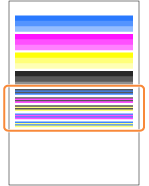 Pokud vyberete možnost <A (A)>, pokračujte krokem 3.
Pokud vyberete možnost <B (B)>, pokračujte krokem 4.
|
|
3
|
Vyberte <Zavřít (Close)>.
Diagnostika neshody barev bude dokončena a zobrazí se výsledky diagnostiky.
|
|
4
|
Zkontrolujte obsah zobrazený na displeji a vyberte možnost <Ano (Yes)>.
Vyberte možnost <Ne (No)>, chcete-li dokončit diagnostiku neshody barev bez korekce barev a zobrazit výsledky diagnostiky.
|
|
5
|
Zkontrolujte, zda je v zařízení vložen papír velikosti a typu zobrazených na obrazovce, a vyberte možnost <Další (Next)>.
|
|
6
|
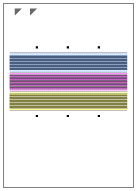
Potvrďte akci a vyberte možnost <Začátek (Start)>.
Vytiskne se seřizovací obraz.
 |
|
7
|
Až se zavře obrazovka zobrazená během tisku, otevřete podavač.
|
|
8
|
Umístěte seřizovací obraz na skleněnou desku.
Umístěte seřizovací obraz tiskovou stranou dolů tak, aby značka
byla v levém horním rohu zařízení.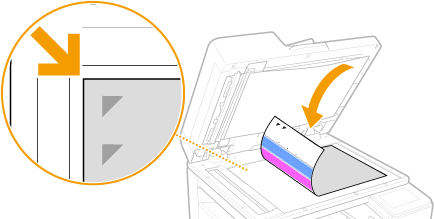 |
|
9
|
Opatrně sklopte podavač.
|
|
10
|
Vyberte <Spustit skenování (Start Scanning)>.
Seřizovací obraz se naskenuje a spustí se korekce neshody barev.
|
|
11
|
Otevřete podavač a odeberte seřizovací obraz.
|
|
12
|
Opatrně sklopte podavač.
|
9
Zkontrolujte výsledky diagnostiky a vyberte možnost <Zavřít (Close)>.
10
Vyberte <Zavřít (Close)>.