Nastavení okrajů
Pokud se dokument vytiskne mimo střed nebo mimo tisknutelnou oblast, nastavte okraje. Okraje můžete nastavit pro každý zdroj papíru. Okraje můžete měnit po krocích 0,1 mm (0,01 palce).

Zkontrolujte verzi firmwaru hlavního ovladače zařízení. Kontrola verze firmwaru
Nastavení okrajů: verze firmwaru hlavního ovladače: 03.99 nebo starší
1
Vytiskněte vzor (vzor kontroly trysek) a nastavte okraje.
|
1
|
Buď mírně povytáhněte zásuvku na papír, pro který nebudete nastavovat okraje, nebo vložte papír pouze do té zásuvky na papír, pro který budete nastavovat okraje.
Velikost: A4, A3, 11x17 nebo LTR
 Doporučuje se nastavovat okraje s použitím papíru, který budete běžně používat.
Jestliže používáte velikost papíru jinou než A4, A3, 11x17 nebo LTR, můžete pro nastavení okrajů vytisknout libovolný obraz.
Okraje papíru před vložením do zdroje papíru zarovnejte na rovném povrchu.
Zarovnejte vodítka papíru na levé, pravé i zadní straně papíru pomocí indikátorů velikosti papíru.
Vodítka papíru by neměla papír příliš svírat. Jinak může dojít k problémům s podáváním papíru.
|
|
2
|
Na domovské stránce vyberte možnost <Nabídka (Menu)>. Obrazovka Domů (Home)
|
|
3
|
<Nastavení/Údržba (Adjustment/Maintenance)>
 <Údržba (Maintenance)>. <Údržba (Maintenance)>. |
|
4
|
Vyberte <Vzor kontroly trysek (Nozzle Check Pattern)>.
|
|
5
|
Vyberte typ papíru.
|
|
6
|
Zkontrolujte, že je vložen papír, který je zobrazený na obrazovce, a vyberte možnost <OK (OK)>.
|
|
7
|
Vyberte <Začátek (Start)>.
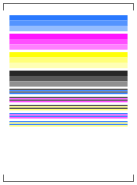
Vytiskne se kontrolní vzor.
 |
|
8
|
Na následující obrazovce vyberte možnost <A (A)> a poté možnost <Zavřít (Close)>.
|
2
Zkontrolujte hodnoty nastavení okrajů a nastavte okraje.
Zkontrolujte směr a vzdálenost, které chcete upravit.
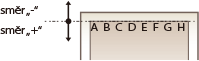
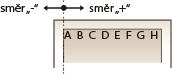
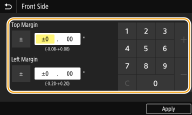
Chcete-li nastavit okraje, zadejte směr pomocí znamének „+“ a „−“ a vzdálenost pomocí „mm“. Pro <Horní okraj (Top Margin)> zadejte hodnotu pomocí znaménka „+“, když chcete posunout pozici tisku ve směru shora dolů. Pro <Levý okraj (Left Margin)> zadejte hodnotu pomocí znaménka „+“, když chcete posunout pozici tisku ve směru zleva doprava. Chcete-li posun provést v opačném směru, zadejte hodnotu pomocí znaménka „−“.
Chcete-li nastavit okraje, zadejte směr pomocí znamének „+“ a „−“ a vzdálenost pomocí „mm“. Pro <Horní okraj (Top Margin)> zadejte hodnotu pomocí znaménka „+“, když chcete posunout pozici tisku ve směru shora dolů. Pro <Levý okraj (Left Margin)> zadejte hodnotu pomocí znaménka „+“, když chcete posunout pozici tisku ve směru zleva doprava. Chcete-li posun provést v opačném směru, zadejte hodnotu pomocí znaménka „−“.
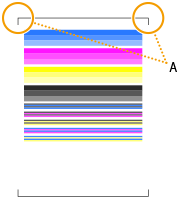
A: Vodicí okraj vytištěného vzoru
|
<Horní okraj (Top Margin)>
 |
|
<Levý okraj (Left Margin)>
 |
|
|
|
Chcete-li hodnoty namísto v „mm“ zadávat v „palcích“, postupujte následovně.
<Nabídka (Menu)> <Možnosti (Preferences)> <Nastavení zobrazení (Display Settings)> <Přepínač zadání milimetry/palce (Millimeter/Inch Entry Switch)> Vyberte možnost <Milimetr (Millimeter)> nebo <Palce (Inch)>  |
|
1
|
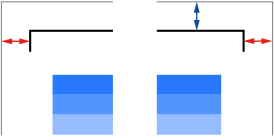
Zkontrolujte hodnoty nastavení, aby byl černý rámeček kontrolního vzoru umístěný poblíž vodicího okraje vytištěn tak, jak je znázorněno níže.
Zkontrolujte hodnoty nastavení, aby byly levý a pravý okraj (délka červené šipky) stejně velké.
Zkontrolujte hodnoty nastavení, aby byl vodicí okraj od okraje stránky (délka modré šipky) ve vzdálenosti přibl. 4 mm (0,16 palce).
 |
|
2
|
Vyberte možnost <Nabídka (Menu)> na obrazovce Domů (Home). Obrazovka Domů (Home)
|
|
3
|
Vyberte možnost <Nastavení/Údržba (Adjustment/Maintenance)>
<Nastavit kvalitu obrazu (Adjust Image Quality)>. |
|
4
|
Vyberte <Nastavení okrajů (Margin Adjustment)>.
|
|
5
|
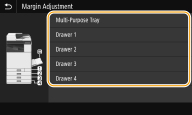
Vyberte zdroj papíru.
 |
|
6
|
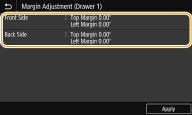
Vyberte tiskovou stranu, kterou chcete nastavit.
Pokud tisknete 1stranně, vyberte možnost <Přední strana (Front Side)>.
Pokud tisknete 2stranně, vyberte možnost <Přední strana (Front Side)> a <Zadní strana (Back Side)>.
Jestliže nastavujete okraje pomocí vzoru kontroly trysek, nastavte pro přední i zadní stranu stejné hodnoty.
 |
|
7
|
Zadejte hodnoty nastavení a vyberte možnost <Použít (Apply)>.
 |
|
8
|
Vyberte <Použít (Apply)>.
|
|
|
|
Okraje můžete nastavit také zvlášť pro přední a zadní stranu. Chcete-li nastavit okraje, vytiskněte pomocí 2stranného tisku libovolný obraz.
|
3
Chcete-li ověřit, že byly okraje nastaveny správně, znovu vytiskněte vzor kontroly trysek.
Proveďte krok 1 a zkontrolujte, že černá hrana kontrolního vzoru je vytištěna stejně na levé i pravé straně a že vodicí okraj je ve vzdálenosti přibl. 4 mm (0,16 palce) od okraje stránky.
|
Úprava polohy tisku pro všechny tiskové úlohy
|
|
K úpravě polohy tisku u všech tiskových úloh bez ohledu na zdroj papíru můžete použít možnost <Nastavení funkcí (Function Settings)> v nabídce nastavení na ovládacím panelu. Polohu tisku lze upravit v krocích po 0,5 mm (0,01 palce) od -50,0 mm (-2,00 palce) do +50,0 mm (+2,00 palce). <Odsazení kratšího okraje/Odsazení delšího okraje>
|
Nastavení okrajů: verze firmwaru hlavního ovladače: 04.00 nebo novější
1
Vytiskněte vzor (vzor kontroly trysek) a nastavte okraje.
|
1
|
Buď mírně povytáhněte zásuvku na papír, pro který nebudete nastavovat okraje, nebo vložte papír pouze do té zásuvky na papír, pro který budete nastavovat okraje.
Velikost: A5, A4, A3, 11x17, LTR nebo STMT
Doporučuje se nastavovat okraje s použitím papíru, který budete běžně používat.
Jestliže používáte velikost papíru jinou než A5, A4, A3, 11x17, LTR nebo STMT, můžete pro nastavení okrajů vytisknout libovolný obraz.
Okraje papíru před vložením do zdroje papíru zarovnejte na rovném povrchu.
Zarovnejte vodítka papíru na levé, pravé i zadní straně papíru pomocí indikátorů velikosti papíru.
Vodítka papíru by neměla papír příliš svírat. Jinak může dojít k problémům s podáváním papíru.
|
|
2
|
Na domovské stránce vyberte možnost <Nabídka (Menu)>. Obrazovka Domů (Home)
|
|
3
|
<Nastavení/Údržba (Adjustment/Maintenance)>
<Údržba (Maintenance)>. |
|
4
|
Vyberte <Vzor kontroly trysek (Nozzle Check Pattern)>.
|
|
5
|
Vyberte typ papíru.
|
|
6
|
Zkontrolujte, že je vložen papír, který je zobrazený na obrazovce, a vyberte možnost <OK (OK)>.
|
|
7
|
Vyberte <Začátek (Start)>.
Vytiskne se kontrolní vzor.
|
|
8
|
Na následující obrazovce vyberte možnost <A (A)> a poté možnost <Zavřít (Close)>.
|
2
Zkontrolujte hodnoty nastavení okrajů a nastavte okraje.
Zkontrolujte směr a vzdálenost, které chcete upravit.
Chcete-li nastavit okraje, zadejte směr pomocí znamének „+“ a „−“ a vzdálenost pomocí „mm“. Pro <Horní okraj (Top Margin)> zadejte hodnotu pomocí znaménka „+“, když chcete posunout pozici tisku ve směru shora dolů. Pro <Levý okraj (Left Margin)> zadejte hodnotu pomocí znaménka „+“, když chcete posunout pozici tisku ve směru zleva doprava. Chcete-li posun provést v opačném směru, zadejte hodnotu pomocí znaménka „−“.
Chcete-li nastavit okraje, zadejte směr pomocí znamének „+“ a „−“ a vzdálenost pomocí „mm“. Pro <Horní okraj (Top Margin)> zadejte hodnotu pomocí znaménka „+“, když chcete posunout pozici tisku ve směru shora dolů. Pro <Levý okraj (Left Margin)> zadejte hodnotu pomocí znaménka „+“, když chcete posunout pozici tisku ve směru zleva doprava. Chcete-li posun provést v opačném směru, zadejte hodnotu pomocí znaménka „−“.
A: Vodicí okraj vytištěného vzoru
|
<Horní okraj (Top Margin)>
|
|
<Levý okraj (Left Margin)>
|
|
|
|
Chcete-li hodnoty namísto v „mm“ zadávat v „palcích“, postupujte následovně.
<Nabídka (Menu)> <Možnosti (Preferences)> <Nastavení zobrazení (Display Settings)> <Přepínač zadání milimetry/palce (Millimeter/Inch Entry Switch)> Vyberte možnost <Milimetr (Millimeter)> nebo <Palce (Inch)> |
|
1
|
Zkontrolujte hodnoty nastavení, aby byl černý rámeček kontrolního vzoru umístěný poblíž vodicího okraje vytištěn tak, jak je znázorněno níže.
Zkontrolujte hodnoty nastavení, aby byly levý a pravý okraj (délka červené šipky) stejně velké.
Zkontrolujte hodnoty nastavení, aby byl vodicí okraj od okraje stránky (délka modré šipky) ve vzdálenosti přibl. 4 mm (0,16 palce).
|
|
2
|
Vyberte možnost <Nabídka (Menu)> na obrazovce Domů (Home). Obrazovka Domů (Home)
|
|
3
|
Vyberte možnost <Nastavení/Údržba (Adjustment/Maintenance)>
<Nastavit kvalitu obrazu (Adjust Image Quality)>. |
|
4
|
Vyberte <Nastavení okrajů (Margin Adjustment)>.
|
|
5
|
Vyberte zdroj papíru.
|
|
6
|
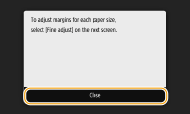
Zkontrolujte zprávu a vyberte možnost <Zavřít (Close)>.
 Chcete-li nastavit levý okrajNastavení levého okraje
Chcete-li nastavit vodicí okrajNastavení vodicího okraje
|
Nastavení levého okraje
|
1
|
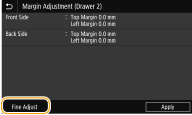
Vyberte <Jemné nastav. (Fine Adjust)>.
 |
|
2
|
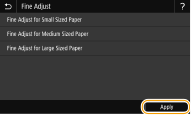
Vyberte velikost tisku, kterou chcete nastavit.
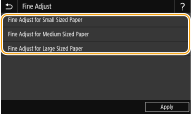 Podrobnosti pro velké/střední/malé velikosti papíru zobrazíte stisknutím tlačítka <?>.
Při nastavování okrajů pomocí vzoru kontroly trysek se rozlišují tyto velikosti.
Malé velikosti: A5, STMT
Střední velikosti: A4, LTR
Velké velikosti: A3, 11x17
|
|
3
|
Vyberte tiskovou stranu, kterou chcete nastavit.
Pokud tisknete 1stranně, vyberte možnost <Přední strana (Front Side)>.
Pokud používáte 2stranný tisk, vyberte možnost <Přední strana (Front Side)> a <Zadní strana (Back Side)>.
Jestliže nastavujete okraje pomocí vzoru kontroly trysek, nastavte pro přední i zadní stranu stejné hodnoty. 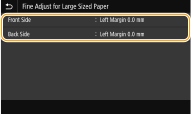 |
|
4
|
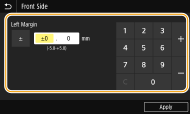
Zadejte hodnoty nastavení a vyberte možnost <Použít (Apply)>.
Veškeré drobné změny se přidají k hodnotě pro nastavení okrajů.
 |
|
5
|
Vyberte <Použít (Apply)>.
 |
|
6
|
Vyberte <Použít (Apply)>.
|
Nastavení vodicího okraje
|
1
|
Vyberte tiskovou stranu, kterou chcete nastavit.
Pokud tisknete 1stranně, vyberte možnost <Přední strana (Front Side)>.
Pokud používáte 2stranný tisk, vyberte možnost <Přední strana (Front Side)> a <Zadní strana (Back Side)>.
Jestliže nastavujete okraje pomocí vzoru kontroly trysek, nastavte pro přední i zadní stranu stejné hodnoty. 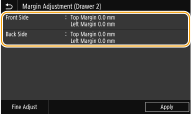 |
|
2
|
Zadejte hodnoty nastavení a vyberte možnost <Použít (Apply)>.
|
|
3
|
Vyberte <Použít (Apply)>.
|
|
|
|
Okraje můžete nastavit také zvlášť pro přední a zadní stranu. Chcete-li nastavit okraje, vytiskněte pomocí 2stranného tisku libovolný obraz.
|
3
Chcete-li ověřit, že byly okraje nastaveny správně, znovu vytiskněte vzor kontroly trysek.
Proveďte krok 1 a zkontrolujte, že černá hrana kontrolního vzoru je vytištěna stejně na levé i pravé straně a že vodicí okraj je ve vzdálenosti přibl. 4 mm (0,16 palce) od okraje stránky.
|
Úprava polohy tisku pro všechny tiskové úlohy
|
|
K úpravě polohy tisku u všech tiskových úloh bez ohledu na zdroj papíru můžete použít možnost <Nastavení funkcí (Function Settings)> v nabídce nastavení na ovládacím panelu. Polohu tisku lze upravit v krocích po 0,5 mm (0,01 palce) od -50,0 mm (-2,00 palce) do +50,0 mm (+2,00 palce). <Odsazení kratšího okraje/Odsazení delšího okraje>
|