
<Tiskárna (Printer)>
Všechna nastavení týkající se tiskárny jsou uvedena s popisem.
|
|
Hvězdičky (*)Nastavení označená „*1“ mohou být v závislosti na vaší zemi či oblasti nedostupná nebo se mohou lišit.
Nastavení označená údajem „*2“ nelze importovat ani exportovat.
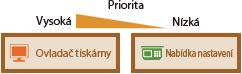
Priorita nastaveníPokud se nastavení tisku zadá z ovladače tiskárny a ovládacího panelu zařízení, specifikace z ovladače tiskárny je důležitější než z ovládacího panelu. Specifikace zadaná z ovládacího panelu se uplatní v některých specifických případech, například když při tisku v režimu PS/PCL a tisku z UNIXu nebo jiných operačních systémů, které nepodporují ovladače tiskárny.
 |
<Nastavení tiskárny (Printer Settings)>
Nakonfigurujte nastavení tisku a činností tiskárny.
<Kopie (Copies)>
Nastavte počet kopií, které chcete vytisknout.
<Nabídka (Menu)>  <Nastavení funkcí (Function Settings)> <Tiskárna (Printer)> <Nastavení tiskárny (Printer Settings)> <Kopie (Copies)> Nastavte počet kopií, které chcete vytisknout <Použít (Apply)>
<Nastavení funkcí (Function Settings)> <Tiskárna (Printer)> <Nastavení tiskárny (Printer Settings)> <Kopie (Copies)> Nastavte počet kopií, které chcete vytisknout <Použít (Apply)> <2stranný tisk (2-Sided Printing)>
Zvolte, zda chcete vytvářet 2stranné výtisky.
<Nabídka (Menu)> <Nastavení funkcí (Function Settings)> <Tiskárna (Printer)> <Nastavení tiskárny (Printer Settings)> <2stranný tisk (2-Sided Printing)> Vyberte možnost <Vypnuto (Off)> nebo <Zapnuto (On)>
<Nastavení funkcí (Function Settings)> <Tiskárna (Printer)> <Nastavení tiskárny (Printer Settings)> <2stranný tisk (2-Sided Printing)> Vyberte možnost <Vypnuto (Off)> nebo <Zapnuto (On)> <Výchozí papír (Default Paper)>
Pomocí této položky vyberte velikost a typ papíru. Použitelný papír
<Nabídka (Menu)> <Nastavení funkcí (Function Settings)> <Tiskárna (Printer)> <Nastavení tiskárny (Printer Settings)> <Výchozí papír (Default Paper)> Vyberte velikost papíru Vyberte typ papíru
<Nastavení funkcí (Function Settings)> <Tiskárna (Printer)> <Nastavení tiskárny (Printer Settings)> <Výchozí papír (Default Paper)> Vyberte velikost papíru Vyberte typ papíru <Změna velikosti papíru (Paper Size Override)>
Zvolte, zda chcete přepnout mezi tiskem na papír velikosti A4 a LTR nebo A3 a 11x17, pokud je vložen papír jedné z těchto velikostí, ale nikoli druhé. Když zvolíte možnost <Zapnuto (On)> a papír zadané velikosti není vložen v zařízení, zařízení vytiskne dokument na papír druhé ze zadaných velikostí.
<Nabídka (Menu)> <Nastavení funkcí (Function Settings)> <Tiskárna (Printer)> <Nastavení tiskárny (Printer Settings)> <Změna velikosti papíru (Paper Size Override)> Vyberte možnost <Vypnuto (Off)> nebo <Zapnuto (On)>
<Nastavení funkcí (Function Settings)> <Tiskárna (Printer)> <Nastavení tiskárny (Printer Settings)> <Změna velikosti papíru (Paper Size Override)> Vyberte možnost <Vypnuto (Off)> nebo <Zapnuto (On)> |
|
|
V aplikaci nebo ovladači tiskárny můžete zadat nastavení tisku, jako je počet kopií nebo 1stranný/2stranný tisk. Nastavení <Změna velikosti papíru (Paper Size Override)> však lze zadat pouze na zařízení.
|
<Kvalita tisku (Print Quality)>
Můžete změnit nastavení týkající se kvality tisku.
<Úspora inkoustu (Ink Saving)>
Spotřebu inkoustu můžete snížit. Když chcete před konečným zadáním tisku velkého objemu zkontrolovat rozložení stránky nebo další vzhledové charakteristiky, vyberte možnost <Zapnuto (On)>.
<Nabídka (Menu)> <Nastavení funkcí (Function Settings)> <Tiskárna (Printer)> <Nastavení tiskárny (Printer Settings)> <Kvalita tisku (Print Quality)> <Úspora inkoustu (Ink Saving)> Vyberte možnost <Vypnuto (Off)> nebo <Zapnuto (On)>
<Nastavení funkcí (Function Settings)> <Tiskárna (Printer)> <Nastavení tiskárny (Printer Settings)> <Kvalita tisku (Print Quality)> <Úspora inkoustu (Ink Saving)> Vyberte možnost <Vypnuto (Off)> nebo <Zapnuto (On)> <Rozlišení (Resolution)>
Zadejte rozlišení, které se má použít pro zpracování tiskových dat.
<Nabídka (Menu)> <Nastavení funkcí (Function Settings)> <Tiskárna (Printer)> <Nastavení tiskárny (Printer Settings)> <Kvalita tisku (Print Quality)> <Rozlišení (Resolution)> Vyberte možnost <1200 dpi (1200 dpi)>, <600 dpi (600 dpi)> nebo <300 dpi (300 dpi)>
<Nastavení funkcí (Function Settings)> <Tiskárna (Printer)> <Nastavení tiskárny (Printer Settings)> <Kvalita tisku (Print Quality)> <Rozlišení (Resolution)> Vyberte možnost <1200 dpi (1200 dpi)>, <600 dpi (600 dpi)> nebo <300 dpi (300 dpi)> <Super jemné (Super Smooth)>
Vytváří hladké obrysy textu. Efekt je patrnější při nižším rozlišení. Funkce je zakázána, je-li rozlišení nastaveno na <1200 dpi (1200 dpi)>.
<Nabídka (Menu)> <Nastavení funkcí (Function Settings)> <Tiskárna (Printer)> <Nastavení tiskárny (Printer Settings)> <Kvalita tisku (Print Quality)> <Super jemné (Super Smooth)> Vyberte možnost <Vypnuto (Off)> nebo <Zapnuto (On)>
<Nastavení funkcí (Function Settings)> <Tiskárna (Printer)> <Nastavení tiskárny (Printer Settings)> <Kvalita tisku (Print Quality)> <Super jemné (Super Smooth)> Vyberte možnost <Vypnuto (Off)> nebo <Zapnuto (On)> <Zaostřit text (Sharpen Text)>
Čistě vytiskne bílý text a čáry na černém pozadí.
Použije se pouze v případě, že možnost [Rozvržení strany (Page Layout)] je v ovladači tiskárny nastavena na [1 na 1 (1 on 1)].
Použije se pouze v případě, že možnost [Rozvržení strany (Page Layout)] je v ovladači tiskárny nastavena na [1 na 1 (1 on 1)].
<Nabídka (Menu)> <Nastavení funkcí (Function Settings)> <Tiskárna (Printer)> <Nastavení tiskárny (Printer Settings)> <Kvalita tisku (Print Quality)> <Zaostřit text (Sharpen Text)> Vyberte možnost <Vypnuto (Off)> nebo <Zapnuto (On)>
<Nastavení funkcí (Function Settings)> <Tiskárna (Printer)> <Nastavení tiskárny (Printer Settings)> <Kvalita tisku (Print Quality)> <Zaostřit text (Sharpen Text)> Vyberte možnost <Vypnuto (Off)> nebo <Zapnuto (On)> <Zvýšit hustotu řádků (Increase Line Density)>
Zvýrazní tenké bledé čáry a text, aby byly zřetelnější. Tuto možnost použijte, když jsou šedé čáry přerušené.
<Nabídka (Menu)> <Nastavení funkcí (Function Settings)> <Tiskárna (Printer)> <Nastavení tiskárny (Printer Settings)> <Kvalita tisku (Print Quality)> <Zvýšit hustotu řádků (Increase Line Density)> Vyberte možnost <Vypnuto (Off)> nebo <Zapnuto (On)>
<Nastavení funkcí (Function Settings)> <Tiskárna (Printer)> <Nastavení tiskárny (Printer Settings)> <Kvalita tisku (Print Quality)> <Zvýšit hustotu řádků (Increase Line Density)> Vyberte možnost <Vypnuto (Off)> nebo <Zapnuto (On)> <Kontrola čar (Line Control)>
Zadejte způsob zpracování dat k reprodukci čar.
<Nabídka (Menu)> <Nastavení funkcí (Function Settings)> <Tiskárna (Printer)> <Nastavení tiskárny (Printer Settings)> <Kvalita tisku (Print Quality)> <Kontrola čar (Line Control)> Vyberte možnost <Priorita rozlišení (Resolution Priority)> nebo <Priorita gradace (Gradation Priority)>
<Nastavení funkcí (Function Settings)> <Tiskárna (Printer)> <Nastavení tiskárny (Printer Settings)> <Kvalita tisku (Print Quality)> <Kontrola čar (Line Control)> Vyberte možnost <Priorita rozlišení (Resolution Priority)> nebo <Priorita gradace (Gradation Priority)> 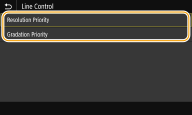
<Priorita rozlišení (Resolution Priority)>
Kreslí čáry se stejným rozlišením jako pro text.
Kreslí čáry se stejným rozlišením jako pro text.
<Priorita gradace (Gradation Priority)>
Kreslí čáry za současného udržování barvy a gradace.
Kreslí čáry za současného udržování barvy a gradace.
<Nastavení šířky (Width Adjustment)>
Nakonfigurujte nastavení k tučnému tisku textu nebo tenkých čar.
<Nabídka (Menu)> <Nastavení funkcí (Function Settings)> <Tiskárna (Printer)> <Nastavení tiskárny (Printer Settings)> <Kvalita tisku (Print Quality)> <Nastavení šířky (Width Adjustment)> <Zapnuto (On)> Vyberte cíl
<Nastavení funkcí (Function Settings)> <Tiskárna (Printer)> <Nastavení tiskárny (Printer Settings)> <Kvalita tisku (Print Quality)> <Nastavení šířky (Width Adjustment)> <Zapnuto (On)> Vyberte cíl 
Pokud nastavíte hodnotu <Zapnuto (On)>, může se snížit rychlost tisku nebo může být ovlivněna kvalita obrazu.
I když nastavíte hodnotu <Zapnuto (On)>, tučný tisk nemusí být možný v závislosti na tiskové aplikaci.
<Rozvržení (Layout)>
Zadejte nastavení rozvržení stránky, například umístění vazby a hodnoty okrajů.
<Umístění vazby (Binding Location)>
Pokud chcete výtisky svázat pomocí sešívačky, použijte tuto položku k nastavení toho, zda svázat výtisky po dlouhé nebo krátké straně. Nastavte tento parametr v kombinaci s parametrem <Vnitřní okraj (Gutter)>, který udává mezeru pro vazbu pro umístění vazby.
<Nabídka (Menu)> <Nastavení funkcí (Function Settings)> <Tiskárna (Printer)> <Nastavení tiskárny (Printer Settings)> <Rozvržení (Layout)> <Umístění vazby (Binding Location)> Vyberte možnost <Delší strana (Long Edge)> nebo <Kratší strana (Short Edge)>
<Nastavení funkcí (Function Settings)> <Tiskárna (Printer)> <Nastavení tiskárny (Printer Settings)> <Rozvržení (Layout)> <Umístění vazby (Binding Location)> Vyberte možnost <Delší strana (Long Edge)> nebo <Kratší strana (Short Edge)> 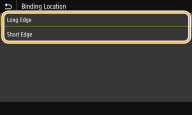
<Delší strana (Long Edge)>
Tímto parametrem zadáte, že se vazba má provést po dlouhé straně papíru.
Tímto parametrem zadáte, že se vazba má provést po dlouhé straně papíru.

<Kratší strana (Short Edge)>
Tímto parametrem zadáte, že se vazba má provést po krátké straně papíru.
Tímto parametrem zadáte, že se vazba má provést po krátké straně papíru.

<Vnitřní okraj (Gutter)>
Posuňte pozici tisku a upravte tím mezeru pro vazbu na příslušném okraji zadáním volby <Umístění vazby (Binding Location)>. Hodnota „0,00“ nemá žádný vliv na okraj vazby.
<Nabídka (Menu)> <Nastavení funkcí (Function Settings)> <Tiskárna (Printer)> <Nastavení tiskárny (Printer Settings)> <Rozvržení (Layout)> <Vnitřní okraj (Gutter)> Zadejte okraj pro svázání <Použít (Apply)>
<Nastavení funkcí (Function Settings)> <Tiskárna (Printer)> <Nastavení tiskárny (Printer Settings)> <Rozvržení (Layout)> <Vnitřní okraj (Gutter)> Zadejte okraj pro svázání <Použít (Apply)> 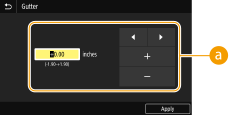
 Zadání hodnoty pro nastavení
Zadejte směr posunu tiskové pozice a šířku posunu. Ať je nastavovaná hodnota „+“ nebo „-“, hodnota určuje okraj vazby spolu s úpravou okraje pro vazbu. Okraj pro vazbu můžete upravit po krocích o velikosti 0,5 mm (0,01 palce). Základní operace
|
Hodnota nastavení
|
Dlouhá strana
|
Krátká strana
|
|
Hodnota se znaménkem „+“
|
Levý okraj papíru
 |
Horní okraj papíru
 |
|
Hodnota se znaménkem „-“
|
Pravý okraj papíru
 |
Spodní okraj papíru
 |
<Odsazení kratšího okraje/Odsazení delšího okraje>
Bez ohledu na zdroj papíru můžete u všech tiskových úloh posouvat pozici tisku v krocích „0,5 mm (0,01 palce)“.
<Nabídka (Menu)> <Nastavení funkcí (Function Settings)> <Tiskárna (Printer)> <Nastavení tiskárny (Printer Settings)> <Rozvržení (Layout)> Vyberte kombinaci úpravy směru a tiskové strany Zadejte hodnotu posunu <Použít (Apply)>
<Nastavení funkcí (Function Settings)> <Tiskárna (Printer)> <Nastavení tiskárny (Printer Settings)> <Rozvržení (Layout)> Vyberte kombinaci úpravy směru a tiskové strany Zadejte hodnotu posunu <Použít (Apply)> 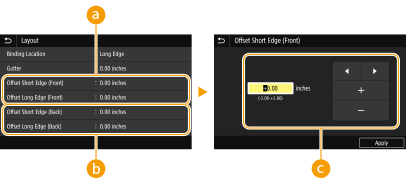
<Přesadit kratší stranu (Přední) (Offset Short Edge (Front))>/<Přesadit delší stranu (Přední) (Offset Long Edge (Front))>
Posune se pozice tisku na straně papíru nahoře.
 <Přesadit kratší stranu (Zadní) (Offset Short Edge (Back))>/<Přesadit delší stranu (Zadní) (Offset Long Edge (Back))>
Posune se pozice tisku na straně papíru dole.
 Zadání hodnoty pro nastavení
Pro nastavení <Přesadit kratší stranu (Přední) (Offset Short Edge (Front))>/<Přesadit kratší stranu (Zadní) (Offset Short Edge (Back))> zadejte hodnotu se znaménkem „+“ pro posun tiskové pozice zleva doprava. Pro nastavení <Přesadit delší stranu (Přední) (Offset Long Edge (Front))>/<Přesadit delší stranu (Zadní) (Offset Long Edge (Back))> zadejte hodnotu se znaménkem „+“ pro posun tiskové pozice ve směru shora dolů. Pro posun opačným směrem zadejte hodnotu se znaménkem „-“. Základní operace
|
|
<Přesadit kratší stranu (Přední) (Offset Short Edge (Front))>
<Přesadit kratší stranu (Zadní) (Offset Short Edge (Back))> 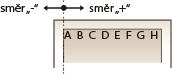 |
|
<Přesadit delší stranu (Přední) (Offset Long Edge (Front))>
<Přesadit delší stranu (Zadní) (Offset Long Edge (Back))> 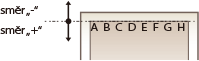 |
<Automaticky přeskočit chybu (Auto Skip Error)>
Pokud se v průběhu tisku objeví nějaká chyba, tisk se zastaví. Pokud ovšem tuto položku nastavíte na <Zapnuto (On)>, určité chyby se přeskočí a tisk může pokračovat. Obvykle tuto položku nastavte na <Vypnuto (Off)>.
<Nabídka (Menu)> <Nastavení funkcí (Function Settings)> <Tiskárna (Printer)> <Nastavení tiskárny (Printer Settings)> <Automaticky přeskočit chybu (Auto Skip Error)> Vyberte možnost <Vypnuto (Off)> nebo <Zapnuto (On)>
<Nastavení funkcí (Function Settings)> <Tiskárna (Printer)> <Nastavení tiskárny (Printer Settings)> <Automaticky přeskočit chybu (Auto Skip Error)> Vyberte možnost <Vypnuto (Off)> nebo <Zapnuto (On)> <Časová prodleva (Timeout)>
Nastavte dobu, po které se aktuální tisková úloha automaticky zruší, pokud dojde k přerušení příjmu tiskových dat.
<Nabídka (Menu)> <Nastavení funkcí (Function Settings)> <Tiskárna (Printer)> <Nastavení tiskárny (Printer Settings)> <Časová prodleva (Timeout)> Nastavte dobu prodlevy <Použít (Apply)>
<Nastavení funkcí (Function Settings)> <Tiskárna (Printer)> <Nastavení tiskárny (Printer Settings)> <Časová prodleva (Timeout)> Nastavte dobu prodlevy <Použít (Apply)> <Režim (Personality)>
Zadejte režim, v němž má zařízení pracovat, když je formát dat dokumentu neznámý.
<Nabídka (Menu)> <Nastavení funkcí (Function Settings)> <Tiskárna (Printer)> <Nastavení tiskárny (Printer Settings)> <Režim (Personality)> Vyberte režim personality
<Nastavení funkcí (Function Settings)> <Tiskárna (Printer)> <Nastavení tiskárny (Printer Settings)> <Režim (Personality)> Vyberte režim personality <Barevný režim (Color Mode)>
Zvolte, zda chcete data tisknout barevně nebo černobíle.
<Nabídka (Menu)> <Nastavení funkcí (Function Settings)> <Tiskárna (Printer)> <Nastavení tiskárny (Printer Settings)> <Barevný režim (Color Mode)> Vyberte možnost <Auto (Barvy/ČB) (Auto (Color/B&W))> nebo <Černobílý (Black & White)>
<Nastavení funkcí (Function Settings)> <Tiskárna (Printer)> <Nastavení tiskárny (Printer Settings)> <Barevný režim (Color Mode)> Vyberte možnost <Auto (Barvy/ČB) (Auto (Color/B&W))> nebo <Černobílý (Black & White)> <Výstup komprim. obrazu (Compressed Image Output)>
Zadejte operaci, která se má provést, když poklesne kvalita tisku z důvodu nedostatečné velikosti paměti během tisku.
<Nabídka (Menu)> <Nastavení funkcí (Function Settings)> <Tiskárna (Printer)> <Nastavení tiskárny (Printer Settings)> <Výstup komprim. obrazu (Compressed Image Output)> Vyberte možnost <Výstup (Output)> nebo <Zobrazit chybu (Display Error)>
<Nastavení funkcí (Function Settings)> <Tiskárna (Printer)> <Nastavení tiskárny (Printer Settings)> <Výstup komprim. obrazu (Compressed Image Output)> Vyberte možnost <Výstup (Output)> nebo <Zobrazit chybu (Display Error)> 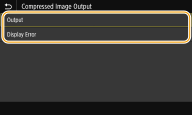
<Výstup (Output)>
Pokračuje v tisku bez ohledu na míru zhoršení kvality obrazu.
Pokračuje v tisku bez ohledu na míru zhoršení kvality obrazu.
<Zobrazit chybu (Display Error)>
Jestliže kvalita obrazu výrazně poklesne, zobrazí se chybové hlášení a tisk se zastaví.
Jestliže kvalita obrazu výrazně poklesne, zobrazí se chybové hlášení a tisk se zastaví.
<UFR II (UFR II)>
Můžete změnit nastavení, které se uplatní při tisku z ovladače tiskárny UFR II.
<Způsob shody (Matching Method)>
Vyberte způsob zpracování dat k opravě barvy.
<Nabídka (Menu)> <Nastavení funkcí (Function Settings)> <Tiskárna (Printer)> <Nastavení tiskárny (Printer Settings)> <UFR II (UFR II)> <Způsob shody (Matching Method)> Vyberte položku
<Nastavení funkcí (Function Settings)> <Tiskárna (Printer)> <Nastavení tiskárny (Printer Settings)> <UFR II (UFR II)> <Způsob shody (Matching Method)> Vyberte položku 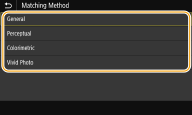
<Obecné (General)>
Provádí zpracování, aby byl tón barev vhodný pro tisk obecných úloh, například fotografií a dokumentů.
Provádí zpracování, aby byl tón barev vhodný pro tisk obecných úloh, například fotografií a dokumentů.
<Percepční (Perceptual)>
Provádí zpracování, aby byl tón barev vhodný pro tisk rastrových obrázků. Při výběru této položky je obrázek vytištěn v barvách nejbližších těm, které jsou zobrazeny na monitoru.
Provádí zpracování, aby byl tón barev vhodný pro tisk rastrových obrázků. Při výběru této položky je obrázek vytištěn v barvách nejbližších těm, které jsou zobrazeny na monitoru.
<Kolorimetrický (Colorimetric)>
Minimalizuje rozptyl barev, ke kterému dochází při konverzi RGB dat na CMYK data.
Minimalizuje rozptyl barev, ke kterému dochází při konverzi RGB dat na CMYK data.
<Živá fotografie (Vivid Photo)>
Provádí zpracování, aby byl tón barev hlubší a více živější než při nastavení <Obecné (General)>.
Provádí zpracování, aby byl tón barev hlubší a více živější než při nastavení <Obecné (General)>.
<Kompenzace šedé (Gray Compensation)>
Nakonfiguruje nastavení, aby černá nebo šedá data, jejichž informace o barvě je „R = G = B“, byla vytištěna pouze pomocí inkoustu BK (černá). Je-li vybrána volba <Vypnuto (Off)>, jsou data vytištěna pomocí inkoustu čtyř barev: CMYK. Tuto možnost lze zadat pro každý typ obrazu v libovolném dokumentu.
<Nabídka (Menu)> <Nastavení funkcí (Function Settings)> <Tiskárna (Printer)> <Nastavení tiskárny (Printer Settings)> <UFR II (UFR II)> <Kompenzace šedé (Gray Compensation)> Vyberte typ obrázku Vyberte <Vypnuto (Off)> nebo <Zapnuto (On)>
<Nastavení funkcí (Function Settings)> <Tiskárna (Printer)> <Nastavení tiskárny (Printer Settings)> <UFR II (UFR II)> <Kompenzace šedé (Gray Compensation)> Vyberte typ obrázku Vyberte <Vypnuto (Off)> nebo <Zapnuto (On)> <Úspora papíru (Paper Save)>
Zadejte, zda zakázat tisk prázdných stránek, pokud jsou obsaženy v tiskových datech.
<Nabídka (Menu)> <Nastavení funkcí (Function Settings)> <Tiskárna (Printer)> <Nastavení tiskárny (Printer Settings)> <UFR II (UFR II)> <Úspora papíru (Paper Save)> Vyberte možnost <Vypnuto (Off)> nebo <Zapnuto (On)>
<Nastavení funkcí (Function Settings)> <Tiskárna (Printer)> <Nastavení tiskárny (Printer Settings)> <UFR II (UFR II)> <Úspora papíru (Paper Save)> Vyberte možnost <Vypnuto (Off)> nebo <Zapnuto (On)> <PCL (PCL)>
Zadejte nastavení tisku PCL, například rozvržení stránky a kvalitu tisku.
<Úspora papíru (Paper Save)>
Zvolte, zda se má šetřit papírem tak, že se budou vynechávat prázdné stránky v dokumentech. Při výběru možnosti <Zapnuto (On)> se budou prázdné stránky vynechávat. Chcete-li při tisku zpracovávat veškerá data dokumentu, včetně prázdných stránek vložených do dokumentu, vyberte možnost <Vypnuto (Off)>.
<Nabídka (Menu)> <Nastavení funkcí (Function Settings)> <Tiskárna (Printer)> <Nastavení tiskárny (Printer Settings)> <PCL (PCL)> <Úspora papíru (Paper Save)> Vyberte možnost <Vypnuto (Off)> nebo <Zapnuto (On)>
<Nastavení funkcí (Function Settings)> <Tiskárna (Printer)> <Nastavení tiskárny (Printer Settings)> <PCL (PCL)> <Úspora papíru (Paper Save)> Vyberte možnost <Vypnuto (Off)> nebo <Zapnuto (On)> <Orientace (Orientation)>
Vyberte orientaci stránky z možností <Na výšku (Portrait)> (svislá orientace) nebo <Na šířku (Landscape)> (vodorovná orientace).
<Nabídka (Menu)> <Nastavení funkcí (Function Settings)> <Tiskárna (Printer)> <Nastavení tiskárny (Printer Settings)> <PCL (PCL)> <Orientace (Orientation)> Vyberte možnost <Na výšku (Portrait)> nebo <Na šířku (Landscape)>
<Nastavení funkcí (Function Settings)> <Tiskárna (Printer)> <Nastavení tiskárny (Printer Settings)> <PCL (PCL)> <Orientace (Orientation)> Vyberte možnost <Na výšku (Portrait)> nebo <Na šířku (Landscape)> <Číslo písma (Font Number)>
Zadejte písmo k použití tak, že vyberete příslušné číslo ID písma. Pomocí ovládacího panelu si můžete vytisknout seznam písem PCL s příklady písem.
<Nabídka (Menu)> <Nastavení funkcí (Function Settings)> <Tiskárna (Printer)> <Nastavení tiskárny (Printer Settings)> <PCL (PCL)> <Číslo písma (Font Number)> Vyberte číslo písma <Použít (Apply)>
<Nastavení funkcí (Function Settings)> <Tiskárna (Printer)> <Nastavení tiskárny (Printer Settings)> <PCL (PCL)> <Číslo písma (Font Number)> Vyberte číslo písma <Použít (Apply)> <Velikost bodu (Point Size)>
Nastavte velikost písma v bodech, v krocích po 0,25. Toto nastavení lze zadat, pouze pokud je v nabídce <Číslo písma (Font Number)> vybráno proporčně rozložené škálovatelné písmo.
<Nabídka (Menu)> <Nastavení funkcí (Function Settings)> <Tiskárna (Printer)> <Nastavení tiskárny (Printer Settings)> <PCL (PCL)> <Velikost bodu (Point Size)> Zadejte velikost bodu <Použít (Apply)>
<Nastavení funkcí (Function Settings)> <Tiskárna (Printer)> <Nastavení tiskárny (Printer Settings)> <PCL (PCL)> <Velikost bodu (Point Size)> Zadejte velikost bodu <Použít (Apply)> <Rozteč (Pitch)>
Nastavte rozteč, neboli cpi (počet znaků na palec), v krocích po 0,01. Toto nastavení lze zadat, pouze pokud je v nabídce <Číslo písma (Font Number)> vybráno škálovatelné písmo s pevnou roztečí nebo rastrové písmo.
<Nabídka (Menu)> <Nastavení funkcí (Function Settings)> <Tiskárna (Printer)> <Nastavení tiskárny (Printer Settings)> <PCL (PCL)> <Rozteč (Pitch)> Zadejte hodnotu rozteče <Použít (Apply)>
<Nastavení funkcí (Function Settings)> <Tiskárna (Printer)> <Nastavení tiskárny (Printer Settings)> <PCL (PCL)> <Rozteč (Pitch)> Zadejte hodnotu rozteče <Použít (Apply)> <Tvarové čáry (Form Lines)> *1
Nastavte počet řádků (od 5 do 128), které se vytisknou na jednu stránku. Toto nastavení se automaticky změní podle nastavení zadaných v nabídkách <Výchozí papír (Default Paper)> a <Orientace (Orientation)>.
<Nabídka (Menu)> <Nastavení funkcí (Function Settings)> <Tiskárna (Printer)> <Nastavení tiskárny (Printer Settings)> <PCL (PCL)> <Tvarové čáry (Form Lines)> Zadejte počet řádků <Použít (Apply)>
<Nastavení funkcí (Function Settings)> <Tiskárna (Printer)> <Nastavení tiskárny (Printer Settings)> <PCL (PCL)> <Tvarové čáry (Form Lines)> Zadejte počet řádků <Použít (Apply)> <Kódování znaků (Character Code)>
Vyberte kód znaku nejvhodnější pro počítač, z něhož zasíláte tisková data. Je-li kód znaku řízen písmem nastaveným v nabídce <Číslo písma (Font Number)>, zadané nastavení bude potlačeno.
<Nabídka (Menu)> <Nastavení funkcí (Function Settings)> <Tiskárna (Printer)> <Nastavení tiskárny (Printer Settings)> <PCL (PCL)> <Kódování znaků (Character Code)> Vyberte kód znaku
<Nastavení funkcí (Function Settings)> <Tiskárna (Printer)> <Nastavení tiskárny (Printer Settings)> <PCL (PCL)> <Kódování znaků (Character Code)> Vyberte kód znaku <Vlastní papír (Custom Paper)>
Zvolte, zda nastavit vlastní velikost papíru. Vyberte možnost <Zapnuto (On)> a nastavte rozměry papíru v nabídce <Rozměr X (X dimension)> a <Rozměr Y (Y dimension)>.
<Nabídka (Menu)> <Nastavení funkcí (Function Settings)> <Tiskárna (Printer)> <Nastavení tiskárny (Printer Settings)> <PCL (PCL)> <Vlastní papír (Custom Paper)> Vyberte možnost <Vypnuto (Off)> nebo <Zapnuto (On)>
<Nastavení funkcí (Function Settings)> <Tiskárna (Printer)> <Nastavení tiskárny (Printer Settings)> <PCL (PCL)> <Vlastní papír (Custom Paper)> Vyberte možnost <Vypnuto (Off)> nebo <Zapnuto (On)> <Jednotka měření (Unit of Measure)> *1
Vyberte jednotku pro nastavení vlastní velikosti papíru.
<Nabídka (Menu)> <Nastavení funkcí (Function Settings)> <Tiskárna (Printer)> <Nastavení tiskárny (Printer Settings)> <PCL (PCL)> <Jednotka měření (Unit of Measure)> Vyberte možnost <Milimetr (Millimeter)> nebo <Palce (Inch)>
<Nastavení funkcí (Function Settings)> <Tiskárna (Printer)> <Nastavení tiskárny (Printer Settings)> <PCL (PCL)> <Jednotka měření (Unit of Measure)> Vyberte možnost <Milimetr (Millimeter)> nebo <Palce (Inch)> <Rozměr X (X dimension)>
Nastavte vodorovný rozměr (krátký okraj) vlastního papíru.
<Nabídka (Menu)> <Nastavení funkcí (Function Settings)> <Tiskárna (Printer)> <Nastavení tiskárny (Printer Settings)> <PCL (PCL)> <Rozměr X (X dimension)> Zadejte rozměr <Použít (Apply)>
<Nastavení funkcí (Function Settings)> <Tiskárna (Printer)> <Nastavení tiskárny (Printer Settings)> <PCL (PCL)> <Rozměr X (X dimension)> Zadejte rozměr <Použít (Apply)> <Rozměr Y (Y dimension)>
Nastavte svislý rozměr (dlouhý okraj) vlastního papíru.
<Nabídka (Menu)> <Nastavení funkcí (Function Settings)> <Tiskárna (Printer)> <Nastavení tiskárny (Printer Settings)> <PCL (PCL)> <Rozměr Y (Y dimension)> Zadejte rozměr <Použít (Apply)>
<Nastavení funkcí (Function Settings)> <Tiskárna (Printer)> <Nastavení tiskárny (Printer Settings)> <PCL (PCL)> <Rozměr Y (Y dimension)> Zadejte rozměr <Použít (Apply)> <Připojit CR k LF (Append CR to LF)>
Nastavení, zda má zařízení po přijetí kódu posunu o řádek (LF) přidat nový řádek (CR). Pokud je zvolena možnost <Ano (Yes)>, jakmile zařízení přijme kód LF, poloha tisku se přesune na začátek dalšího řádku. Vyberete-li možnost <Ne (No)>, poloha tisku se přesune na další řádek přesně pod přijatý kód LF.
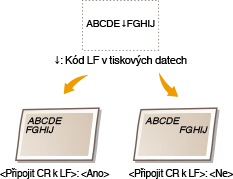
<Nabídka (Menu)> <Nastavení funkcí (Function Settings)> <Tiskárna (Printer)> <Nastavení tiskárny (Printer Settings)> <PCL (PCL)> <Připojit CR k LF (Append CR to LF)> Vyberte možnost <Ano (Yes)> nebo <Ne (No)>
<Nastavení funkcí (Function Settings)> <Tiskárna (Printer)> <Nastavení tiskárny (Printer Settings)> <PCL (PCL)> <Připojit CR k LF (Append CR to LF)> Vyberte možnost <Ano (Yes)> nebo <Ne (No)> <Zvětšit šířku tisku A4 (Enlarge A4 Print Width)>
Vyberte, zda se má tisková oblast papíru velikosti A4 v orientaci na výšku zvětšit na papír velikosti Letter.
<Nabídka (Menu)> <Nastavení funkcí (Function Settings)> <Tiskárna (Printer)> <Nastavení tiskárny (Printer Settings)> <PCL (PCL)> <Zvětšit šířku tisku A4 (Enlarge A4 Print Width)> Vyberte možnost <Vypnuto (Off)> nebo <Zapnuto (On)>
<Nastavení funkcí (Function Settings)> <Tiskárna (Printer)> <Nastavení tiskárny (Printer Settings)> <PCL (PCL)> <Zvětšit šířku tisku A4 (Enlarge A4 Print Width)> Vyberte možnost <Vypnuto (Off)> nebo <Zapnuto (On)> <Způsob shody (Matching Method)>
Vyberte způsob zpracování dat k opravě barvy.
<Nabídka (Menu)> <Nastavení funkcí (Function Settings)> <Tiskárna (Printer)> <Nastavení tiskárny (Printer Settings)> <PCL (PCL)> <Způsob shody (Matching Method)> Vyberte položku
<Nastavení funkcí (Function Settings)> <Tiskárna (Printer)> <Nastavení tiskárny (Printer Settings)> <PCL (PCL)> <Způsob shody (Matching Method)> Vyberte položku <Obecné (General)>
Provádí zpracování, aby byl tón barev vhodný pro tisk obecných úloh, například fotografií a dokumentů.
Provádí zpracování, aby byl tón barev vhodný pro tisk obecných úloh, například fotografií a dokumentů.
<Percepční (Perceptual)>
Provádí zpracování, aby byl tón barev vhodný pro tisk rastrových obrázků. Při výběru této položky je obrázek vytištěn v barvách nejbližších těm, které jsou zobrazeny na monitoru.
Provádí zpracování, aby byl tón barev vhodný pro tisk rastrových obrázků. Při výběru této položky je obrázek vytištěn v barvách nejbližších těm, které jsou zobrazeny na monitoru.
<Kolorimetrický (Colorimetric)>
Minimalizuje rozptyl barev, ke kterému dochází při konverzi RGB dat na CMYK data.
Minimalizuje rozptyl barev, ke kterému dochází při konverzi RGB dat na CMYK data.
<Živá fotografie (Vivid Photo)>
Provádí zpracování, aby byl tón barev hlubší a více živější než při nastavení <Obecné (General)>.
Provádí zpracování, aby byl tón barev hlubší a více živější než při nastavení <Obecné (General)>.
<Kompenzace šedé (Gray Compensation)>
Nakonfiguruje nastavení, aby černá nebo šedá data, jejichž informace o barvě je „R = G = B“, byla vytištěna pouze pomocí inkoustu BK (černá). Je-li vybrána volba <Vypnuto (Off)>, jsou data vytištěna pomocí inkoustu čtyř barev: CMYK. Tuto možnost lze zadat pro každý typ obrazu v libovolném dokumentu.
<Nabídka (Menu)> <Nastavení funkcí (Function Settings)> <Tiskárna (Printer)> <Nastavení tiskárny (Printer Settings)> <PCL (PCL)> <Kompenzace šedé (Gray Compensation)> Vyberte typ obrázku Vyberte <Vypnuto (Off)> nebo <Zapnuto (On)>
<Nastavení funkcí (Function Settings)> <Tiskárna (Printer)> <Nastavení tiskárny (Printer Settings)> <PCL (PCL)> <Kompenzace šedé (Gray Compensation)> Vyberte typ obrázku Vyberte <Vypnuto (Off)> nebo <Zapnuto (On)> <PS (PS)>
Zadejte nastavení tisku PS, například rozvržení stránky a kvalitu tisku.
<Časová prodleva úlohy (Job Timeout)>
Toto nastavení umožňuje určit dobu před vypršením časového limitu úlohy. Pokud se úloha během nastaveného časového limitu nedokončí, automaticky se zruší.
<Nabídka (Menu)> <Nastavení funkcí (Function Settings)> <Tiskárna (Printer)> <Nastavení tiskárny (Printer Settings)> <PS (PS)> <Časová prodleva úlohy (Job Timeout)> Zadejte počet sekund pro vypršení času úlohy <Použít (Apply)>
<Nastavení funkcí (Function Settings)> <Tiskárna (Printer)> <Nastavení tiskárny (Printer Settings)> <PS (PS)> <Časová prodleva úlohy (Job Timeout)> Zadejte počet sekund pro vypršení času úlohy <Použít (Apply)> <Chyba tisku PS (Print PS Errors)>
Toto nastavení určí, zda se při zjištění chyby vytiskne chybová stránka.
<Nabídka (Menu)> <Nastavení funkcí (Function Settings)> <Tiskárna (Printer)> <Nastavení tiskárny (Printer Settings)> <PS (PS)> <Chyba tisku PS (Print PS Errors)> Vyberte možnost <Vypnuto (Off)> nebo <Zapnuto (On)>
<Nastavení funkcí (Function Settings)> <Tiskárna (Printer)> <Nastavení tiskárny (Printer Settings)> <PS (PS)> <Chyba tisku PS (Print PS Errors)> Vyberte možnost <Vypnuto (Off)> nebo <Zapnuto (On)> <Čistý černý text (Pure Black Text)>
Nakonfiguruje nastavení tak, že se tiskne černý text s barvami „R = G = B = 0%“, „C = M = Y = 100%“ nebo „C = M = Y = 0%/K = 100%“ pouze pomocí inkoustu BK (černá). Pokud je vybráno nastavení <Vypnuto (Off)>, text se tiskne v závislosti na nastavení <Výstupní profil (Output Profile)>.
<Nabídka (Menu)> <Nastavení funkcí (Function Settings)> <Tiskárna (Printer)> <Nastavení tiskárny (Printer Settings)> <PS (PS)> <Čistý černý text (Pure Black Text)> Vyberte možnost <Vypnuto (Off)> nebo <Zapnuto (On)>
<Nastavení funkcí (Function Settings)> <Tiskárna (Printer)> <Nastavení tiskárny (Printer Settings)> <PS (PS)> <Čistý černý text (Pure Black Text)> Vyberte možnost <Vypnuto (Off)> nebo <Zapnuto (On)> <Zdrojový profil RGB (RGB Source Profile)>
Vyberte profil pro data RGB odpovídající používanému monitoru.
<Nabídka (Menu)> <Nastavení funkcí (Function Settings)> <Tiskárna (Printer)> <Nastavení tiskárny (Printer Settings)> <PS (PS)> <Zdrojový profil RGB (RGB Source Profile)> Vyberte profil
<Nastavení funkcí (Function Settings)> <Tiskárna (Printer)> <Nastavení tiskárny (Printer Settings)> <PS (PS)> <Zdrojový profil RGB (RGB Source Profile)> Vyberte profil 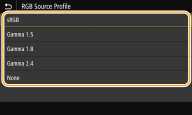
<sRGB (sRGB)>
Nastaví kvalitu obrazu na průmyslový standard pro obecné monitory počítačů se systémy Windows. Pokud monitor podporuje standard sRGB, lze tisknout data v barevných tónech, které se budou blížit zobrazeným barvám.
Nastaví kvalitu obrazu na průmyslový standard pro obecné monitory počítačů se systémy Windows. Pokud monitor podporuje standard sRGB, lze tisknout data v barevných tónech, které se budou blížit zobrazeným barvám.
<Gamma 1,5 (Gamma 1.5)> až <Gamma 2,4 (Gamma 2.4)>
Slouží k úpravě jasu výsledků tisku, aby se zabránilo snížení kvality nejjasnějších a nejtmavších částí obrazu. Čím větší je hodnota gamma, tím tmavší je vytištěný text nebo obrázek.
Slouží k úpravě jasu výsledků tisku, aby se zabránilo snížení kvality nejjasnějších a nejtmavších částí obrazu. Čím větší je hodnota gamma, tím tmavší je vytištěný text nebo obrázek.
<Žádné (None)>
Provádí separaci barev z RGB dat na CMYK data bez použití zdrojového profilu RGB.
Provádí separaci barev z RGB dat na CMYK data bez použití zdrojového profilu RGB.
<Simulační profil CMYK (CMYK Simulation Profile)>
Zadejte cíl simulace pro tisk CMYK dat. Zařízení převede CMYK data na barevný model CMYK závislý na zařízení na základě této simulace.
<Nabídka (Menu)> <Nastavení funkcí (Function Settings)> <Tiskárna (Printer)> <Nastavení tiskárny (Printer Settings)> <PS (PS)> <Simulační profil CMYK (CMYK Simulation Profile)> Vyberte profil
<Nastavení funkcí (Function Settings)> <Tiskárna (Printer)> <Nastavení tiskárny (Printer Settings)> <PS (PS)> <Simulační profil CMYK (CMYK Simulation Profile)> Vyberte profil 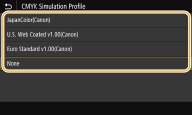
<JapanColor(Canon) (JapanColor(Canon))>
Nastavte profil JapanColor. Data jsou vytištěna v barevných tónech nejbližších japonskému standardu tisku.
Nastavte profil JapanColor. Data jsou vytištěna v barevných tónech nejbližších japonskému standardu tisku.
<U.S. Web Coated v1.00(Canon) (U.S. Web Coated v1.00(Canon))>
Nastavte profil U.S. Web Coated. Data jsou vytištěna v barevných tónech nejbližších americkému standardu tisku.
Nastavte profil U.S. Web Coated. Data jsou vytištěna v barevných tónech nejbližších americkému standardu tisku.
<Euro Standard v1.00(Canon) (Euro Standard v1.00(Canon))>
Nastavte profil Euro Standard. Data jsou vytištěna v barevných tónech nejbližších evropskému standardu tisku.
Nastavte profil Euro Standard. Data jsou vytištěna v barevných tónech nejbližších evropskému standardu tisku.
<Žádné (None)>
Tiskne CMYK data s použitím barevného modelu CMYK závislého na zařízení bez použití profilu simulace CMYK.
Tiskne CMYK data s použitím barevného modelu CMYK závislého na zařízení bez použití profilu simulace CMYK.
Je-li vybrána položka <Žádné (None)>, mohou se gradace tmavé barvy v závislosti na datech stát nerovnoměrné.
<Použít profil odstínů šedé (Use Grayscale Profile)>
Zadejte, zda chcete převést šedá data na CMYK data pomocí profilu odstínů šedé zařízení.
<Nabídka (Menu)> <Nastavení funkcí (Function Settings)> <Tiskárna (Printer)> <Nastavení tiskárny (Printer Settings)> <PS (PS)> <Použít profil odstínů šedé (Use Grayscale Profile)> Vyberte možnost <Vypnuto (Off)> nebo <Zapnuto (On)>
<Nastavení funkcí (Function Settings)> <Tiskárna (Printer)> <Nastavení tiskárny (Printer Settings)> <PS (PS)> <Použít profil odstínů šedé (Use Grayscale Profile)> Vyberte možnost <Vypnuto (Off)> nebo <Zapnuto (On)> I když je vybrána možnost <Zapnuto (On)>, jsou data vytištěna s použitím pouze inkoustu BK (černá) v závislosti na nastavení <Výstupní profil (Output Profile)> nebo <Čistý černý text (Pure Black Text)>.
<Výstupní profil (Output Profile)>
Vyberte odpovídající profil pro tisková data. Tuto možnost lze zadat pro každý typ obrazu v libovolném dokumentu.
<Nabídka (Menu)> <Nastavení funkcí (Function Settings)> <Tiskárna (Printer)> <Nastavení tiskárny (Printer Settings)> <PS (PS)> <Výstupní profil (Output Profile)> Vyberte typ obrázku Vyberte profil
<Nastavení funkcí (Function Settings)> <Tiskárna (Printer)> <Nastavení tiskárny (Printer Settings)> <PS (PS)> <Výstupní profil (Output Profile)> Vyberte typ obrázku Vyberte profil 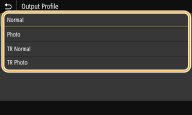
<Normální (Normal)>
Tiskne data jejich úpravou na barevné tóny nejbližší tónům zobrazeným na monitoru.
Tiskne data jejich úpravou na barevné tóny nejbližší tónům zobrazeným na monitoru.
<Foto (Photo)>
Tiskne data jejich úpravou na barevné tóny připomínající fotografii.
Tiskne data jejich úpravou na barevné tóny připomínající fotografii.
<TR Normální (TR Normal)>
Tiskne data jejich úpravou na barevné tóny nejbližší tónům zobrazeným na monitoru a s použitím pouze inkoustu BK (černá) pro reprodukci černých a šedých prvků.
Tiskne data jejich úpravou na barevné tóny nejbližší tónům zobrazeným na monitoru a s použitím pouze inkoustu BK (černá) pro reprodukci černých a šedých prvků.
<TR Foto (TR Photo)>
Tiskne data jejich úpravou na barevné tóny připomínající fotografii a s použitím pouze inkoustu BK (černá) pro reprodukci černých a šedých prvků.
Tiskne data jejich úpravou na barevné tóny připomínající fotografii a s použitím pouze inkoustu BK (černá) pro reprodukci černých a šedých prvků.
Nastavení této položky je nedostupné, pokud je vybráno jedno z následujících nastavení.
Položka <Zdrojový profil RGB (RGB Source Profile)> je nastavena na hodnotu <Žádné (None)>
Položka <Simulační profil CMYK (CMYK Simulation Profile)> je nastavena na hodnotu <Žádné (None)>
Položka <Použít profil odstínů šedé (Use Grayscale Profile)> je nastavena na hodnotu <Vypnuto (Off)>
<Způsob shody (Matching Method)>
Vyberte prvek, který má mít prioritu při uskutečňování shody barev v nabídce <Zdrojový profil RGB (RGB Source Profile)>.
<Nabídka (Menu)> <Nastavení funkcí (Function Settings)> <Tiskárna (Printer)> <Nastavení tiskárny (Printer Settings)> <PS (PS)> <Způsob shody (Matching Method)> Vyberte položku
<Nastavení funkcí (Function Settings)> <Tiskárna (Printer)> <Nastavení tiskárny (Printer Settings)> <PS (PS)> <Způsob shody (Matching Method)> Vyberte položku 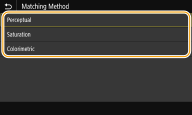
<Percepční (Perceptual)>
Poskytuje tón barev, který je vhodný pro tisk fotografií a rastrových obrázků.
Poskytuje tón barev, který je vhodný pro tisk fotografií a rastrových obrázků.
<Nasycení (Saturation)>
Poskytuje tón barev, který je vhodný pro tisk kreseb, grafů a jiných obrázků používaných pro prezentační materiály.
Poskytuje tón barev, který je vhodný pro tisk kreseb, grafů a jiných obrázků používaných pro prezentační materiály.
<Kolorimetrický (Colorimetric)>
Tuto možnost nastavte, když chcete co nepřesněji reprodukovat hodnotu barev RGB v reprodukčním rozsahu barev zařízení.
Tuto možnost nastavte, když chcete co nepřesněji reprodukovat hodnotu barev RGB v reprodukčním rozsahu barev zařízení.
Nastavení této položky je nedostupné, pokud je možnost <Zdrojový profil RGB (RGB Source Profile)> nastavena na hodnotu <Žádné (None)>.
<Jas (Brightness)>
Slouží k nastavení jasu celého obrázku v krocích po 5 %. Čím nižší je hodnota nastavení, tím jasnější se stane obrázek nebo text. Čím vyšší je hodnota nastavení, tím tmavší se stane obrázek nebo text.
<Nabídka (Menu)> <Nastavení funkcí (Function Settings)> <Tiskárna (Printer)> <Nastavení tiskárny (Printer Settings)> <PS (PS)> <Jas (Brightness)> Upravte jas
<Nastavení funkcí (Function Settings)> <Tiskárna (Printer)> <Nastavení tiskárny (Printer Settings)> <PS (PS)> <Jas (Brightness)> Upravte jas <Kompozitní přetisk (Composite Overprint)>
Určete, zda chcete při zadání přetisku přetisknout data CMYK jako kompozitní výstup.
<Nabídka (Menu)> <Nastavení funkcí (Function Settings)> <Tiskárna (Printer)> <Nastavení tiskárny (Printer Settings)> <PS (PS)> <Kompozitní přetisk (Composite Overprint)> Vyberte možnost <Vypnuto (Off)> nebo <Zapnuto (On)>
<Nastavení funkcí (Function Settings)> <Tiskárna (Printer)> <Nastavení tiskárny (Printer Settings)> <PS (PS)> <Kompozitní přetisk (Composite Overprint)> Vyberte možnost <Vypnuto (Off)> nebo <Zapnuto (On)> Přetisk s použitím speciálních barev není povolen.
<Konverze odstínů šedé (Grayscale Conversion)>
Zadejte způsob černobílého tisku barevných dat.
<Nabídka (Menu)> <Nastavení funkcí (Function Settings)> <Tiskárna (Printer)> <Nastavení tiskárny (Printer Settings)> <PS (PS)> <Konverze odstínů šedé (Grayscale Conversion)> Vyberte typ převodu stupňů šedé
<Nastavení funkcí (Function Settings)> <Tiskárna (Printer)> <Nastavení tiskárny (Printer Settings)> <PS (PS)> <Konverze odstínů šedé (Grayscale Conversion)> Vyberte typ převodu stupňů šedé 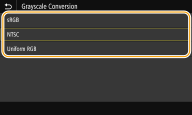
<sRGB (sRGB)>
Tiskne černobíle s důrazem na rozdílnost barev, takže se dosáhne plynulého odstupňování.
Tiskne černobíle s důrazem na rozdílnost barev, takže se dosáhne plynulého odstupňování.
<NTSC (NTSC)>
Tiskne černobíle, takže výsledný snímek bude vypadat jako černobílý obraz na televizoru (systém NTSC).
Tiskne černobíle, takže výsledný snímek bude vypadat jako černobílý obraz na televizoru (systém NTSC).
<Uniform RGB (Uniform RGB)>
Tiskne černobíle, takže R, G a B se jednotně převedou na stejnou úroveň šedé s použitím pouze jasu jako reference.
Tiskne černobíle, takže R, G a B se jednotně převedou na stejnou úroveň šedé s použitím pouze jasu jako reference.
|
|
|
Tato část popisuje nastavení pro převod dat barev na data stupňů šedé.
Toto nastavení je neplatné pro černobílá data.
|
<PDF (PDF)>
Pro soubory PDF můžete změnit nastavení.
<Zvětšit/Zmenšit na Přizp. vel. pap. (Enlarge/Reduce to Fit Paper Size)>
Zadejte, zda chcete zvětšit nebo zmenšit originál podle tiskového rozsahu papíru. Zvětšení nebo zmenšení velikosti neovlivní poměr stran originálu.
<Nabídka (Menu)> <Nastavení funkcí (Function Settings)> <Tiskárna (Printer)> <Nastavení tiskárny (Printer Settings)> <PDF (PDF)> <Zvětšit/Zmenšit na Přizp. vel. pap. (Enlarge/Reduce to Fit Paper Size)> Vyberte možnost <Vypnuto (Off)> nebo <Zapnuto (On)>
<Nastavení funkcí (Function Settings)> <Tiskárna (Printer)> <Nastavení tiskárny (Printer Settings)> <PDF (PDF)> <Zvětšit/Zmenšit na Přizp. vel. pap. (Enlarge/Reduce to Fit Paper Size)> Vyberte možnost <Vypnuto (Off)> nebo <Zapnuto (On)> <Zvětšit tiskovou oblast (Enlarge Print Area)>
Zadejte, zda chcete rozšířit rozsah tisku na velikost papíru.
<Nabídka (Menu)> <Nastavení funkcí (Function Settings)> <Tiskárna (Printer)> <Nastavení tiskárny (Printer Settings)> <PDF (PDF)> <Zvětšit tiskovou oblast (Enlarge Print Area)> Vyberte možnost <Vypnuto (Off)> nebo <Zapnuto (On)>
<Nastavení funkcí (Function Settings)> <Tiskárna (Printer)> <Nastavení tiskárny (Printer Settings)> <PDF (PDF)> <Zvětšit tiskovou oblast (Enlarge Print Area)> Vyberte možnost <Vypnuto (Off)> nebo <Zapnuto (On)> Pokud zadáte <Zapnuto (On)>, může se stát, že části stránky blízko okraje nebudou vytištěny nebo že listy budou částečně se šmouhami, a to v závislosti na typu originálu.
<N na 1 (N on 1)>
Určete, zda více stránek zmenšit a vytisknout je na jednu stranu tak, aby první strana byla vlevo nahoře. Chcete-li například vytisknout 4 strany na jeden list, vyberte <4 na 1 (4 on 1)>.
<Nabídka (Menu)> <Nastavení funkcí (Function Settings)> <Tiskárna (Printer)> <Nastavení tiskárny (Printer Settings)> <PDF (PDF)> <N na 1 (N on 1)> Vyberte počet stránek, které chcete zkombinovat
<Nastavení funkcí (Function Settings)> <Tiskárna (Printer)> <Nastavení tiskárny (Printer Settings)> <PDF (PDF)> <N na 1 (N on 1)> Vyberte počet stránek, které chcete zkombinovat <Tisk komentáře (Print Comments)>
Určete, zda se mají vytisknout poznámky. Pokud zadáte <Auto (Auto)>, poznámky v souborech PDF se vytisknou.
<Nabídka (Menu)> <Nastavení funkcí (Function Settings)> <Tiskárna (Printer)> <Nastavení tiskárny (Printer Settings)> <PDF (PDF)> <Tisk komentáře (Print Comments)> Vyberte možnost <Vypnuto (Off)> nebo <Auto (Auto)>
<Nastavení funkcí (Function Settings)> <Tiskárna (Printer)> <Nastavení tiskárny (Printer Settings)> <PDF (PDF)> <Tisk komentáře (Print Comments)> Vyberte možnost <Vypnuto (Off)> nebo <Auto (Auto)> <Čistý černý text (Pure Black Text)>
Nakonfiguruje nastavení tak, že se tiskne černý text s barvami „R = G = B = 0%“, „C = M = Y = 100%“ nebo „C = M = Y = 0%/K = 100%“ pouze pomocí inkoustu BK (černá). Pokud je vybráno nastavení <Vypnuto (Off)>, text se tiskne v závislosti na nastavení <Výstupní profil (Output Profile)>.
<Nabídka (Menu)> <Nastavení funkcí (Function Settings)> <Tiskárna (Printer)> <Nastavení tiskárny (Printer Settings)> <PDF (PDF)> <Čistý černý text (Pure Black Text)> Vyberte možnost <Vypnuto (Off)> nebo <Zapnuto (On)>
<Nastavení funkcí (Function Settings)> <Tiskárna (Printer)> <Nastavení tiskárny (Printer Settings)> <PDF (PDF)> <Čistý černý text (Pure Black Text)> Vyberte možnost <Vypnuto (Off)> nebo <Zapnuto (On)> <Zdrojový profil RGB (RGB Source Profile)>
Vyberte profil pro data RGB odpovídající používanému monitoru.
<Nabídka (Menu)> <Nastavení funkcí (Function Settings)> <Tiskárna (Printer)> <Nastavení tiskárny (Printer Settings)> <PDF (PDF)> <Zdrojový profil RGB (RGB Source Profile)> Vyberte profil
<Nastavení funkcí (Function Settings)> <Tiskárna (Printer)> <Nastavení tiskárny (Printer Settings)> <PDF (PDF)> <Zdrojový profil RGB (RGB Source Profile)> Vyberte profil <sRGB (sRGB)>
Nastaví kvalitu obrazu na průmyslový standard pro obecné monitory počítačů se systémy Windows. Pokud monitor podporuje standard sRGB, lze tisknout data v barevných tónech, které se budou blížit zobrazeným barvám.
Nastaví kvalitu obrazu na průmyslový standard pro obecné monitory počítačů se systémy Windows. Pokud monitor podporuje standard sRGB, lze tisknout data v barevných tónech, které se budou blížit zobrazeným barvám.
<Gamma 1,5 (Gamma 1.5)> až <Gamma 2,4 (Gamma 2.4)>
Slouží k úpravě jasu výsledků tisku, aby se zabránilo snížení kvality nejjasnějších a nejtmavších částí obrazu. Čím větší je hodnota gamma, tím tmavší je vytištěný text nebo obrázek.
Slouží k úpravě jasu výsledků tisku, aby se zabránilo snížení kvality nejjasnějších a nejtmavších částí obrazu. Čím větší je hodnota gamma, tím tmavší je vytištěný text nebo obrázek.
<Žádné (None)>
Provádí separaci barev z RGB dat na CMYK data bez použití zdrojového profilu RGB.
Provádí separaci barev z RGB dat na CMYK data bez použití zdrojového profilu RGB.
<Simulační profil CMYK (CMYK Simulation Profile)>
Zadejte cíl simulace pro tisk CMYK dat. Zařízení převede CMYK data na barevný model CMYK závislý na zařízení na základě této simulace.
<Nabídka (Menu)> <Nastavení funkcí (Function Settings)> <Tiskárna (Printer)> <Nastavení tiskárny (Printer Settings)> <PDF (PDF)> <Simulační profil CMYK (CMYK Simulation Profile)> Vyberte profil
<Nastavení funkcí (Function Settings)> <Tiskárna (Printer)> <Nastavení tiskárny (Printer Settings)> <PDF (PDF)> <Simulační profil CMYK (CMYK Simulation Profile)> Vyberte profil <JapanColor(Canon) (JapanColor(Canon))>
Nastavte profil JapanColor. Data jsou vytištěna v barevných tónech nejbližších japonskému standardu tisku.
Nastavte profil JapanColor. Data jsou vytištěna v barevných tónech nejbližších japonskému standardu tisku.
<U.S. Web Coated v1.00(Canon) (U.S. Web Coated v1.00(Canon))>
Nastavte profil U.S. Web Coated. Data jsou vytištěna v barevných tónech nejbližších americkému standardu tisku.
Nastavte profil U.S. Web Coated. Data jsou vytištěna v barevných tónech nejbližších americkému standardu tisku.
<Euro Standard v1.00(Canon) (Euro Standard v1.00(Canon))>
Nastavte profil Euro Standard. Data jsou vytištěna v barevných tónech nejbližších evropskému standardu tisku.
Nastavte profil Euro Standard. Data jsou vytištěna v barevných tónech nejbližších evropskému standardu tisku.
<Žádné (None)>
Tiskne CMYK data s použitím barevného modelu CMYK závislého na zařízení bez použití profilu simulace CMYK.
Tiskne CMYK data s použitím barevného modelu CMYK závislého na zařízení bez použití profilu simulace CMYK.
Je-li vybrána položka <Žádné (None)>, mohou se gradace tmavé barvy v závislosti na datech stát nerovnoměrné.
<Použít profil odstínů šedé (Use Grayscale Profile)>
Zadejte, zda chcete převést šedá data na CMYK data pomocí profilu odstínů šedé zařízení.
<Nabídka (Menu)> <Nastavení funkcí (Function Settings)> <Tiskárna (Printer)> <Nastavení tiskárny (Printer Settings)> <PDF (PDF)> <Použít profil odstínů šedé (Use Grayscale Profile)> Vyberte možnost <Vypnuto (Off)> nebo <Zapnuto (On)>
<Nastavení funkcí (Function Settings)> <Tiskárna (Printer)> <Nastavení tiskárny (Printer Settings)> <PDF (PDF)> <Použít profil odstínů šedé (Use Grayscale Profile)> Vyberte možnost <Vypnuto (Off)> nebo <Zapnuto (On)> I když je vybrána možnost <Zapnuto (On)>, jsou data vytištěna s použitím pouze inkoustu BK (černá) v závislosti na nastavení <Výstupní profil (Output Profile)> nebo <Čistý černý text (Pure Black Text)>.
<Výstupní profil (Output Profile)>
Vyberte odpovídající profil pro tisková data. Tuto možnost lze zadat pro každý typ obrazu v libovolném dokumentu.
<Nabídka (Menu)> <Nastavení funkcí (Function Settings)> <Tiskárna (Printer)> <Nastavení tiskárny (Printer Settings)> <PDF (PDF)> <Výstupní profil (Output Profile)> Vyberte typ obrázku Vyberte profil
<Nastavení funkcí (Function Settings)> <Tiskárna (Printer)> <Nastavení tiskárny (Printer Settings)> <PDF (PDF)> <Výstupní profil (Output Profile)> Vyberte typ obrázku Vyberte profil <Normální (Normal)>
Tiskne data jejich úpravou na barevné tóny nejbližší tónům zobrazeným na monitoru.
Tiskne data jejich úpravou na barevné tóny nejbližší tónům zobrazeným na monitoru.
<Foto (Photo)>
Tiskne data jejich úpravou na barevné tóny připomínající fotografii.
Tiskne data jejich úpravou na barevné tóny připomínající fotografii.
<TR Normální (TR Normal)>
Tiskne data jejich úpravou na barevné tóny nejbližší tónům zobrazeným na monitoru a s použitím pouze inkoustu BK (černá) pro reprodukci černých a šedých prvků.
Tiskne data jejich úpravou na barevné tóny nejbližší tónům zobrazeným na monitoru a s použitím pouze inkoustu BK (černá) pro reprodukci černých a šedých prvků.
<TR Foto (TR Photo)>
Tiskne data jejich úpravou na barevné tóny připomínající fotografii a s použitím pouze inkoustu BK (černá) pro reprodukci černých a šedých prvků.
Tiskne data jejich úpravou na barevné tóny připomínající fotografii a s použitím pouze inkoustu BK (černá) pro reprodukci černých a šedých prvků.
Nastavení této položky je nedostupné, pokud je vybráno jedno z následujících nastavení.
Položka <Zdrojový profil RGB (RGB Source Profile)> je nastavena na hodnotu <Žádné (None)>
Položka <Simulační profil CMYK (CMYK Simulation Profile)> je nastavena na hodnotu <Žádné (None)>
Položka <Použít profil odstínů šedé (Use Grayscale Profile)> je nastavena na hodnotu <Vypnuto (Off)>
<Způsob shody (Matching Method)>
Vyberte prvek, který má mít prioritu při uskutečňování shody barev v nabídce <Zdrojový profil RGB (RGB Source Profile)>.
<Nabídka (Menu)> <Nastavení funkcí (Function Settings)> <Tiskárna (Printer)> <Nastavení tiskárny (Printer Settings)> <PDF (PDF)> <Způsob shody (Matching Method)> Vyberte položku
<Nastavení funkcí (Function Settings)> <Tiskárna (Printer)> <Nastavení tiskárny (Printer Settings)> <PDF (PDF)> <Způsob shody (Matching Method)> Vyberte položku <Percepční (Perceptual)>
Poskytuje tón barev, který je vhodný pro tisk fotografií a rastrových obrázků.
Poskytuje tón barev, který je vhodný pro tisk fotografií a rastrových obrázků.
<Nasycení (Saturation)>
Poskytuje tón barev, který je vhodný pro tisk kreseb, grafů a jiných obrázků používaných pro prezentační materiály.
Poskytuje tón barev, který je vhodný pro tisk kreseb, grafů a jiných obrázků používaných pro prezentační materiály.
<Kolorimetrický (Colorimetric)>
Tuto možnost nastavte, když chcete co nepřesněji reprodukovat hodnotu barev RGB v reprodukčním rozsahu barev zařízení.
Tuto možnost nastavte, když chcete co nepřesněji reprodukovat hodnotu barev RGB v reprodukčním rozsahu barev zařízení.
Nastavení této položky je nedostupné, pokud je možnost <Zdrojový profil RGB (RGB Source Profile)> nastavena na hodnotu <Žádné (None)>.
<Jas (Brightness)>
Slouží k nastavení jasu celého obrázku v krocích po 5 %. Čím nižší je hodnota nastavení, tím jasnější se stane obrázek nebo text. Čím vyšší je hodnota nastavení, tím tmavší se stane obrázek nebo text.
<Nabídka (Menu)> <Nastavení funkcí (Function Settings)> <Tiskárna (Printer)> <Nastavení tiskárny (Printer Settings)> <PDF (PDF)> <Jas (Brightness)> Upravte jas
<Nastavení funkcí (Function Settings)> <Tiskárna (Printer)> <Nastavení tiskárny (Printer Settings)> <PDF (PDF)> <Jas (Brightness)> Upravte jas <Kompozitní přetisk (Composite Overprint)>
Určete, zda chcete při zadání přetisku přetisknout data CMYK jako kompozitní výstup.
<Nabídka (Menu)> <Nastavení funkcí (Function Settings)> <Tiskárna (Printer)> <Nastavení tiskárny (Printer Settings)> <PDF (PDF)> <Kompozitní přetisk (Composite Overprint)> Vyberte možnost <Vypnuto (Off)> nebo <Zapnuto (On)>
<Nastavení funkcí (Function Settings)> <Tiskárna (Printer)> <Nastavení tiskárny (Printer Settings)> <PDF (PDF)> <Kompozitní přetisk (Composite Overprint)> Vyberte možnost <Vypnuto (Off)> nebo <Zapnuto (On)> Přetisk s použitím speciálních barev není povolen.
<Konverze odstínů šedé (Grayscale Conversion)>
Zadejte způsob černobílého tisku barevných dat.
<Nabídka (Menu)> <Nastavení funkcí (Function Settings)> <Tiskárna (Printer)> <Nastavení tiskárny (Printer Settings)> <PDF (PDF)> <Konverze odstínů šedé (Grayscale Conversion)> Vyberte typ převodu stupňů šedé
<Nastavení funkcí (Function Settings)> <Tiskárna (Printer)> <Nastavení tiskárny (Printer Settings)> <PDF (PDF)> <Konverze odstínů šedé (Grayscale Conversion)> Vyberte typ převodu stupňů šedé <sRGB (sRGB)>
Tiskne černobíle s důrazem na rozdílnost barev, takže se dosáhne plynulého odstupňování.
Tiskne černobíle s důrazem na rozdílnost barev, takže se dosáhne plynulého odstupňování.
<NTSC (NTSC)>
Tiskne černobíle, takže výsledný snímek bude vypadat jako černobílý obraz na televizoru (systém NTSC).
Tiskne černobíle, takže výsledný snímek bude vypadat jako černobílý obraz na televizoru (systém NTSC).
<Uniform RGB (Uniform RGB)>
Tiskne černobíle, takže R, G a B se jednotně převedou na stejnou úroveň šedé s použitím pouze jasu jako reference.
Tiskne černobíle, takže R, G a B se jednotně převedou na stejnou úroveň šedé s použitím pouze jasu jako reference.
<XPS (XPS)>
Pro soubory XPS můžete změnit nastavení.
<Způsob shody (Matching Method)>
Vyberte způsob zpracování dat k opravě barvy.
<Nabídka (Menu)> <Nastavení funkcí (Function Settings)> <Tiskárna (Printer)> <Nastavení tiskárny (Printer Settings)> <XPS (XPS)> <Způsob shody (Matching Method)> Vyberte položku
<Nastavení funkcí (Function Settings)> <Tiskárna (Printer)> <Nastavení tiskárny (Printer Settings)> <XPS (XPS)> <Způsob shody (Matching Method)> Vyberte položku 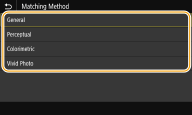
<Obecné (General)>
Provádí zpracování, aby byl tón barev vhodný pro tisk obecných úloh, například fotografií a dokumentů.
Provádí zpracování, aby byl tón barev vhodný pro tisk obecných úloh, například fotografií a dokumentů.
<Percepční (Perceptual)>
Provádí zpracování, aby byl tón barev vhodný pro tisk rastrových obrázků. Při výběru této položky je obrázek vytištěn v barvách nejbližších těm, které jsou zobrazeny na monitoru.
Provádí zpracování, aby byl tón barev vhodný pro tisk rastrových obrázků. Při výběru této položky je obrázek vytištěn v barvách nejbližších těm, které jsou zobrazeny na monitoru.
<Kolorimetrický (Colorimetric)>
Minimalizuje rozptyl barev, ke kterému dochází při konverzi RGB dat na CMYK data.
Minimalizuje rozptyl barev, ke kterému dochází při konverzi RGB dat na CMYK data.
<Živá fotografie (Vivid Photo)>
Provádí zpracování, aby byl tón barev hlubší a více živější než při nastavení <Obecné (General)>.
Provádí zpracování, aby byl tón barev hlubší a více živější než při nastavení <Obecné (General)>.
<Kompenzace šedé (Gray Compensation)>
Nakonfiguruje nastavení, aby černá nebo šedá data, jejichž informace o barvě je „R = G = B“, byla vytištěna pouze pomocí inkoustu BK (černá). Je-li vybrána volba <Vypnuto (Off)>, jsou data vytištěna pomocí inkoustu čtyř barev: CMYK. Tuto možnost lze zadat pro každý typ obrazu v libovolném dokumentu.
<Nabídka (Menu)> <Nastavení funkcí (Function Settings)> <Tiskárna (Printer)> <Nastavení tiskárny (Printer Settings)> <XPS (XPS)> <Kompenzace šedé (Gray Compensation)> Vyberte typ obrázku Vyberte <Vypnuto (Off)> nebo <Zapnuto (On)>
<Nastavení funkcí (Function Settings)> <Tiskárna (Printer)> <Nastavení tiskárny (Printer Settings)> <XPS (XPS)> <Kompenzace šedé (Gray Compensation)> Vyberte typ obrázku Vyberte <Vypnuto (Off)> nebo <Zapnuto (On)> <Konverze odstínů šedé (Grayscale Conversion)>
Zadejte způsob černobílého tisku barevných dat.
<Nabídka (Menu)> <Nastavení funkcí (Function Settings)> <Tiskárna (Printer)> <Nastavení tiskárny (Printer Settings)> <XPS (XPS)> <Konverze odstínů šedé (Grayscale Conversion)> Vyberte typ obrázku Vyberte typ převodu stupňů šedé
<Nastavení funkcí (Function Settings)> <Tiskárna (Printer)> <Nastavení tiskárny (Printer Settings)> <XPS (XPS)> <Konverze odstínů šedé (Grayscale Conversion)> Vyberte typ obrázku Vyberte typ převodu stupňů šedé 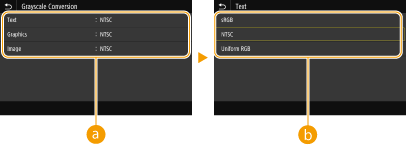
Typ obrazu
Vyberte objekt, pro který chcete změnit nastavení. <Text (Text)> představuje písmena a znaky, <Grafika (Graphics)> představuje čáry a číslice a <Obraz (Image)> představuje fotografie a obrázky.
Typ převodu stupňů šedé
<sRGB (sRGB)>
Tiskne černobíle s důrazem na rozdílnost barev, takže se dosáhne plynulého odstupňování.
Tiskne černobíle s důrazem na rozdílnost barev, takže se dosáhne plynulého odstupňování.
<NTSC (NTSC)>
Tiskne černobíle, takže výsledný snímek bude vypadat jako černobílý obraz na televizoru (systém NTSC).
Tiskne černobíle, takže výsledný snímek bude vypadat jako černobílý obraz na televizoru (systém NTSC).
<Uniform RGB (Uniform RGB)>
Tiskne černobíle, takže R, G a B se jednotně převedou na stejnou úroveň šedé s použitím pouze jasu jako reference.
Tiskne černobíle, takže R, G a B se jednotně převedou na stejnou úroveň šedé s použitím pouze jasu jako reference.
<Úspora papíru (Paper Save)>
Zadejte, zda zakázat tisk prázdných stránek, pokud jsou obsaženy v tiskových datech.
<Nabídka (Menu)> <Nastavení funkcí (Function Settings)> <Tiskárna (Printer)> <Nastavení tiskárny (Printer Settings)> <XPS (XPS)> <Úspora papíru (Paper Save)> Vyberte možnost <Vypnuto (Off)> nebo <Zapnuto (On)>
<Nastavení funkcí (Function Settings)> <Tiskárna (Printer)> <Nastavení tiskárny (Printer Settings)> <XPS (XPS)> <Úspora papíru (Paper Save)> Vyberte možnost <Vypnuto (Off)> nebo <Zapnuto (On)> <Výběr PDL (Plug and Play) (PDL Selection (Plug and Play))>
Vyberte jazyk popisu stránky tak, aby bylo zařízení rozpoznáno jako tiskárna kompatibilní s daným jazykem, je-li připojeno k počítači pomocí funkce Plug and Play.
<Síť (Network)> *2
Vyberte jazyk popisu stránky tak, aby bylo zařízení rozpoznáno jako tiskárna kompatibilní s daným jazykem, je-li zjištěno přes síť.
<USB (USB)>
Vyberte jazyk popisu stránky tak, aby bylo zařízení rozpoznáno jako tiskárna kompatibilní s daným jazykem, je-li připojeno k počítači přes rozhraní USB.
<Nabídka (Menu)> <Nastavení funkcí (Function Settings)> <Tiskárna (Printer)> <Výběr PDL (Plug and Play) (PDL Selection (Plug and Play))> Vyberte možnost <Síť (Network)> nebo <USB (USB)> Vyberte jazyk popisu stránky Restartujte zařízení
<Nastavení funkcí (Function Settings)> <Tiskárna (Printer)> <Výběr PDL (Plug and Play) (PDL Selection (Plug and Play))> Vyberte možnost <Síť (Network)> nebo <USB (USB)> Vyberte jazyk popisu stránky Restartujte zařízení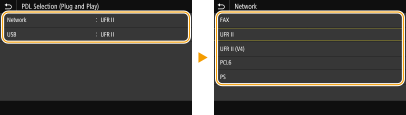
<FAX (FAX)>
Rozpozná a připojí zařízení jako fax.
Rozpozná a připojí zařízení jako fax.
<UFR II (UFR II)>
Rozpozná a připojí zařízení jako tiskárnu UFR II.
Rozpozná a připojí zařízení jako tiskárnu UFR II.
<UFR II (V4) (UFR II (V4))>
Rozpozná a připojí zařízení jako tiskárnu UFR II kompatibilní se specifikacemi papíru XML (XPS).
Rozpozná a připojí zařízení jako tiskárnu UFR II kompatibilní se specifikacemi papíru XML (XPS).
<PCL6 (PCL6)>
Rozpozná a připojí zařízení jako tiskárnu PCL6.
Rozpozná a připojí zařízení jako tiskárnu PCL6.
<PCL6 (V4) (PCL6 (V4))>
Rozpozná a připojí zařízení jako tiskárnu UFR II kompatibilní se specifikacemi papíru XML (XPS).
Rozpozná a připojí zařízení jako tiskárnu UFR II kompatibilní se specifikacemi papíru XML (XPS).
<PS (PS)>
Rozpozná a připojí zařízení jako tiskárnu PS.
Rozpozná a připojí zařízení jako tiskárnu PS.