Aktualizace firmwaru
V případě firmwaru zvolte způsob aktualizace podle typu instalace zařízení. Aktualizaci lze provádět dvěma způsoby: buď přejít na nejnovější verzi firmwaru na internetu ze zařízení a provést aktualizaci, pokud v zařízení není nainstalovaná nejnovější verze, nebo přejít na nejnovější verzi firmwaru na internetu z počítače a provést aktualizaci z počítače, pokud v zařízení není nainstalovaná nejnovější verze. V prostředí, kde nelze vytvořit připojení k internetu pomocí bezdrátové sítě LAN, zajistěte připojení pomocí kabelové sítě LAN nebo USB a proveďte aktualizaci z počítače.
|
Podmínka instalace zařízení
|
Jak nainstalovat aktualizaci
|
|
Připojení k bezdrátové síti LAN
|
|
|
Připojení ke kabelové síti LAN
|
|
|
Připojení USB
|
 |
|
Aktualizaci firmwaru nelze provádět v prostředí IPv6. Navažte připojení znovu pomocí funkce USB a proveďte aktualizaci z počítače.
Jestliže se aktualizace firmwaru provádí během údržby, může nějaký čas trvat. Než spustíte aktualizaci, počkejte, až zařízení dokončí údržbu.
Rovněž se doporučuje nevypínat zařízení, je-li v provozu. V případě vynuceného vypnutí zařízení za provozu (vypnutí napájení atd.) se bude zařízení při příštím zapnutí déle spouštět. |
 |
Kontrola verze firmwaruVerzi firmwaru můžete zkontrolovat z ovládacího panelu zařízení. Po dokončení aktualizace firmwaru zkontrolujte, zda se aktualizace provedla správně. Kontrola verze firmwaru
|
Aktualizace přes internet
Pro aktualizaci firmwaru na nejnovější verzi můžete získat přístup na server Canon ze zařízení.
1
Vyberte možnost <Aktualizovat firmware (Update Firmware)> na obrazovce Domů (Home). Obrazovka Domů (Home)
Je provedena kontrola existence nejnovějšího firmwaru.

Pokud se zobrazí zpráva <Toto je nejnovější verze firmwaru. (This is the latest firmware version.)>, není nutné firmware aktualizovat.
2
Pokud se otevře licenční obrazovka, vyberte možnost <Accept (Accept)>.
3
Vyberte <OK (OK)>.
Po dokončení aktualizace firmwaru se zařízení automaticky restartuje.

Během restartování zařízení nevypínejte.
Aktualizace z počítače
Po stažení nejnovější verze firmwaru z webových stránek Canon aktualizujte firmware z počítače pomocí softwarového nástroje „User Support Tool“. Postup aktualizace firmwaru z počítače najdete v příručce „User Support Tool Operation Guide“ dodané s firmwarem.
Uvedení zařízení do stavu čekání na aktualizaci firmwaru (Přepnutí zařízení do režimu stahování)
<Nabídka (Menu)>  <Nastavení správy (Management Settings)> <Nast. vzdál. UR/Akt. firmwaru (Remote UI Settings/Update Firmware)> <Aktualizovat firmware (Update Firmware)> <Prostřednictvím PC (Via PC)> <Ano (Yes)>
<Nastavení správy (Management Settings)> <Nast. vzdál. UR/Akt. firmwaru (Remote UI Settings/Update Firmware)> <Aktualizovat firmware (Update Firmware)> <Prostřednictvím PC (Via PC)> <Ano (Yes)>Kontrola verze firmwaru
1
Vyberte možnost <Nabídka (Menu)> na obrazovce Domů (Home). Obrazovka Domů (Home)
2
Vyberte <Nastavení správy (Management Settings)>.
Pokud se zobrazí přihlašovací obrazovka, zadejte správné ID a PIN. Přihlášení do systému zařízení
3
Vyberte možnost <Nast. vzdál. UR/Akt. firmwaru (Remote UI Settings/Update Firmware)> <Aktualizovat firmware (Update Firmware)>.
<Aktualizovat firmware (Update Firmware)>.4
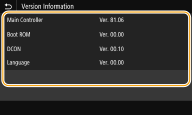
Vyberte <Informace o verzi (Version Information)>.
Zobrazí se aktuální verze firmwaru.